WizPDV: caixa e recebimento
Receber fecha a conta da mesa, da comanda ou do pedido, com uma ou mais formas de pagamento. O Caixa mostra as contas abertas e os recebimentos do dia.
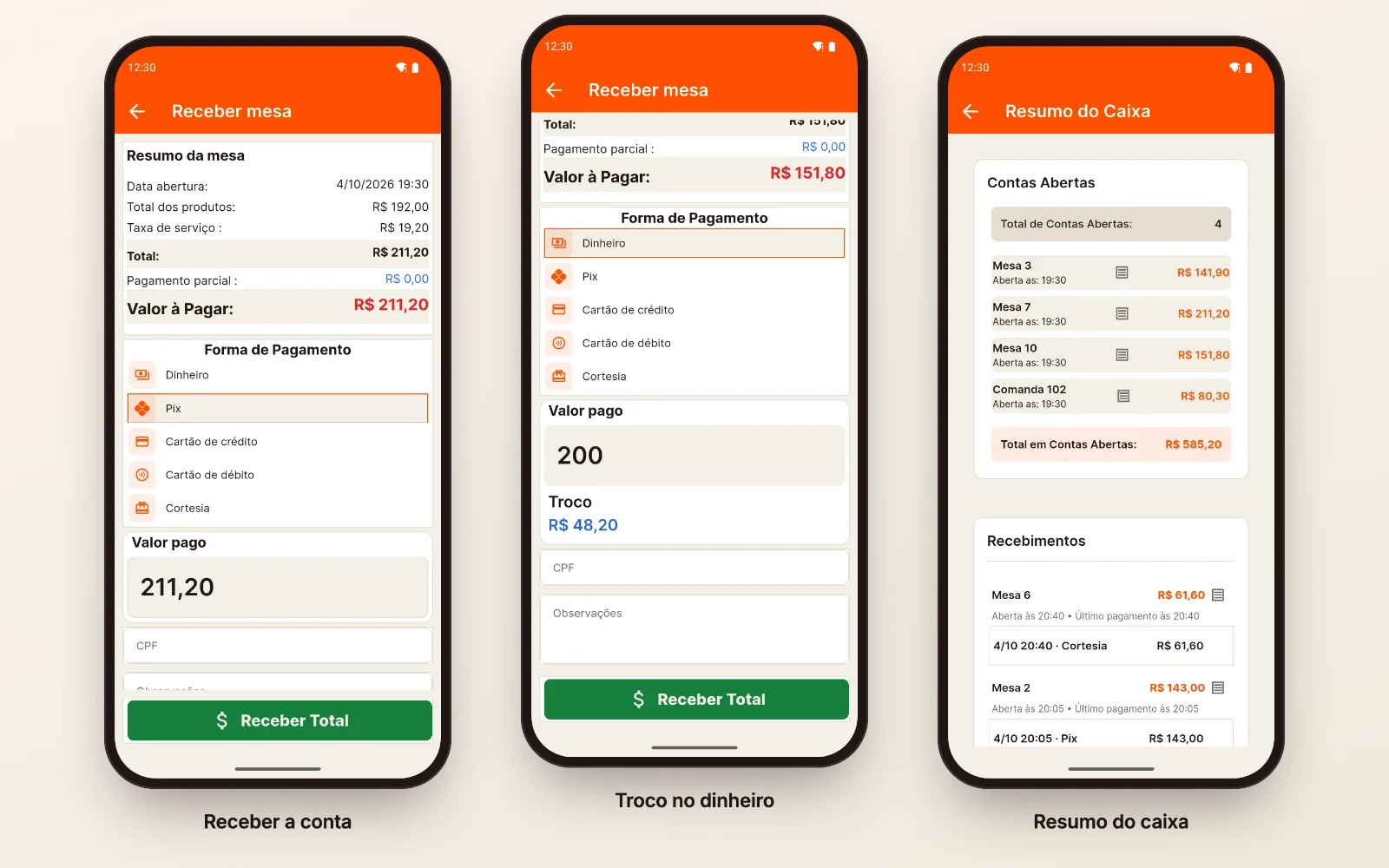
Receber a conta
- Na conta, toque em Receber
- Escolha a Forma de Pagamento
- Confira o Valor pago: ele já vem com o que falta (aceita vírgula, como 211,20)
- Se quiser, preencha o CPF (vai no cupom fiscal) e as Observações
- Toque em Receber Total e confirme
A mesa volta a ficar livre e o app volta para as mesas. Conta sem valor nenhum pede só Fechar mesa.
Pagamento parcial
Para dividir a conta, digite em Valor pago só a parte de uma pessoa: o botão vira Receber Parcial. A mesa continua aberta, Pagamento parcial mostra o que já entrou e Valor à Pagar, o que falta. Repita com a forma de pagamento de cada pessoa até fechar.
Troco
O troco aparece só nas formas marcadas como É dinheiro: com R$ 200 para uma conta de R$ 151,80, o app mostra Troco R$ 48,20. Em Pix, cartão e as outras formas, um valor acima do que falta registra só o que falta.
Desconto, recibo e cancelamento
A partir da próxima versão do WizPDV:
- Desconto: ao receber, o administrador toca em Dar desconto e escolhe R$ ou %. O desconto sai do que falta pagar, aparece no cupom e entra nas Vendas do PDV. A partir da próxima versão, na conta com a frente de caixa, a equipe também dá desconto: até o limite de cada pessoa (em Configurações do PDV → Equipe), e acima dele um gerente digita o PIN
- Recibo: com os itens, o desconto, as formas de pagamento e o troco. Sai sozinho ao fechar a conta quando Imprimir o recibo automaticamente está ligado em Configurações → Impressoras e caixa, ou pelo ícone de impressora da venda no Resumo do Caixa. O recibo não é documento fiscal
- Trocar itens (a partir da próxima versão, na conta com a frente de caixa): no Histórico de caixas, abra os itens da venda e toque em Trocar itens. Escolha quanto de cada item volta e o cliente; quem não é gerente chama um gerente para o PIN. Os itens voltam ao estoque (com a ficha técnica) e o valor, menos a parte do desconto, vira crédito do cliente. Para usar, toque em Usar crédito do cliente ao receber (no app ou na frente de caixa); no cupom, sai como crédito na loja
- Cancelar a venda já recebida: no Histórico de caixas, abra os itens da venda e toque em Cancelar a venda (o administrador, com o motivo; a partir da próxima versão, na conta com a frente de caixa, a equipe também cancela, com o PIN de um gerente). O estoque volta, o cupom fiscal é cancelado (até 30 minutos depois de emitido) e o recebimento sai do caixa. Devolva o dinheiro ao cliente ou faça o estorno na maquininha
Cortesia e perda
As formas marcadas Fica fora do total do caixa (como Cortesia) fecham a conta e registram a venda, mas não somam no caixa nem no faturamento dos relatórios. Elas aparecem no relatório de formas de pagamento, para você saber quanto saiu. As marcações ficam em WizPDV: configuração.
Cupom fiscal (NFC-e)
O cupom é pedido pelo pagamento que fecha a conta, quando a forma está marcada Pede o cupom fiscal. Pagamento parcial não pede. O cupom sai pelo WizGestor: veja NFC-e.
No Caixa, em Recebimentos, um ícone mostra a situação do cupom (só administrador):
| Ícone | Quer dizer |
|---|---|
| Carregando | Emitindo o cupom fiscal |
| Cupom e o número | Autorizado: toque para abrir o PDF e compartilhar |
| Cupom não emitido | Toque para ver o motivo. O administrador corrige no WizGestor, em Cupons fiscais (NFC-e) → Vendas sem cupom, e tenta de novo |
Imprimir o cupom e o recibo
Na impressora do caixa, o cupom sai sozinho quando Imprimir o cupom fiscal automaticamente está ligado em Configurações → Impressoras e caixa (a partir da próxima versão do WizPDV). Para imprimir de novo, ou com a chave desligada, toque no ícone de impressora da venda, no Resumo do Caixa ou no Histórico de caixas, e escolha Imprimir cupom fiscal ou Imprimir recibo. Sem impressora do caixa escolhida, o app avisa.
Sem internet
A partir da próxima versão do WizPDV, nas empresas do Simples Nacional e MEI, o cupom sai na hora mesmo sem internet, em contingência: o app imprime o cupom com "EMITIDA EM CONTINGÊNCIA" e o QR Code na impressora do caixa, e ele vai para a SEFAZ sozinho quando a internet voltar.
- O aparelho precisa ter aberto a tela de receber com internet pelo menos uma vez no mês: é quando ele guarda os dados do cupom e uma faixa de números só dele
- Não sai em contingência: conta com taxa de serviço, produto com CSOSN 101 ou 900 ou com ST retida, ou forma de pagamento sem o tipo no cupom. Nesses casos o cupom sai quando a internet voltar
- Na empresa do Lucro Presumido ou Real, sem internet o cupom sai quando a conexão voltar
Resumo do Caixa
O botão Caixa, na tela inicial, mostra:
- Contas Abertas: quantas mesas, comandas e pedidos estão abertos, com o valor de cada um;
- Recebimentos: cada conta recebida, com a forma de pagamento e o cupom, e o Total Recebido.
Os valores e o total aparecem só para o administrador. Sem o controle de caixa, a lista começa no início do dia de operação: quem fecha depois da meia-noite ajusta a Virada do dia em Configurações → Salão.
Controle de caixa
Opcional, para abrir e fechar o caixa a cada turno. Ligue em Configurações → Impressoras e caixa → Ativar controle de caixa.
- No Caixa, toque em Abrir Caixa, informe o Valor de Abertura (opcional) e toque em Confirmar Abertura
- Com o caixa aberto, a equipe recebe normalmente. Sem caixa aberto, o app não deixa receber
- No fim, o administrador toca em Fechar Caixa, confere o Resumo de Fechamento por forma de pagamento e toca em Confirmar Fechamento
Qualquer pessoa da equipe abre o caixa; fechar e ver o Histórico de Caixas é com o administrador.
Relatório de fechamento
A partir da próxima versão do WizPDV, no Histórico de Caixas, abra um caixa fechado e toque em Relatório de fechamento. O relatório abre em PDF, para imprimir ou compartilhar (WhatsApp, e-mail, Drive), com:
- Resumo: abertura e fechamento (com quem fez), fundo de troco, o total de cada forma de pagamento, o total recebido e o número de vendas. Cortesia e perda aparecem à parte e não somam no total
- Vendas: cada mesa, comanda ou pedido recebido no caixa, na ordem em que fechou, com as formas de pagamento
- Produtos vendidos: cada produto uma vez só, com a quantidade e o total somados, do que mais vendeu para o que menos vendeu. A taxa de serviço e o desconto não entram nessa soma
Com a frente de caixa na conta
A partir da próxima versão do WizPDV, na conta com a frente de caixa, cada celular ou tablet vira um caixa do WizGestor, o mesmo da frente de caixa (aparece em PDV → Configurações do PDV, na aba dos caixas, como "WizPDV · …"):
- Abrir Caixa: quem está logado abre, sem PIN. A pessoa precisa estar na Equipe das Configurações do PDV (os usuários do sistema e a Equipe do PDV entram sozinhos)
- Cada mesa, comanda ou pedido recebido entra nesse caixa
- Sangria ou suprimento: o botão aparece com o caixa aberto. Na sangria, quem não é gerente chama o gerente para digitar o PIN
- Fechar Caixa: conte o que tem de cada forma (dinheiro e comprovantes) e toque em Conferir. Aparece a diferença de cada forma e o dinheiro do caixa (fundo de troco, vendas, suprimentos e sangrias, com cada uma); contou errado, toque em Corrigir a contagem. Depois, Fechar o caixa. Quem abriu fecha; outra pessoa precisa do PIN de um gerente. No caixa com o fechamento cego desligado, o esperado aparece ao lado de cada forma desde o começo
- No fechamento, o total de cada forma vai para Contas a receber do WizGestor, como na frente de caixa, e o caixa fica no Histórico de Caixas do app, com o relatório em PDF (com as sangrias, os suprimentos e a contagem)
Nessa conta, o recebimento no app também tem:
-
Pix na tela: na forma com o Pix na tela ligado (em Configurações do PDV → Formas de pagamento, com a conta Asaas ou Inter), o app mostra o QR e o copia e cola, e a venda só segue quando o Pix cai. A baixa no WizGestor é sozinha. Desistir do Pix cancela a cobrança no banco
-
Crediário: na forma com o Crediário ligado, o app pede o cliente (busque pelo nome ou toque em Cadastrar novo cliente, com o nome e, se tiver, o CPF ou CNPJ e o telefone). O valor vira uma conta a receber do cliente no WizGestor, com o vencimento no prazo da forma (30 dias sem prazo)
-
Tabela de preços e balança: em Configurações do PDV → Caixas, no aparelho, escolha a tabela de preços (o app lança o item pelo preço dela) e o formato da etiqueta da balança. Lendo a etiqueta (EAN-13 que começa com 2) no leitor, o app acha o produto pelo código e já traz a quantidade (o peso, ou o preço da etiqueta dividido pelo preço do quilo)
Abrir, fazer sangria, fechar, o Pix na tela e o crediário pedem internet. A tabela de preços e a etiqueta valem também sem internet, com o que o app guardou ao abrir a lista de produtos. Receber as mesas continua funcionando sem ela.
Importante: sem a frente de caixa na conta, o controle de caixa do app continua como antes: sem sangria, sem suprimento e sem a conferência do dinheiro contado.
Financeiro
Só o administrador. O botão Financeiro mostra as contas do WizGestor marcadas como visíveis no WizPDV, com o saldo e as movimentações. Nelas dá para fazer:
- Novo Lançamento: crédito ou débito, com categoria, cliente ou fornecedor, e a opção de dividir por categoria;
- Transferir: entre duas contas.
Tudo vai direto para o WizGestor. Veja Contas bancárias.
Dúvidas comuns
O app se liga à maquininha de cartão? Com a maquininha integrada (Mercado Pago Point, ligada em Configurações do PDV → Maquininha), sim: a cobrança vai para a maquininha do aparelho. Na próxima versão, a maquininha escolhida no aparelho pelo administrador ou por um gerente fica ligada a ele no WizGestor (aparece em Configurações do PDV → Caixas). Sem ela, passe o cartão na maquininha e registre a forma de pagamento no app.
Dá para dar desconto? Sim, em Dar desconto ao receber (veja acima). Para não cobrar nada, use uma forma fora do caixa, como Cortesia.