Do rascunho à aprovação
- Crie o orçamento com os itens e serviços, o vendedor, a validade, o desconto em R$ ou em % (no item ou no total) e o pagamento (à vista, parcelado ou a definir). Na oficina, escolha o veículo do cliente, com a placa e o km.
- Clique em Enviar para aprovação: mande o link por e-mail ou gere o link para o WhatsApp, que já vem com uma mensagem pronta (o texto é seu, em Configurações → Personalização). Na mesma janela, escolha o próximo passo, se a aprovação já gera a cobrança e confira o pagamento (forma, parcelas e 1º vencimento, com a prévia das parcelas).
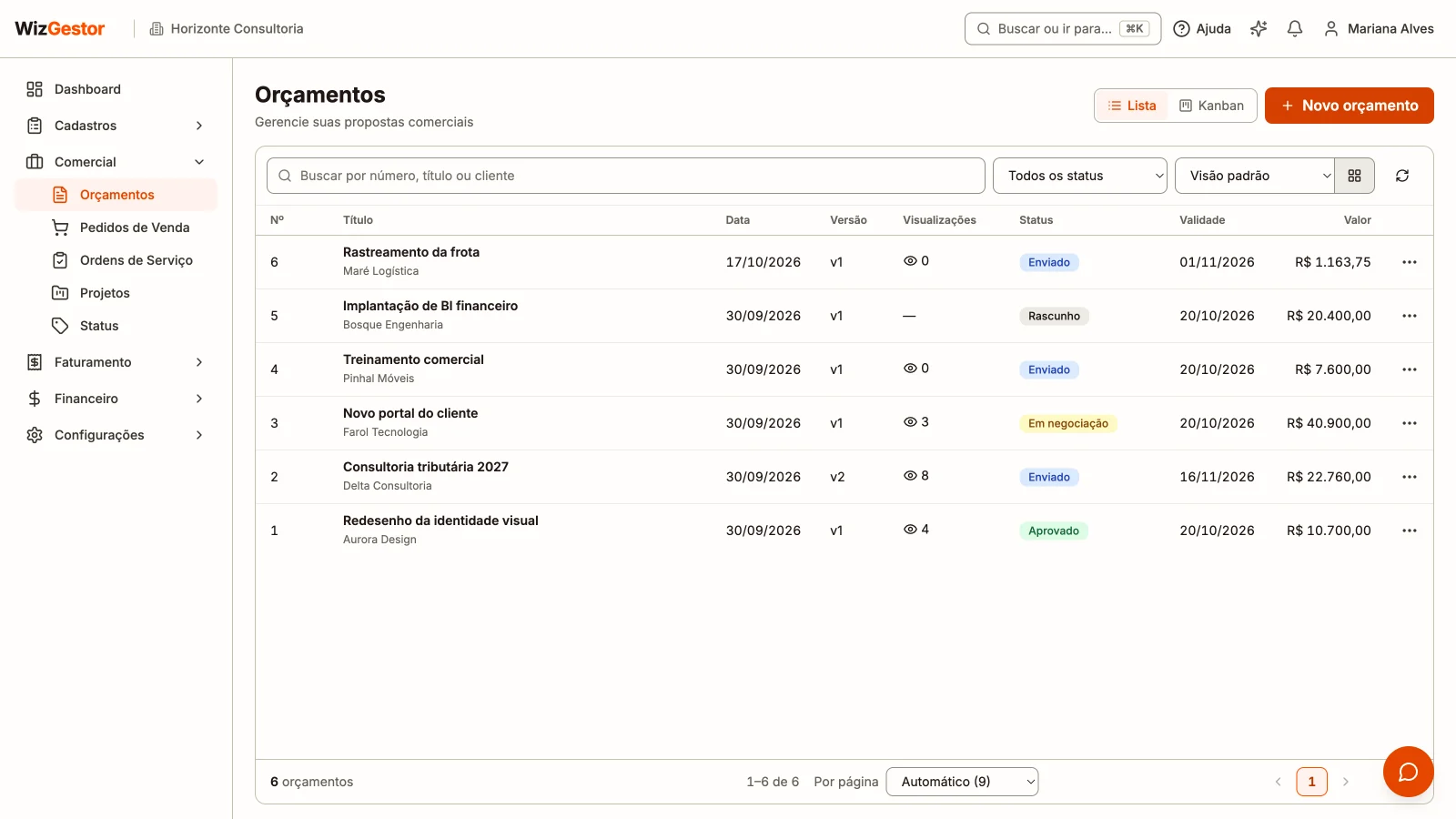
- O cliente abre no celular ou no computador e responde. Você acompanha quantas vezes ele visualizou a proposta.
- Com a aprovação, o orçamento vira sozinho a cobrança, o pedido de venda ou a ordem de serviço ou o projeto, já com as parcelas.
Para o cliente
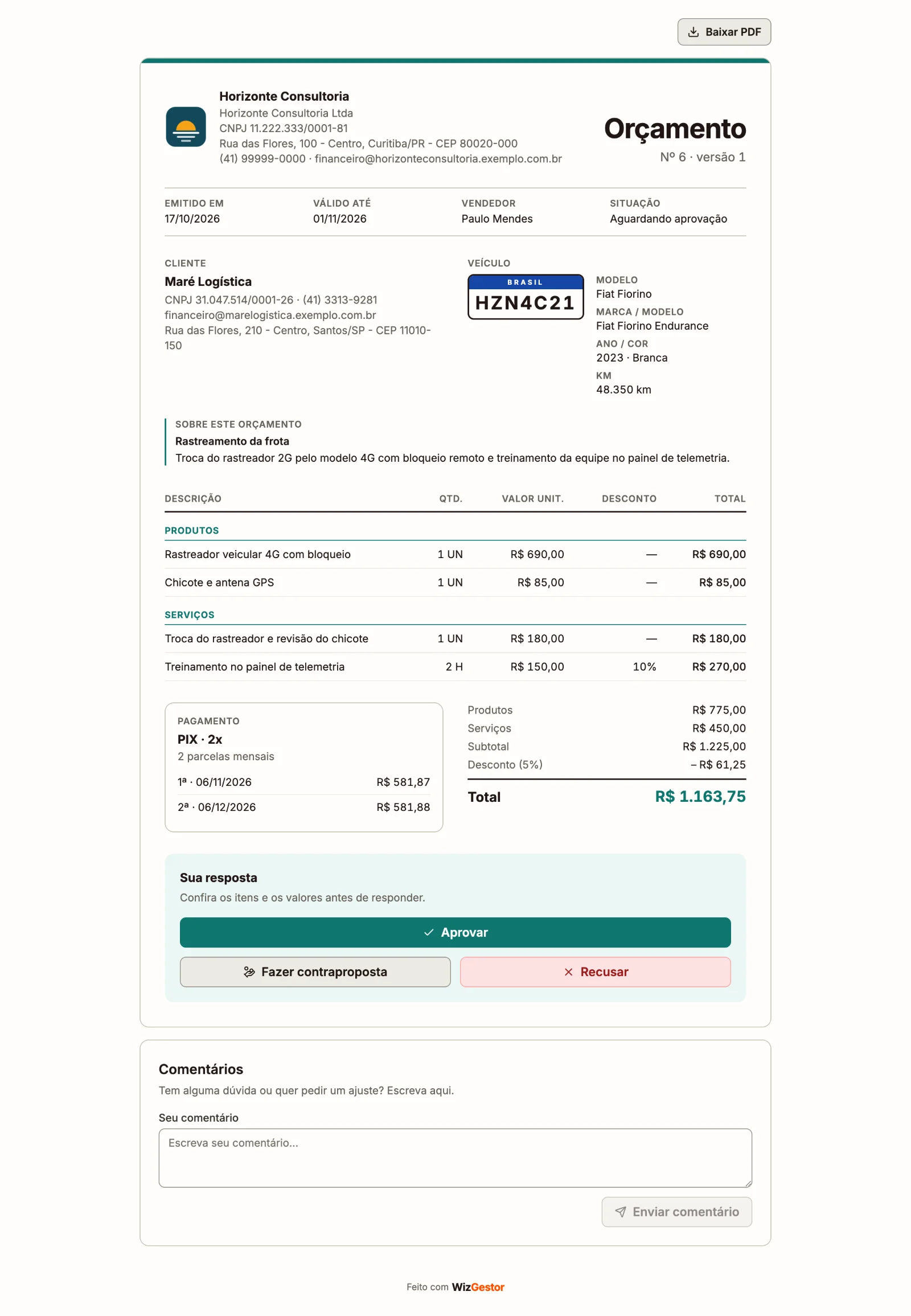
- Página com a mesma cara do PDF: o logo e os dados da sua empresa, o número do orçamento, o veículo com a placa, os itens agrupados, o desconto, o total e as parcelas — a mesma página do pedido e da OS.
- No WhatsApp, o link curto mostra o nome da sua empresa e o número do orçamento, não o de outro sistema.
- Botões para aprovar, recusar (com justificativa) ou fazer contraproposta.
- Comentários sobre a proposta e um PDF com cara de documento da sua empresa: logo, dados do veículo, desconto por item, parcelas, QR para aprovar e espaço para assinatura. No computador o PDF abre numa aba; no celular, abre na própria tela, com Compartilhar e Baixar.
- O link é difícil de adivinhar e não aparece no Google.
Status sempre claros
Rascunho, Enviado, Em negociação, Aprovado, Recusado, Convertido ou Expirado: você sabe em que pé está cada venda.
Orçamentos estão nos planos Profissional e Empresarial. Passo a passo: Orçamentos e Portal do Cliente.