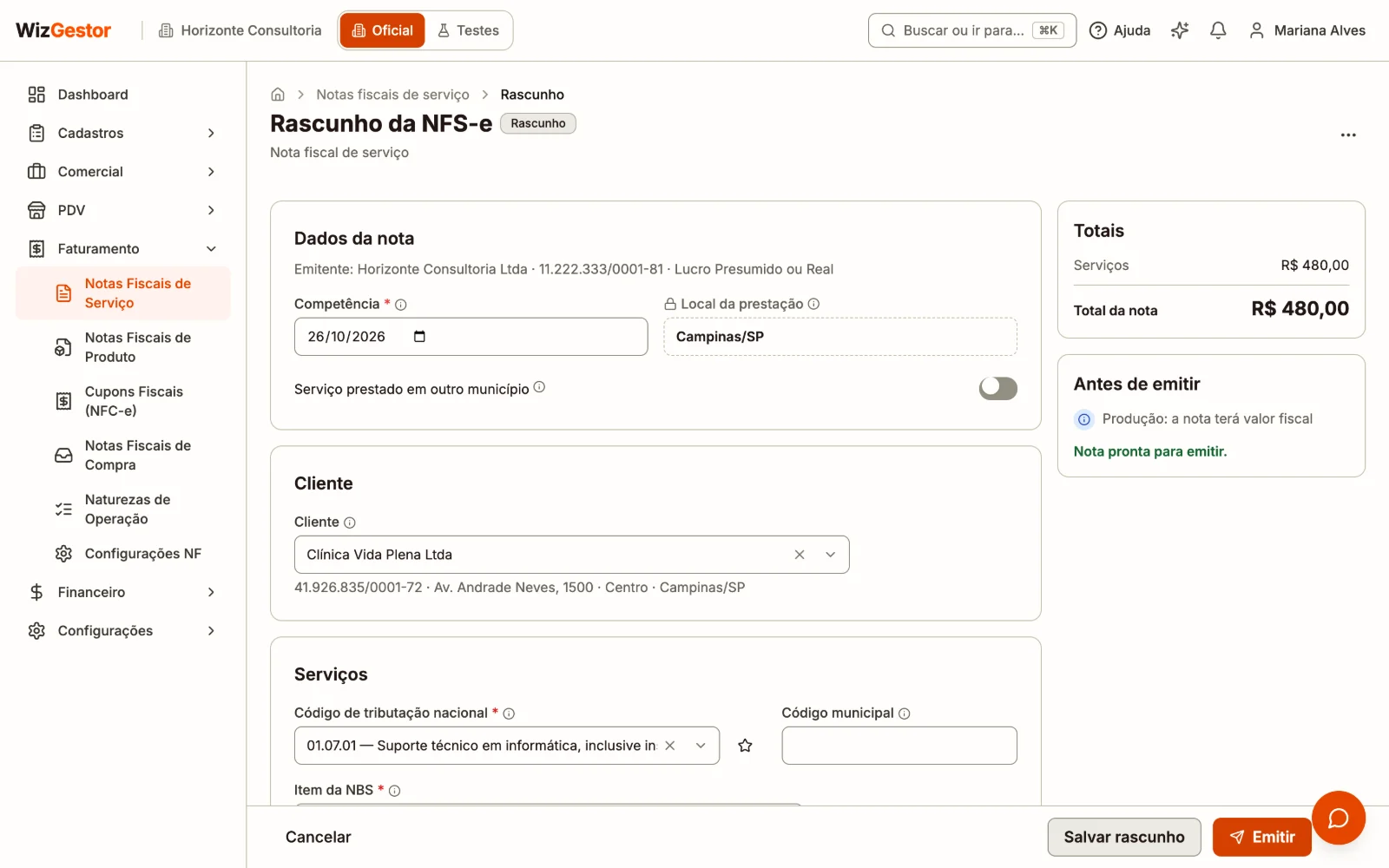
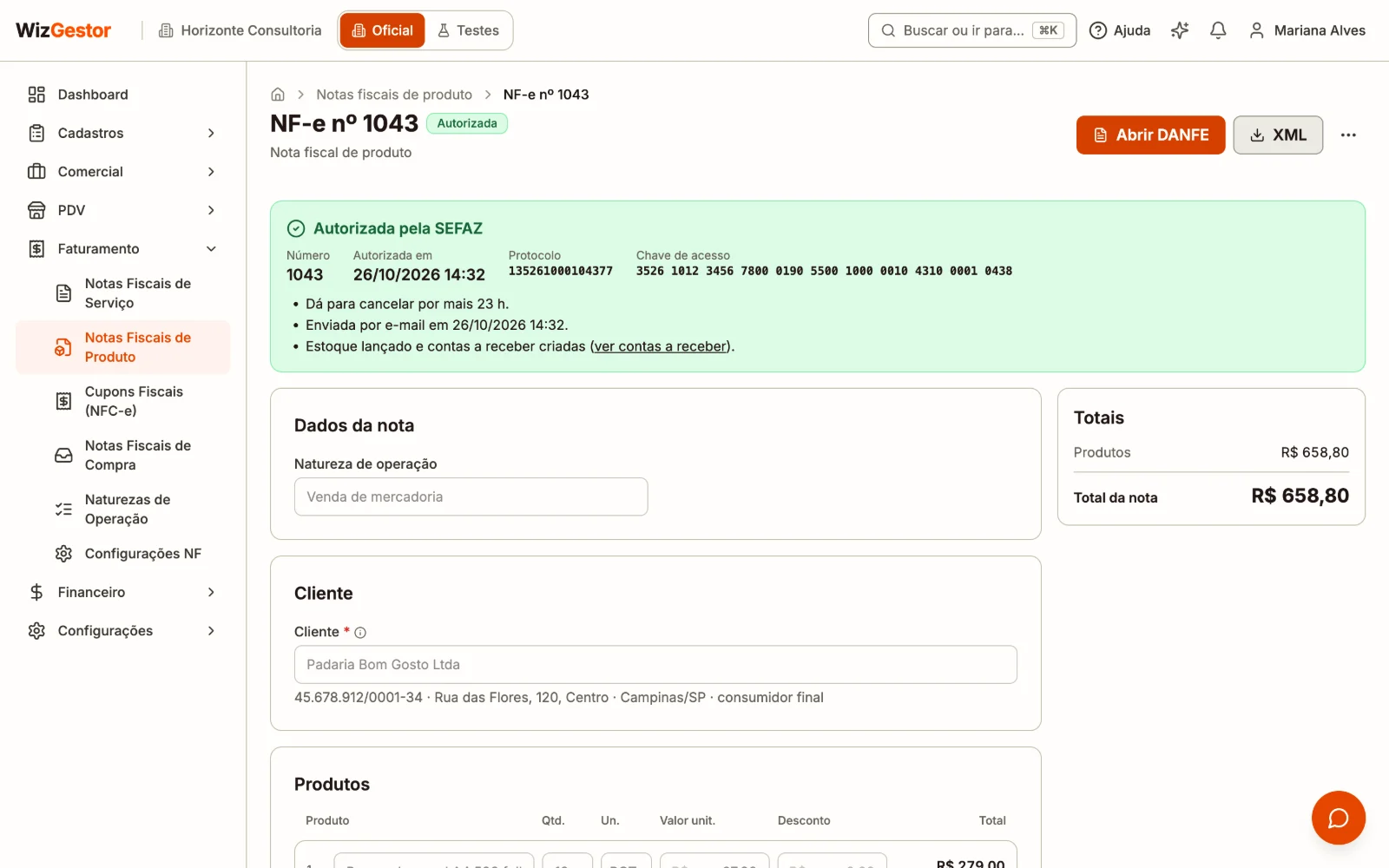
A nota fiscal de produto (NF-e) e a de serviço (NFS-e) passaram a usar a mesma página, com as seções na mesma ordem e os mesmos botões: quem emite uma já sabe emitir a outra.
Uma página só na NFS-e: sem a escolha entre simplificada e completa e sem as etapas. O caso comum é cliente, serviço e valor; o que é raro (obra, intermediário, dedução, exportação) fica em Situações especiais, que abre sozinha quando o serviço pede.
Vários serviços numa NFS-e: como os produtos da NF-e, cada serviço numa linha, com quantidade, valor e desconto. O valor da nota é a soma das linhas e a descrição é montada com elas. A nota do pedido e da OS já chega com uma linha por serviço.
Antes de emitir: a lista do que falta aparece enquanto você preenche, cada item com o atalho Ir para o campo. O Emitir só libera com a nota pronta e pede confirmação.
Totais ao lado: o total da nota, o que o cliente retém e quanto ele vai pagar.
Mesmos nomes de situação nas duas notas: Enviando, Autorizada, Recusada, Cancelada.
A nota do pedido e da OS abre na mesma página, já preenchida.
Em PDV → Configurações do PDV, o app WizPDV e a frente de caixa ficam numa tela só: caixas, equipe, formas de pagamento (com a conta e o tipo no cupom no mesmo lugar), maquininha, salão e cardápio.
Equipe do PDV: garçom e caixa com o mesmo login no app e na frente de caixa, sem ver o resto do sistema e sem ocupar vaga de usuário do plano.
Fechamento cego com conferência: depois de contar aparece a diferença, e dá para corrigir a contagem antes de fechar. Cada caixa escolhe se o fechamento é cego.
Caixas fechados em Vendas do PDV, com o relatório do fechamento em PDF.
Trocar de mesa e imprimir o cupom sozinho na frente de caixa.
Uma série só para todos os caixas, com o número do cupom que nunca repete.
Com a próxima versão do WizPDV, cada celular vira um caixa do WizGestor, com sangria, fechamento cego, Pix na tela, crediário, troca, tabela de preços e balança.
Clique em Oficial | Testes, no topo, para trocar entre a sua empresa e o ambiente de testes. Numa conta nova, o convite Ver com dados de exemplo aparece no Início, no Fluxo de caixa e na DRE.
Os dados de exemplo trazem contas pagas e a vencer, clientes, produtos, serviços, orçamentos, pedidos, ordens de serviço, notas fiscais, projetos, a frente de caixa com vendas e um extrato para conciliar.
A faixa amarela no topo e a borda da tela mostram que você está no ambiente de testes.
Tudo o que é interno funciona. Envio de e-mail, nota fiscal para a SEFAZ, cobranças e bancos são simulados, com aviso: nada sai do sistema.
Restaurar, em Configurações → Ambiente de testes, volta os dados de exemplo como no começo.
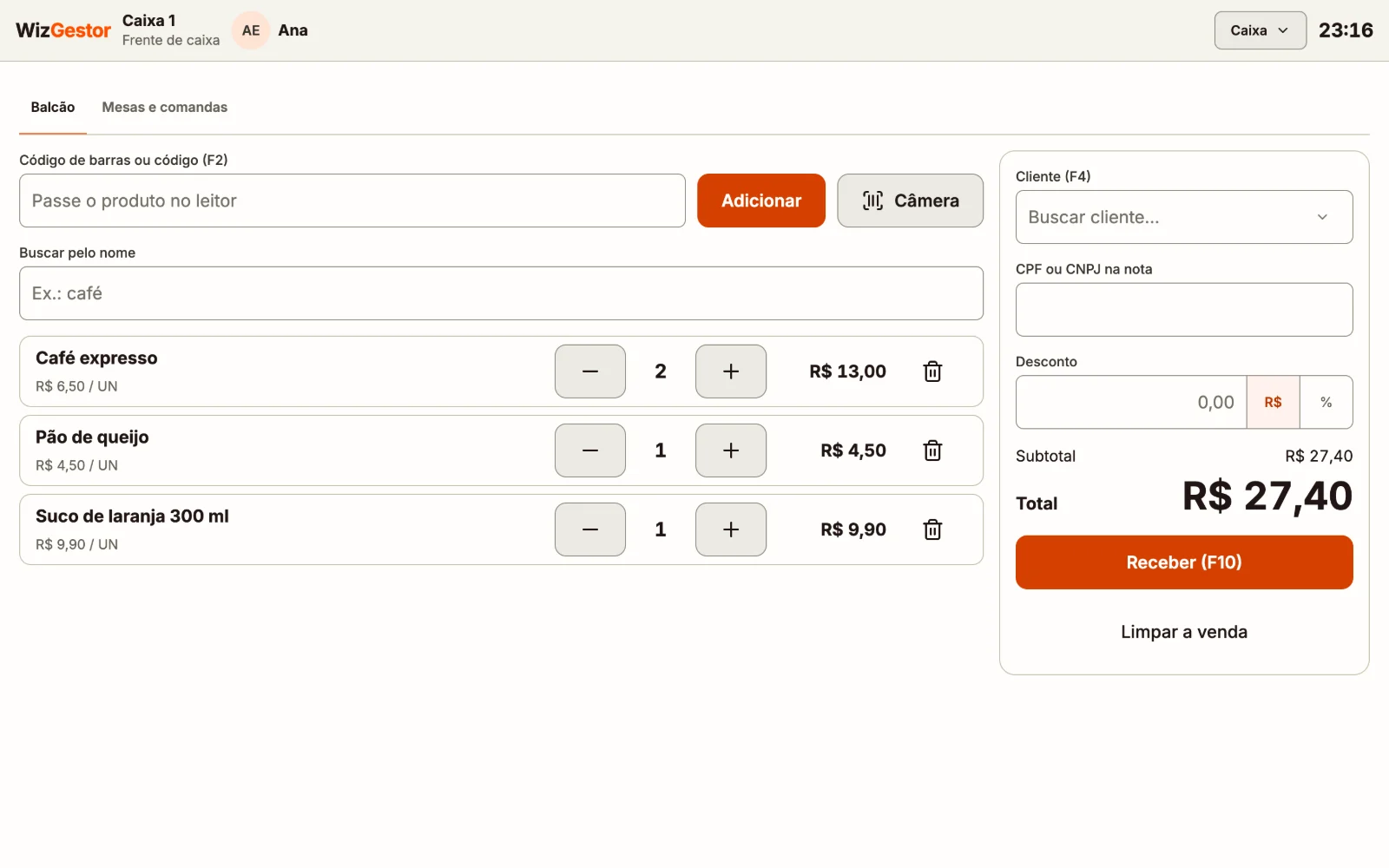
Vem no adicional de PDV (em Assinatura, o mesmo do WizPDV). Abra PDV → Frente de caixa. Antes, em PDV → Configurações do caixa, cadastre o caixa (com a série do cupom), o PIN de quem opera e a conta de cada forma de pagamento.
Passe o produto no leitor, na câmera ou pela etiqueta da balança; o preço vem da tabela do caixa ou do cliente.
Receba em várias formas, com troco no dinheiro, crediário e Pix na tela que confirma sozinho.
Sangria, suprimento, troca com crédito do cliente e cancelamento, com o PIN do gerente.
No fechamento cego, o total de cada forma vai para o financeiro.
Sem internet, o caixa continua vendendo; no Simples e no MEI o cupom sai na hora, em contingência.
Com o WizPDV, mesas e comandas no caixa, adicionais no produto (bacon, ovo) e a tela da cozinha.
Em PDV → Vendas do PDV, a frente de caixa e o WizPDV juntos, com a curva ABC dos produtos.
Maquininha integrada (Mercado Pago Point): o cartão e o Pix vão direto para a maquininha, sem digitar o valor.
Em Nova NFS-e, escolha Simplificada ou Completa no topo. A simplificada vem marcada e mostra só o essencial: competência, empresa, tomador, serviço do cadastro, descrição, valor e, fora do MEI, se o ISS é retido.
Códigos, NBS, IBS/CBS e retenções vêm do cadastro do serviço; o ISS e os tributos aparecem calculados.
Se a nota precisar de algo que só a completa tem (obra, evento, exterior, intermediário…), a tela avisa e abre a completa com o que você já preencheu.
O sistema lembra a sua última escolha.
Cadastro de serviço com assistente: em Novo serviço, um passo por vez — o que você faz, como cobra, códigos da nota, retenções e IBS/CBS. Cada campo diz o que é e onde conseguir a informação, e as retenções já vêm com os percentuais comuns sugeridos.
Ordem das fases: arraste a fase pela alça ou use Mover para cima e Mover para baixo no ⋯ da fase. A ordem nova fica na tela e gravada na hora.
Responsável da fase: com um colaborador escolhido, a busca mostra Editar o colaborador no fim da lista. O cadastro abre por cima e o campo já fica com o nome novo.
Status das fases separados: em Comercial → Status, a aba Fases de projeto tem a lista das fases. Mudar os status do projeto não mexe nos das fases, e vice-versa. As fases de hoje continuam com o mesmo status.
Projeto e fase sem status: escolha Sem status no campo Status. No Kanban, os projetos sem status ficam na coluna Sem status; a fase sem status conta como em andamento.
Listas que voltam ao vazio: nos campos de escolha que não são obrigatórios, dá para voltar ao vazio depois de escolher (ex.: Tem retenção de valor e Reajustar).
Na etapa Serviço da nota, o novo campo Serviço busca no seu cadastro. Escolhido o serviço, a nota já vem com o código de tributação, a NBS, a descrição e o preço, e você pode mudar o que quiser. Não achou? Cadastre por ali mesmo.
Os impostos também podem ficar no serviço: código indicador da operação, alíquota do ISS, ISS retido, benefício, dedução, PIS/COFINS e retenções em percentual.
Na nota, o que o sistema calcula aparece com uma calculadora, sem campo para digitar.
Se o serviço estava sem código ou NBS, o cadastro é completado com os da nota quando você emite.
MEI: a nota não pede mais alíquota, retenção, dedução nem tributos federais. O ISS e os federais já estão no DAS.
Simples Nacional: some o PIS e a COFINS e fica só a retenção do INSS nos tributos federais.
Lucro Presumido e Real: a tela continua com todos os campos.
Editar pela busca: com um cliente, fornecedor, categoria ou conta escolhido, a lista mostra Editar no fim. O cadastro abre por cima e o campo já fica com os dados novos.
Serviços: só o nome e a descrição são obrigatórios. Os dados da NFS-e podem vir depois, com um aviso do que falta. Ganhou a unidade (m², hora…), que vai para o item do orçamento, do pedido e da OS.
Enviar para aprovação: a janela ficou mais simples. Mostra um resumo do pagamento, da categoria e da conta do documento; para mudar, clique em Alterar.
Categoria e conta no documento: o orçamento, o pedido e a OS têm a Categoria de receita e a Conta bancária no cartão Pagamento.
Km só quando faz sentido: o km aparece para veículo ou equipamento com controle de uso (km ou horas de uso, como num trator ou compressor).
PDF: no computador abre numa aba nova; no celular e no app, abre na própria tela, com Compartilhar e Baixar.
Mais coisas para quem usa orçamento, pedido e ordem de serviço.
Histórico do cliente: os orçamentos, pedidos e OS dele, com os itens, e o que ele mais compra. Abra pela ficha, pelo formulário ou pelo cadastro do cliente.
Histórico do veículo: cada visita com a data, o km, o defeito e o que foi feito.
A página do cliente agora tem a mesma cara do PDF, com o seu logo e os dados da sua empresa.
Ao enviar para aprovação, a janela já vem com a cobrança e a categoria do último envio.
Configurações → Personalização reúne o logo e o texto da mensagem do link. Empresas também foi para Configurações.
Nas buscas, dá para cadastrar sem digitar antes: "Cadastrar novo produto" fica no fim da lista.
O que vai para o cliente ficou mais profissional nos três documentos.
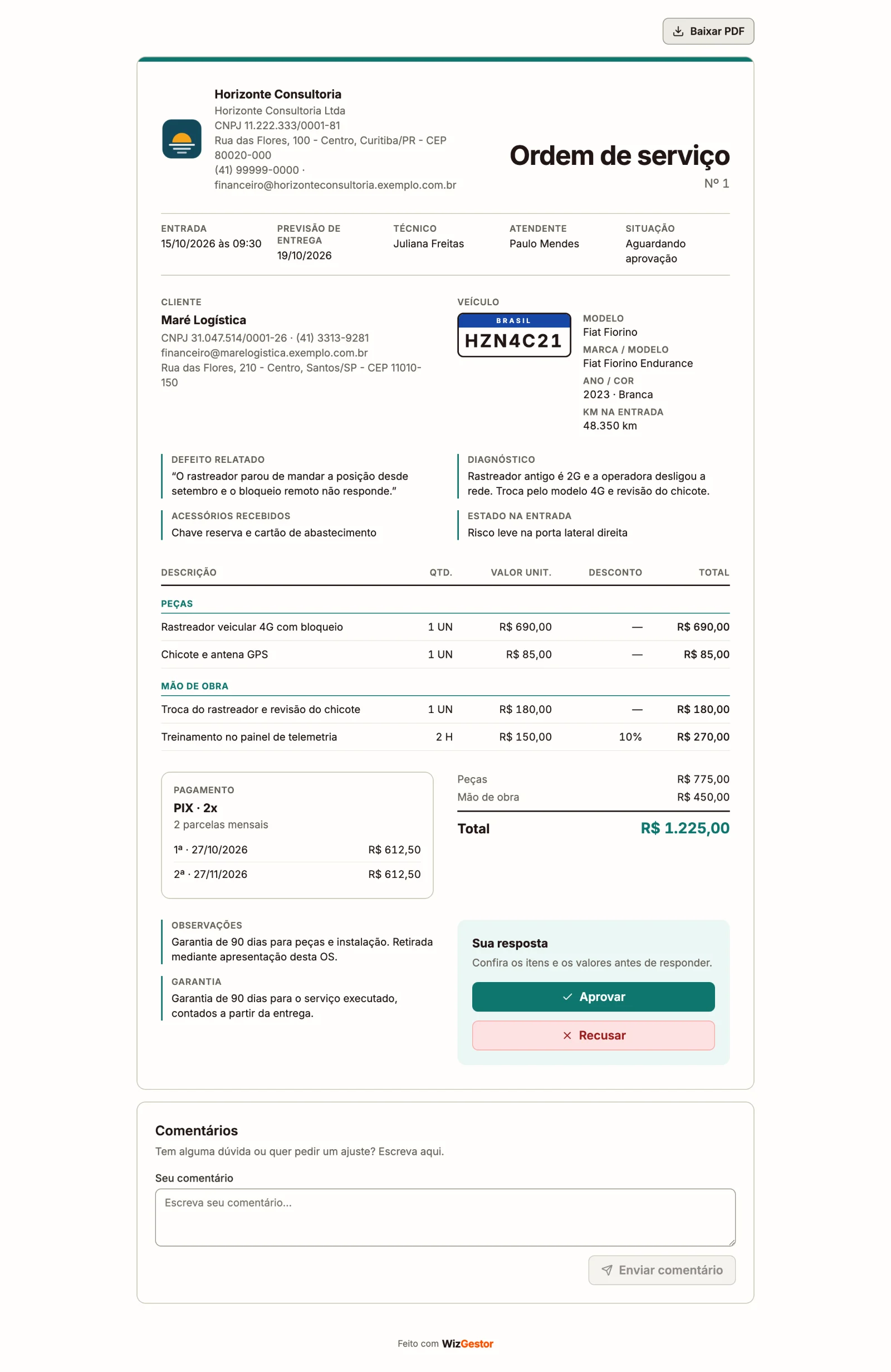
PDF novo, com o logo e os dados da sua empresa, o número, o veículo com a placa, as parcelas, um QR para aprovar e espaço para assinatura. Ponha o logo em Empresa.
Pelo WhatsApp, o link curto mostra o nome da sua empresa e o número do documento, e vai junto com uma mensagem pronta. O texto é seu: mude em Configurações → Personalização.
Desconto em R$ ou em %, em cada item ou no total.
Veículo no orçamento e no pedido, como já era na OS. Em veículo, a placa passa a ser obrigatória.
O orçamento ganhou número, como o pedido e a OS.
Um botão só, Adicionar item: a busca acha o produto ou o serviço.
Quem usa orçamento, pedido de venda e ordem de serviço encontra tudo no mesmo lugar nas três telas.
Enviar para aprovação abre a mesma janela: mande o link por e-mail ou gere o link para mandar pelo WhatsApp, e escolha o que acontece quando o cliente aprovar.
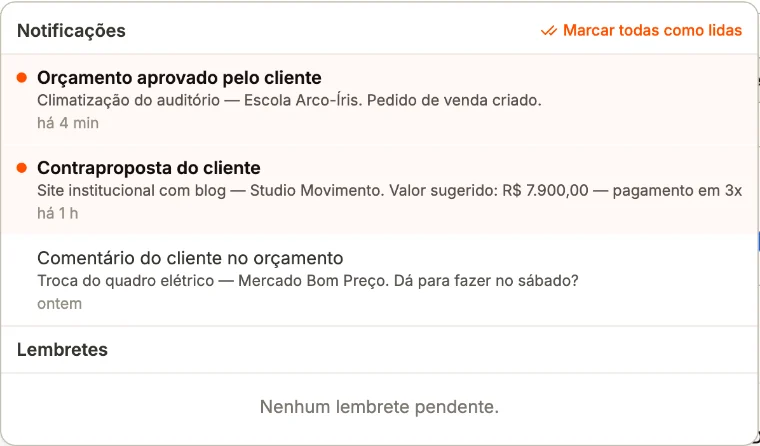
O cliente vê a mesma página nos três, com Aprovar e Recusar (e a contraproposta no orçamento).
O orçamento ganhou Vendedor, forma de pagamento A definir e a escolha da categoria da cobrança. O pedido e a OS ganharam Anexos.
Duplicar, no menu ⋯, abre um novo já preenchido com os mesmos itens.
Não achou o cliente, o produto ou a categoria na busca? Digite o nome e escolha Cadastrar o cliente “…” (ou o produto, o serviço, o fornecedor, a categoria, a conta) no fim da lista.
O cadastro abre por cima da tela, já com o nome que você digitou. Se digitar o CNPJ, os dados da Receita já vêm preenchidos.
Ao salvar, ele já fica escolhido no campo, e você continua de onde parou.
Nos itens do pedido, da OS e do orçamento, a mesma busca traz produtos e serviços, e cadastra os dois.
Listas simples, como o segmento do cliente, cadastram na hora, só com o nome.
Em Configurações → Assinatura, o cartão Pré-pago — sem mensalidade, ao lado dos planos mensais, mostra tudo o que o plano inclui: o que é grátis e o preço de cada item cobrado. Clique em Começar o pré-pago: para começar não precisa recarregar. Se você estiver no teste, o pré-pago começa quando ele acabar.
A gestão financeira é grátis. Só pedem saldo as notas fiscais, as mensagens para a Wiza e criar pedidos, orçamentos, OS e projetos.
Recarregue quando precisar: R$ 20, R$ 50, R$ 100 ou R$ 200, o maior com bônus. Cada recarga vale por 12 meses.
Nota cancelada não é cobrada: o valor volta ao saldo.
O que você pagou e não usou é devolvido quando você pedir (o bônus não).
Passou a usar bastante? Assine um plano mensal: o saldo que sobrar vira desconto nas mensalidades.
Em Faturamento → Configurações NF, na aba NFS-e (serviço), troque o ambiente para Produção e confirme. Cada empresa da conta confirma a sua. Depois disso, a nota emitida em Faturamento → Notas Fiscais de Serviço vai ao Portal Nacional com valor fiscal.
Em Produção, coloque no Próximo número o número seguinte ao último que a empresa emitiu em outro sistema.
As notas de teste continuam em Homologação, com a etiqueta HOMOLOGAÇÃO, e nunca gastam um número de produção.
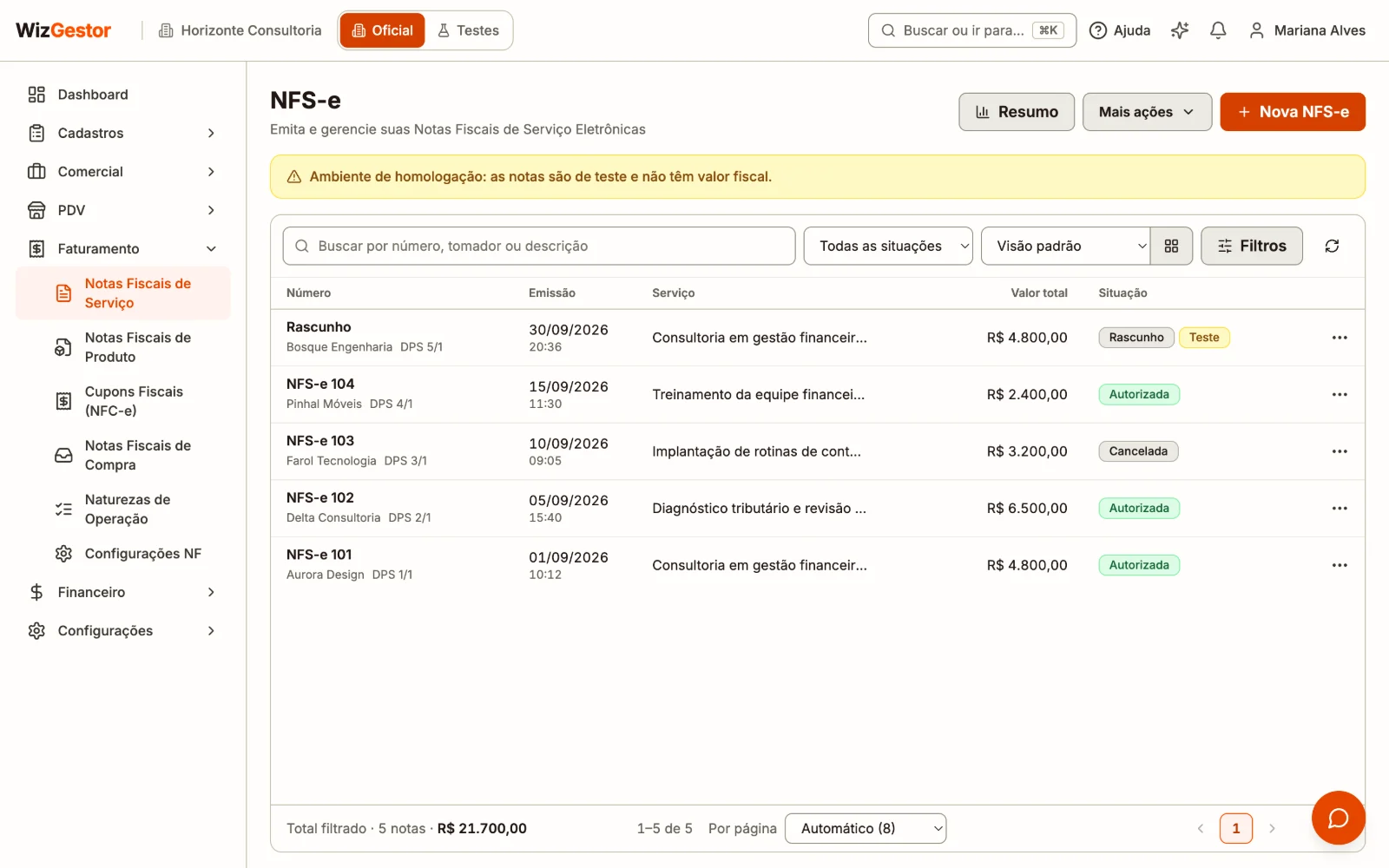
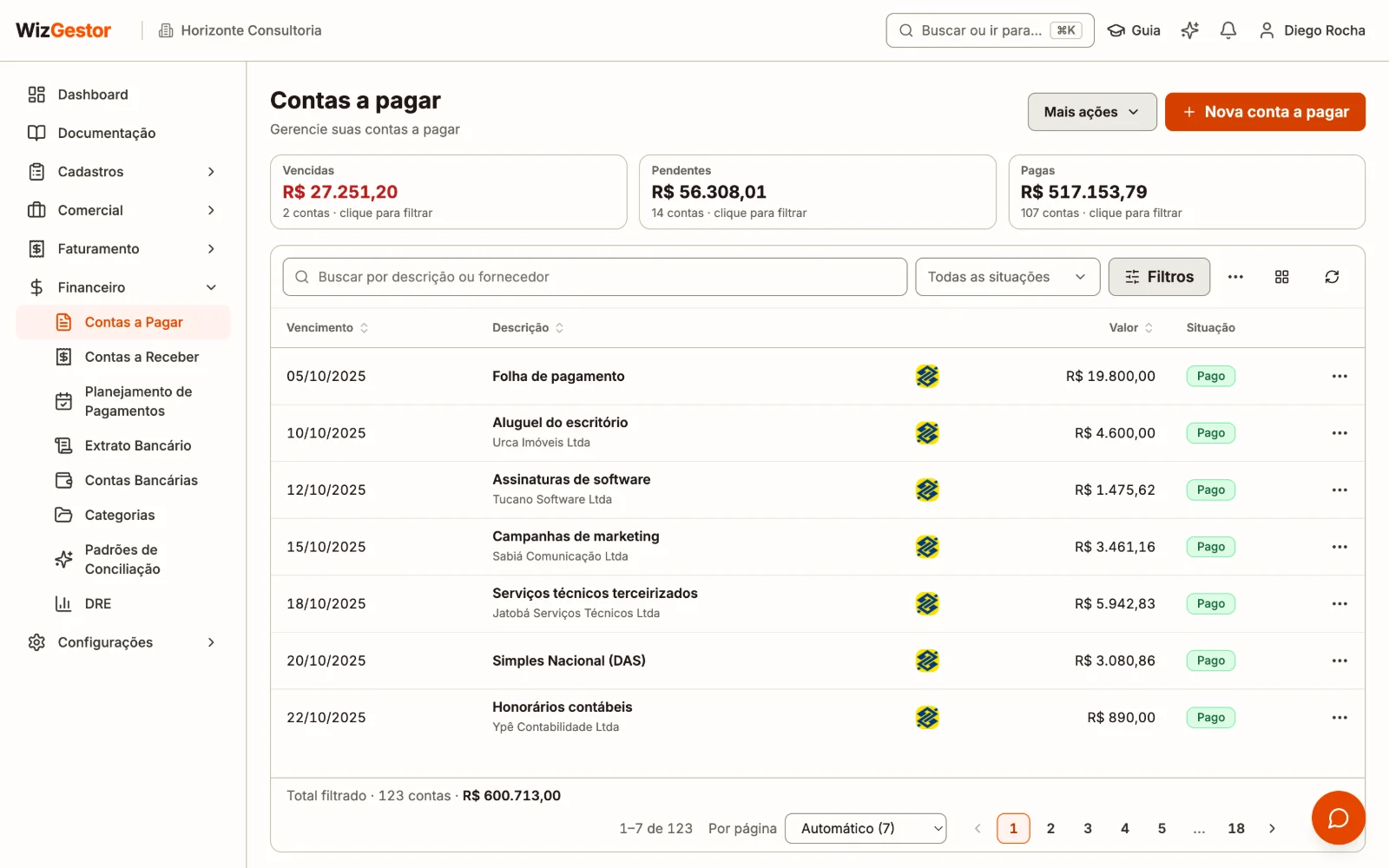
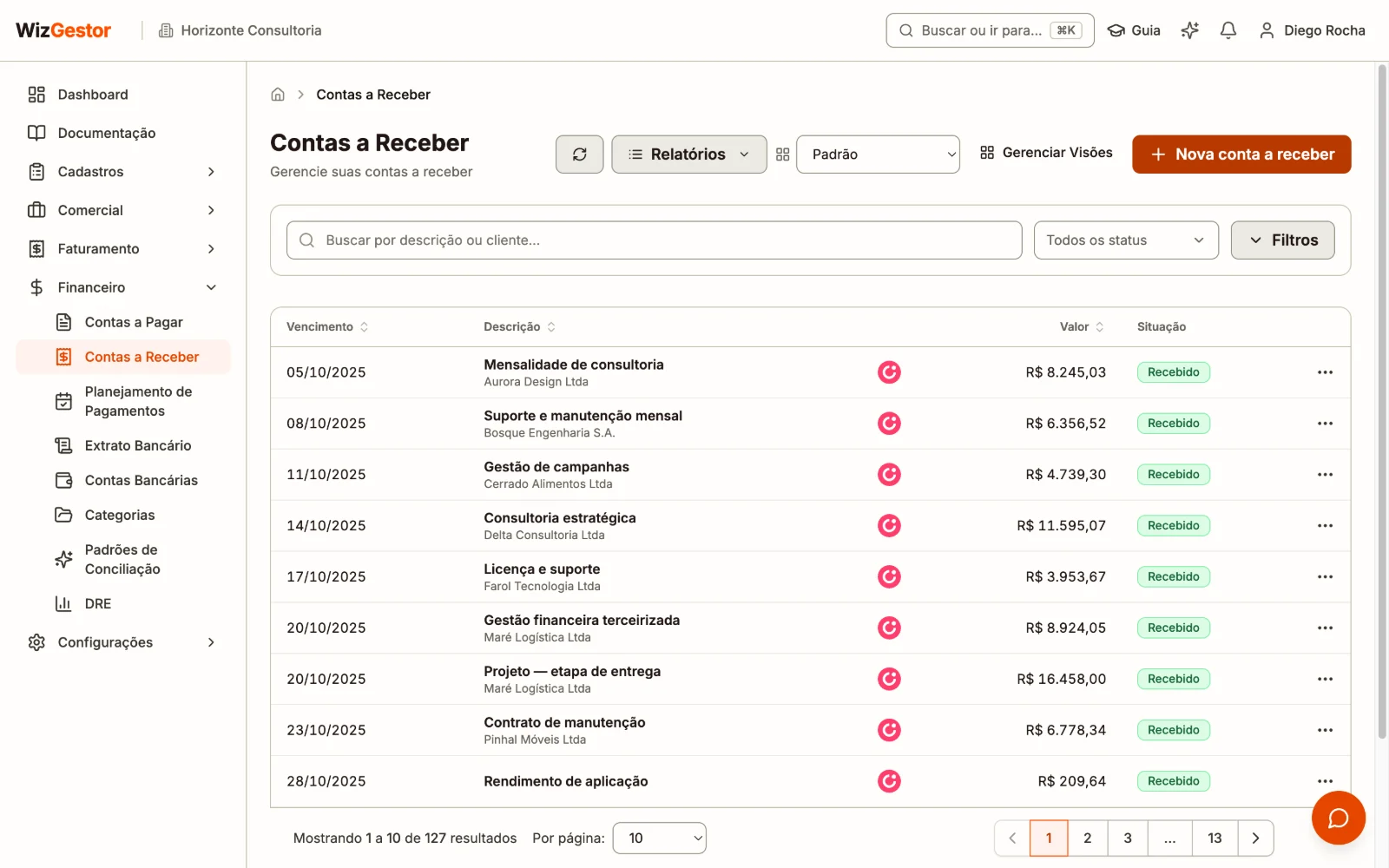
Mais linhas na tela, sem rolar. Em Por página, o Automático mostra quantas linhas cabem no seu monitor. Se preferir, escolha 10, 25, 50 ou 100.
A busca vem sempre primeiro. Depois vêm até dois filtros na barra, e o resto fica em Filtros. Cada filtro ligado vira uma etiqueta, e Limpar filtros volta ao padrão.
O sistema lembra de você. Os filtros, a ordem, o Por página e a visão ficam guardados em cada lista, neste navegador.
Visões em todas as listas, em todos os planos. Em Gerenciar visões (o ícone ao lado do seletor Visão), monte a lista com as colunas que quiser, inclusive de outras tabelas, na ordem que preferir, com filtros salvos. As visões são da empresa.
Totais à vista. Em contas a pagar e a receber, os cartões de vencidas, pendentes e pagas filtram com um clique, e o total do que está filtrado fica no rodapé.
Relatórios do mesmo jeito. O período vem primeiro, os filtros ficam ao lado, Exportar PDF e Excel ficam no topo e o total geral fica no rodapé.
Várias categorias numa conta. Em contas a pagar e a receber, logo abaixo da Categoria, use Dividir em várias categorias. Cada categoria vira uma conta, com o valor dela, e o quadro mostra quantas contas vão ser criadas e se a divisão fecha.
Parcelas do seu jeito. No parcelado, mude o valor de qualquer parcela (ex.: a primeira maior) e as outras se ajustam para fechar com o total. Dá para mudar também o vencimento de cada parcela.
Recorrente mais claro. Escolha Todo mês, A cada 15 dias ou Toda semana, diga por quantos meses (ou semanas) e veja o resumo do que vai ser criado. Ex.: "12 contas a pagar de R$ 100,00, uma por mês".
Conciliação mais fácil. A busca fica sempre à vista, com as sugeridas primeiro e as contas em aberto embaixo. Busque também pelo valor e marque várias contas quando um pagamento quitou mais de uma.
Criou pela conciliação, já fica ligada.Criar conta a pagar abre o formulário já preenchido. Dividida em categorias, todas as contas criadas ficam ligadas ao lançamento do banco.
Um botão para tudo de ajuda. No alto da tela, Ajuda (o ícone ?) mostra o passo a passo da tela (com Iniciar), o artigo da tela, Perguntar à Wiza e Fale com a equipe. Ele fica no lugar do antigo botão Guia.
Pesquise. Na caixa da Ajuda, digite o que procura (ex.: "boleto", "receber"): o passo a passo na tela e os artigos vêm separados. O artigo abre na Central de Ajuda (no computador, em outra aba; no app de celular, dentro do próprio app).
Um lugar só para os artigos. A ajuda fica no site, sempre atualizada; o item Documentação saiu do menu. As novidades e a Wiza levam ao artigo certo lá.
A busca rápida também acha artigos. Em Ctrl+K (ou ⌘+K no Mac), eles aparecem no grupo Ajuda.
Ligar o Asaas ou o Cora: o passo a passo para gerar a chave fica na própria conta bancária, em Como ligar a conta.
Clique no registro para abrir. Em todas as listas, a linha (ou o cartão, no celular) abre o cadastro ou o lançamento. O lápis saiu, e as outras ações ficam no menu ⋯.
O Voltar fecha o que está aberto. Painéis, janelas e a Wiza fecham com o Voltar do celular e do app, sem sair da tela. Cada cadastro aberto tem endereço próprio: dá para atualizar a página ou mandar o link.
Nada se perde sem querer. Ao fechar um formulário com alterações, o sistema pergunta se você quer descartar. Excluir sempre pede confirmação.
Formulários iguais em todo lugar. Do cadastro de cliente à emissão de nota, o campo obrigatório tem *, o erro aparece embaixo do campo assim que você sai dele, e o Salvar fica sempre no rodapé, com o aviso Alterações não salvas.
Pagar, receber e conciliar na linha. Contas a pagar e a receber mostram Pagar ou Receber direto na lista, e o extrato mostra Conciliar.
Busca rápida e barra de baixo.Ctrl+K (⌘+K no Mac) leva a qualquer tela ou registro. No celular e no app, a barra de baixo tem Início, Financeiro, Vendas, Wiza e Menu.
Mais fácil de ler e de tocar. Mais contraste nos textos e botões, saldo positivo em verde, botões e campos com altura de dedo no celular, e relatórios e itens de pedidos que cabem na tela.
Agora as novidades também chegam por e-mail: toda segunda-feira, um resumo do que mudou na semana anterior, no mesmo e-mail com que você entra no sistema. Semana sem novidade não gera e-mail.
Cada novidade tem o link Ver no sistema, que abre direto nela.
Não quer receber? Desligue Receber as novidades da semana por e-mail na página Novidades ou clique em Descadastre-se no fim do e-mail.
Em Financeiro → Contas Bancárias, ao escolher o tipo Cartão de Crédito, informe a Conta principal (a conta corrente ou poupança do banco de onde vem o cartão) e o Final do cartão, com os 4 últimos números. Ao abrir a conta principal, a seção Cartões desta conta mostra os cartões ligados a ela. Os cartões cadastrados antes aparecem na lista com o aviso Vincule à conta principal: abra o cartão, complete os dois campos e clique em Salvar. A Wiza também pede esses dados quando você cadastra um cartão pelo chat.
Em Faturamento → Configurações NF, escolha a Empresa no alto e configure cada uma nas abas Certificado, NFS-e (serviço), NF-e (produto), NFC-e (cupom) e Notas de compra.
Cada empresa usa o seu certificado digital. A filial sem certificado próprio usa o da matriz.
A NFS-e sai pela empresa escolhida na nota, com a configuração e a numeração dela.
A busca das notas de compra na SEFAZ é feita para cada empresa, e cada nota fica na empresa destinatária.
Produção e homologação (testes) têm numeração separada na NF-e, na NFC-e e na NFS-e: a nota de teste nunca gasta um número de produção.
Em Faturamento → Notas Fiscais de Produto, clique em Nova NF-e ou use Emitir NF-e no pedido de venda ou na OS: a nota já vem com os produtos, o desconto e o frete. Teste em homologação e, quando estiver tudo certo, troque o ambiente para Produção em Faturamento → Configurações NF.
O cartão Antes de emitir mostra o que falta, como o NCM de um produto.
A SEFAZ responde em poucos segundos. A nota autorizada tem Baixar DANFE e XML e pode ir por e-mail ao cliente.
Cancelar nota (em até 24 horas) e Carta de correção ficam no menu ⋮ da nota.
A Wiza prepara o rascunho a partir do pedido ("faz a NF-e do pedido 15"). A emissão é sempre na tela.
Em Faturamento → Configurações NF, aba NFC-e (cupom), informe o código de segurança (CSC) da SEFAZ, emita um cupom de teste e troque o ambiente para Produção. Depois, ligue o Cupom do WizPDV para as vendas do app saírem com cupom pelo WizGestor.
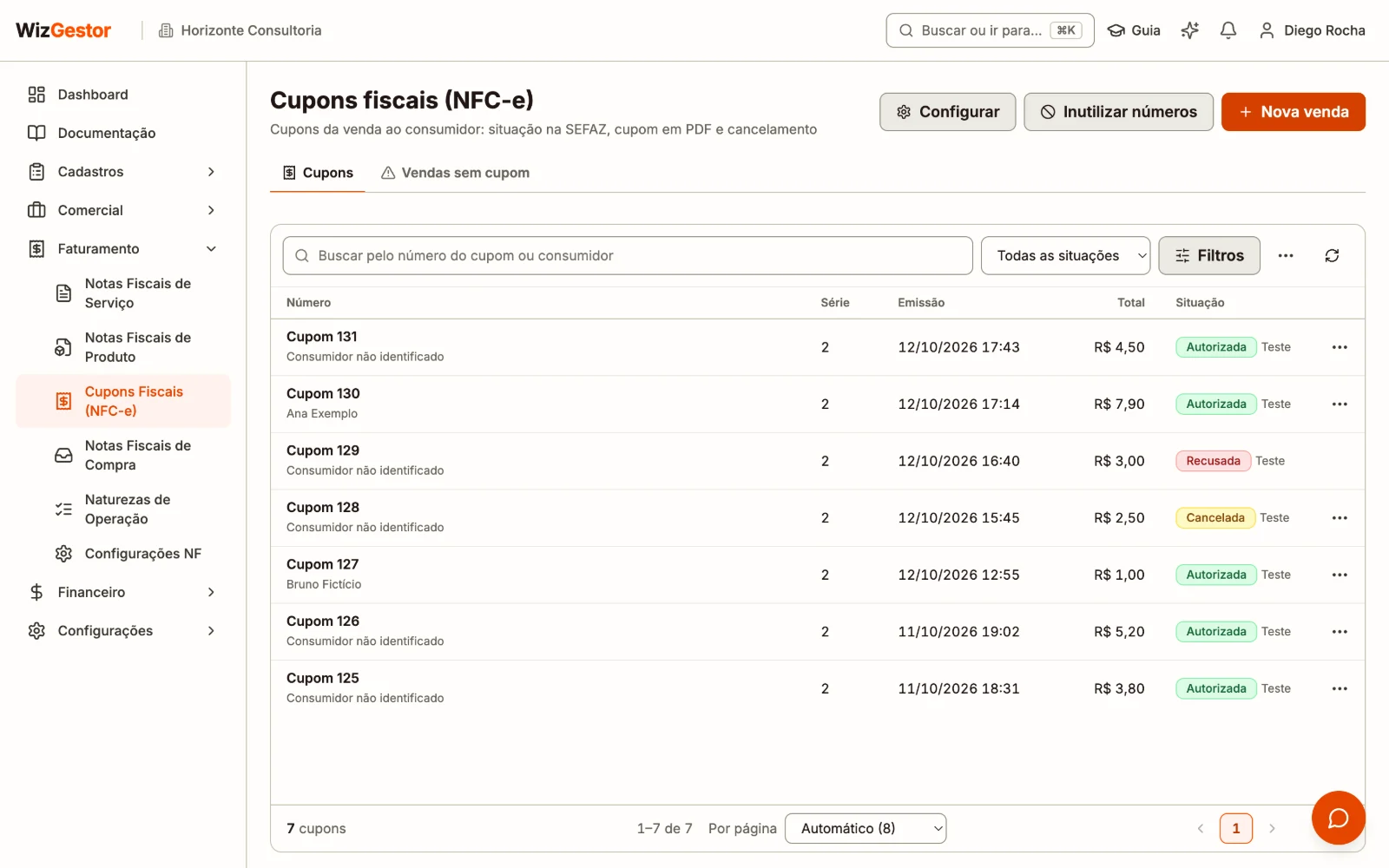
Em Faturamento → Cupons Fiscais (NFC-e) ficam os cupons, com o PDF, o XML e a situação na SEFAZ.
O cupom pode ser cancelado em até 30 minutos depois da autorização.
A aba Vendas sem cupom mostra o motivo de cada venda que ficou sem cupom e o botão Tentar de novo.
Para vender no balcão sem o WizPDV, use Nova venda.
Vale para empresas do Simples Nacional e MEI, como a NF-e.
Atualização de 16/10: a integração está em testes com o próprio Cora e chega em breve. A conexão vai ser feita pelo login do Cora, sem gerar chave nem certificado. Quando for liberada, avisamos aqui. O que ela vai fazer:
Extrato e saldo se atualizam sozinhos, e o que foi pago ou recebido pelo WizGestor já entra conciliado.
Cobrança por boleto e PIX na conta a receber: quando o cliente paga, a conta vira Recebido.
Pagar boleto e mandar TED pela conta a pagar, sempre com a sua aprovação no app do Cora.
O login é feito na tela do próprio Cora: o WizGestor nunca vê a sua senha.
Em Cadastros → Tabelas de Preços, comece pelos Modelos prontos (Varejo, Atacado, Revenda / Distribuidor, Fora do estado e Por setor) ou crie a sua, com desconto ou acréscimo sobre o preço ou sobre o custo.
Ligue a tabela a clientes ou deixe que ela valha sozinha para quem tem inscrição estadual, é de outro estado, de estados escolhidos ou de um segmento.
Informe o preço fixo de um produto e o preço por quantidade (por exemplo, a partir de 6 unidades).
Defina o desconto máximo que o vendedor pode dar ou trave o preço no pedido.
A NF-e avulsa para o cliente também usa a tabela dele. O WizPDV continua com o preço do cadastro.
Em Financeiro → Planejamento de Pagamentos, você vê dia a dia o que entra, o que sai e o saldo previsto, no formato Quadro (uma coluna por dia) ou Planilha.
No Quadro, arraste a conta para o dia de pagar ou receber. Na Planilha, mude a data. O vencimento, os juros e o boleto continuam os mesmos.
Marque a caixa da conta para liberar o pagamento ou confirmar o recebimento.
Exportar liberadas gera a lista em PDF ou Excel, e Avisar responsável manda um aviso no sino para quem paga.
O dia escolhido aparece em Contas a Pagar e a Receber, no fluxo de caixa e no Dashboard.
Em Financeiro → Contas a Pagar, use ⋮ → Dar baixa quando a conta não vai ser paga, por exemplo porque o fornecedor cancelou a cobrança. A conta fica com o status Baixado e sai do que está em aberto, sem sumir da lista.
Informe a data e o motivo. Passe o mouse na etiqueta Baixado para ver os dois.
Mudou de ideia? Desfazer baixa volta a conta para Pendente ou Vencido.
Em Contas a Receber funciona igual, e o boleto ou PIX gerado pela integração é cancelado, para o cliente não pagar por engano.
Quem tem Notas Fiscais de Compra no plano pode incluir várias notas numa conta só, no campo Notas fiscais de compra, como os abastecimentos do mês no posto.
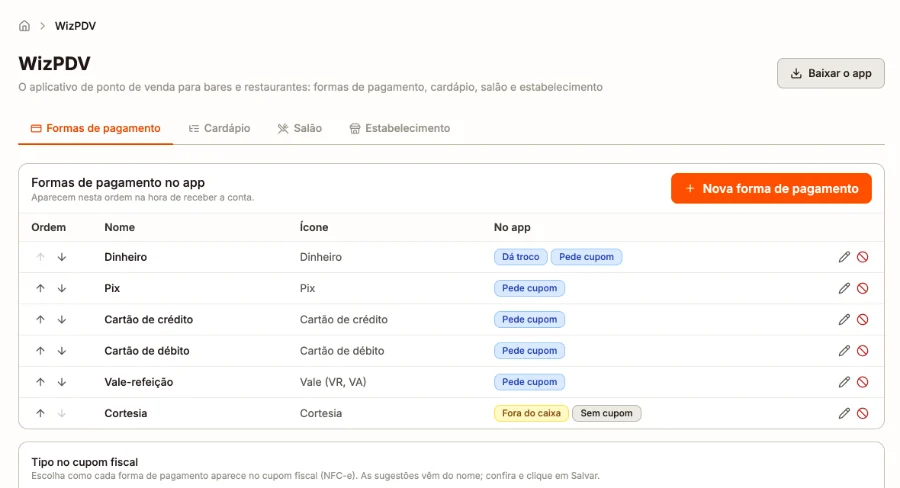
Em Configurações → WizPDV, cada aba cuida de uma parte do app, e o que você muda aqui aparece no WizPDV (e o contrário também). Conta nova já vem com as formas de pagamento mais usadas e categorias de exemplo.
Formas de pagamento: a ordem na hora de receber, o troco no dinheiro e quais pedem o cupom fiscal.
Cardápio: as categorias que agrupam os produtos no app.
Salão: taxa de serviço, happy hour e virada do dia.
Estabelecimento: nome, telefone e endereço que saem no topo da conta impressa.
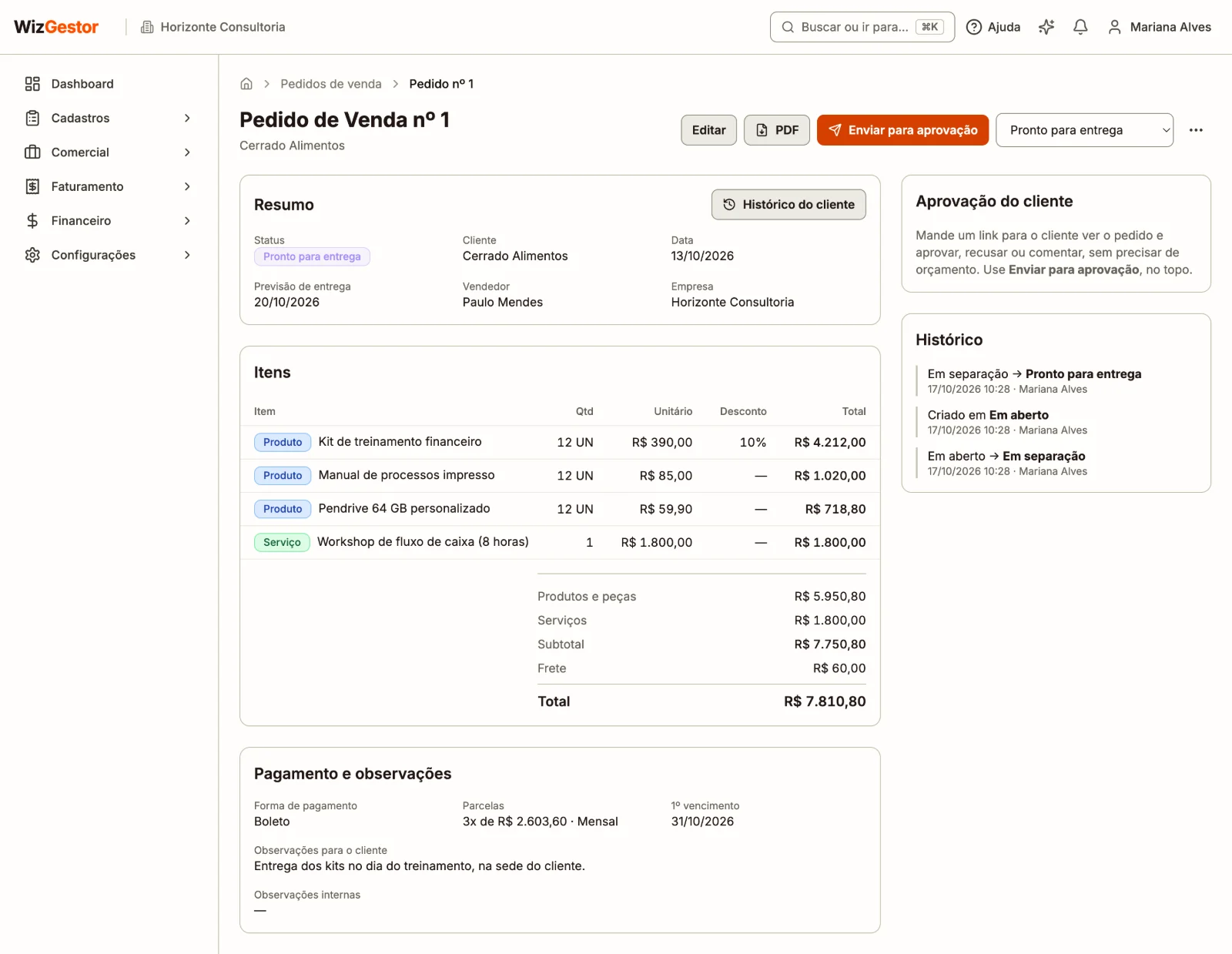
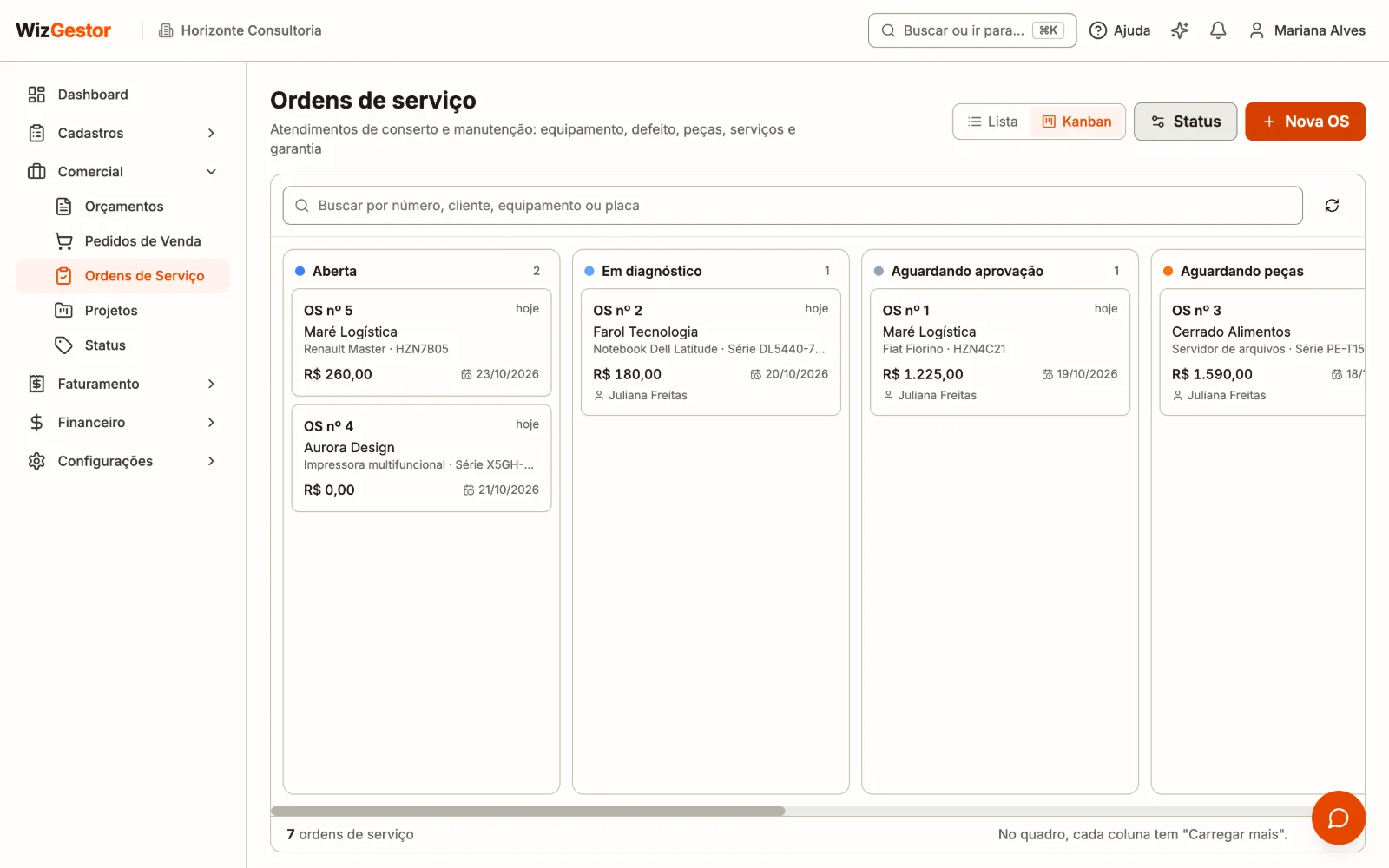
Em Comercial → Pedidos de Venda e Comercial → Ordens de Serviço, cada documento tem número próprio (Pedido nº 1, OS nº 1…) e um status que mostra em que etapa ele está.
Em Comercial → Status, os status de cada tela podem ser renomeados, ganhar cores e mudar de ordem.
Ao concluir o pedido ou a OS, o estoque dos produtos com controle de estoque é baixado. Reabrir, cancelar ou excluir devolve.
Gerar cobrança lança a conta a receber e, com uma conta bancária com cobrança integrada, emite o boleto ou o PIX.
Emitir NFS-e abre a nota de serviço já preenchida com o cliente, os serviços e os valores.
A OS registra o equipamento ou veículo do cliente (guardado no cadastro dele para a próxima vez), o defeito, o laudo e a garantia.
Clique em Guia, no alto da tela (ao lado do sino), e escolha uma operação, como pagar uma conta ou emitir a nota de serviço. O guia destaca cada botão e campo, explica o que fazer e avança quando você clica.
Na primeira vez que você abre uma tela com guia, aparece um convite no canto: clique em Ver guia ou em Agora não.
Pergunte à Wiza como fazer algo: ela responde pela ajuda da tela em que você está e, quando há guia, mostra o botão Iniciar guia.
O guia usa os seus dados de verdade. Se não quiser salvar o que preencheu, clique em Cancelar no formulário.
Na tela do pedido ou da OS, em Aprovação do cliente, clique em Enviar para aprovação e mande o link por e-mail ou copie para o WhatsApp. No link, o cliente vê os itens e os valores, baixa o PDF e aprova, recusa (com o motivo) ou comenta.
Escolha para qual status o pedido ou a OS vai quando o cliente aprovar.
Marque Gerar cobrança quando o cliente aprovar para a cobrança sair na hora da aprovação.
No orçamento, o Próximo passo define o que acontece na aprovação: só a cobrança, pedido de venda, ordem de serviço ou projeto.
Se o cliente aprovou o orçamento por telefone ou WhatsApp, use Marcar como aprovado.