Extrato Bancário
O Extrato Bancário mostra as entradas e saídas de cada conta, com o saldo dia a dia. É aqui que você concilia os movimentos do banco com as contas a pagar e a receber, importa o extrato em OFX e, na conta Asaas, manda PIX.
Onde encontrar
No menu lateral: Financeiro → Extrato Bancário.
Dica: na própria tela, clique em Ajuda (no alto) e escolha Importar o extrato (arquivo OFX) ou Conciliar as movimentações do extrato: o sistema mostra cada passo destacando os botões e campos. Veja Primeiros passos.
Visualização do Extrato
- Acesse Financeiro → Extrato Bancário
- Selecione a Conta Bancária desejada no seletor
- Visualize o saldo atual da conta ao lado do seletor
- As movimentações são listadas em uma tabela com as colunas: Data, Descrição, Tipo, Valor e Saldo, da data mais recente para a mais antiga (um PIX aguardando autorização aparece no topo). Em Visão, escolha uma visão com outras colunas, como a descrição do banco, o fornecedor ou o cliente e a conciliação
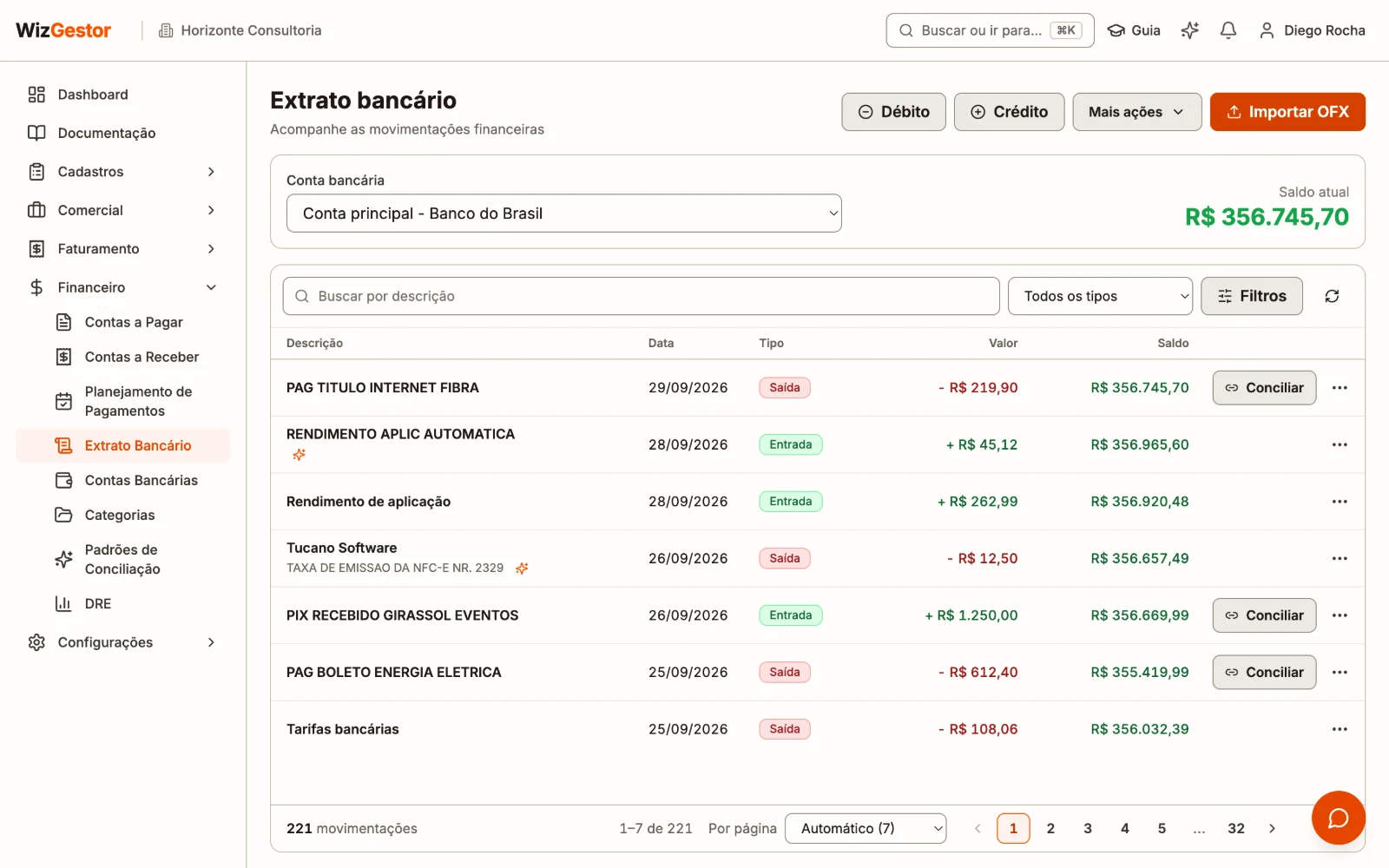
Cada movimentação exibe:
- Data da operação
- Descrição e nome do fornecedor ou cliente (quando vinculado)
- Tipo: Entrada, Saída, Transferência (entrada) ou Transferência (saída)
- Valor em verde para entradas e vermelho para saídas
- Saldo acumulado após a movimentação
Dica: Clique em uma movimentação para abrir o painel com os detalhes. O campo "Origem" indica se o lançamento veio de uma Conta a Pagar, Conta a Receber, Transferência, Lançamento manual ou uma divisão em várias categorias (indicador Dividido). Clique no link da origem para ir direto ao lançamento correspondente. As ações que desfazem (desfazer conciliação, cancelar pagamento ou transferência, excluir lançamento importado) ficam no menu ⋯, na linha ou no painel.
Lançamentos Rápidos
Os botões de ação no topo da página mudam conforme a conta selecionada:
Conta sem integração bancária
Três ações para lançar movimentos à mão, além de Importar OFX para trazer o extrato do banco (veja abaixo):
- Débito: cria conta a pagar e registra o pagamento automaticamente
- Crédito: cria conta a receber e registra o recebimento automaticamente
- Transferência (em Mais ações): movimenta valores entre contas próprias no sistema. Nas buscas da conta de origem e de destino, uma conta nova se cadastra na hora: digite o nome e escolha Cadastrar a conta “…”
Conta com integração Asaas ativa
O extrato segue o que está no banco real — recebimentos aparecem sozinhos quando o cliente paga uma cobrança ou quando o extrato é sincronizado com o Asaas. Por isso, lançamentos manuais ficam desabilitados para evitar divergência entre o saldo do sistema e o saldo real da conta. Apenas um botão é exibido:
- Enviar PIX: única forma de enviar dinheiro desta conta. Suporta transferência entre contas próprias e pagamento a terceiro.
Conta com integração Cora ativa
O extrato chega sozinho do Cora e o saldo de cada lançamento é o do banco. Lançamentos manuais ficam desabilitados: pagamentos e transferências são feitos no app do Cora (ou enviados pelo WizGestor e aprovados no app) e, quando aparecem aqui, você liga cada um à conta a pagar ou a receber na conciliação. Veja Integração com o Cora.
Importante: Os botões só ficam habilitados após selecionar uma conta bancária.
Enviar PIX (Asaas)
Disponível apenas para contas com a integração Asaas ativa. Único caminho para saídas desta conta.
- Selecione uma conta bancária com integração Asaas ativa
- Clique em Enviar PIX
- Escolha o cenário:
- Transferência entre minhas contas — destino é outra conta da empresa. Não é pagamento, é movimentação de caixa.
- Pagamento a terceiro — destinatário externo, cria conta a pagar automaticamente
Entre minhas contas:
- Busque a conta de destino. Se ela ainda não estiver no sistema, digite o nome e escolha Cadastrar a conta “…”
- Se a conta de destino ainda não tiver chave PIX cadastrada, informe a chave (tipo + valor) — ela será salva nesta conta para os próximos PIX
- Informe o valor e uma descrição opcional
- Clique em Salvar
Para terceiro:
- Busque o fornecedor pelo nome ou pelo CPF/CNPJ (opcional). Se o fornecedor já tem chave PIX cadastrada, ela é sugerida automaticamente. Fornecedor novo? Digite o nome e escolha Cadastrar o fornecedor “…”: o cadastro abre por cima e o fornecedor fica escolhido ao salvar
- Informe a chave PIX do destinatário (tipo + valor). Quando informada para um fornecedor sem chave, ela é salva no fornecedor para reuso
- Busque a categoria (despesa). Se não houver, escolha Cadastrar a categoria “…”
- Informe o valor e uma descrição opcional
- Clique em Salvar
Ao salvar, uma conta a pagar é criada automaticamente e vinculada ao lançamento no extrato.
Atenção: O envio de PIX via Asaas exige autorização manual no app do Asaas. O lançamento aparece imediatamente no extrato com o indicador Aguardando autorização (amarelo) até o Asaas confirmar a operação.
Importar extrato OFX (qualquer banco)
Em contas sem integração automática (Itaú, Bradesco, Nubank, Banco do Brasil, Caixa…), clique em Importar OFX e envie o arquivo exportado do internet banking. O WizGestor não duplica o que já entrou e concilia sozinho os recebimentos com as contas a receber. Passo a passo em Importar extrato OFX.
Contas que vieram do Ares
Nas empresas que usavam o Ares, as contas bancárias e o extrato inteiro chegam com a importação, todo dia, até a virada. Os lançamentos aparecem com a origem Ares, já conciliados, na mesma ordem do Ares. As contas pagas e recebidas no Ares chegam quitadas e ligadas ao lançamento do extrato que as pagou; quando um lançamento pagou várias contas, ele fica conciliado com todas.
O saldo que vale é o do Ares. Quando o extrato daqui não fecha com ele (por centavos de arredondamento ou por um lançamento feito no WizGestor), entra um lançamento Ajuste do saldo do Ares no último dia do Ares, com a diferença.
Estados do PIX no extrato
Lançamentos originados de PIX podem ter três estados além do normal:
- Aguardando autorização — operação criada no Asaas, aguardando você autorizar no app Asaas
- PIX falhou — Asaas reportou falha. Um lançamento de estorno é criado automaticamente para corrigir o saldo
- PIX cancelado — você cancelou no app Asaas. Estorno automático também é gerado
Quando um PIX para terceiro falha, a conta a pagar correspondente fica com status Pagamento Falhou — ela não é apagada, você decide o que fazer (excluir, tentar novamente em outro meio, etc.).
Conciliação de Lançamentos
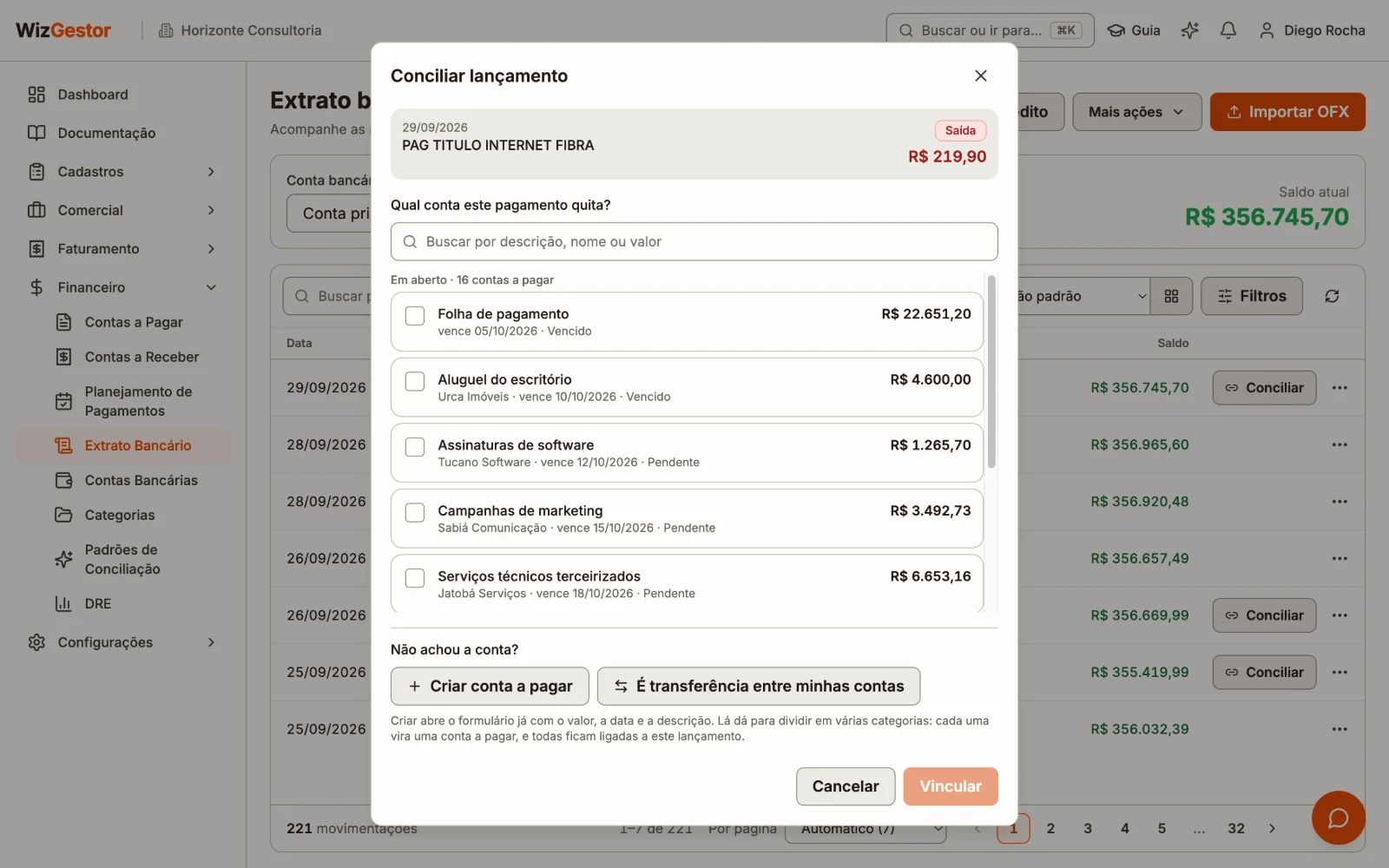
Lançamentos pendentes (sem vínculo com uma Conta a Pagar/Receber) exibem o botão Conciliar na linha (e no topo do painel do lançamento). Clique nele para abrir a janela de conciliação. Uma saída procura contas a pagar; uma entrada, contas a receber.
- Ache a conta — a busca fica no topo, sempre à vista. Logo abaixo vêm as Sugeridas e, depois, as contas em aberto (pendentes ou vencidas). Busque pela descrição, pelo nome do fornecedor ou do cliente, ou pelo valor (ex.: 1.192,50). Marque a conta e clique em Vincular
- Um pagamento que quitou várias contas — marque todas. O quadro embaixo da lista mostra a soma e quanto falta para fechar com o lançamento. O botão Vincular 2 contas (3, 4…) só libera quando a soma é igual ao valor do lançamento. Cada conta fica paga (ou recebida) com o próprio valor
- Não achou? Criar conta a pagar (ou a receber) — abre o formulário completo, já preenchido com o valor, a data e a descrição do lançamento. Ao salvar, a conta já fica conciliada. Lá dá para dividir em várias categorias (ex.: uma fatura de cartão com mercado, combustível e assinatura): cada categoria vira uma conta, e todas ficam ligadas a este lançamento. Se você tem mais de uma empresa cadastrada (artigo Empresas), o formulário já sugere a empresa ligada à conta bancária do extrato, ou a principal
- É transferência entre minhas contas — para movimentos entre as suas próprias contas (não geram conta a pagar nem a receber). Busque a outra conta; se ela ainda não estiver no sistema, digite o nome e escolha Cadastrar a conta “…”. Para voltar à busca, use Voltar para a busca de contas
Quando você marca uma conta com valor diferente do lançamento, o sistema avisa e registra a diferença no pagamento.
Todo lançamento do banco precisa de uma conta (ou de uma transferência) para entrar no DRE e no fluxo de caixa certos. Se você não conciliar agora, ele fica pendente: continua com o botão Conciliar e aparece no filtro Apenas não conciliados. Lançamentos que foram ignorados antes (a opção saiu) mostram Voltar para pendente no menu ⋯.
Quando o sistema concilia sozinho
São três jeitos. Fora deles, o lançamento fica pendente até você conciliar.
- Pagou ou recebeu pelo próprio sistema, num banco integrado: pelo código do banco. Cada PIX, boleto ou cobrança feito pelo WizGestor leva um código do banco. Quando o movimento chega no extrato com o mesmo código, ele já fica ligado à conta, sem olhar valor nem data. Vale para o Asaas (PIX enviado, boleto pago e cobrança recebida; todo PIX que entra no Asaas vira uma cobrança e também chega conciliado), o Inter (cobrança emitida e paga) e o Cora (cobrança, boleto e TED). No Inter, o PIX ou boleto enviado pelo sistema e o pagamento, recebimento ou transferência lançado à mão já aparecem no extrato na hora; quando o banco traz o mesmo movimento (mesmo valor, até 3 dias), ele é reconhecido e não aparece duas vezes.
- Valor exato, data perto e uma conta só. Sem código do banco, o sistema só liga sozinho quando há uma única conta com o mesmo valor, ao centavo, numa janela curta: no OFX, as entradas com a conta a receber em aberto (pendente ou vencida) da mesma conta bancária com vencimento até 3 dias antes ou depois; no Cora, a cobrança paga até 3 dias. Com duas ou mais contas possíveis, fica pendente para você escolher.
- Padrões de conciliação: pela descrição. Num Padrão de conciliação, você ensina um texto (ou responde Sim, lembrar depois de criar uma conta pela conciliação). Todo lançamento novo cuja descrição contém esse texto vira uma conta, com o fornecedor ou cliente e a categoria do padrão, e já fica conciliado. Números, acentos e pontuação não contam: "Tarifa pacote 10/2026" e "Tarifa pacote 11/2026" casam com o mesmo padrão. O valor e a data não importam, e a conta é criada nova. O PIX ou boleto que você mesmo enviou pelo sistema não passa pelos padrões (ele já tem a conta dele).
As sugeridas não são automáticas: na janela de conciliação, entram as contas em aberto do mesmo tipo (pagar ou receber), com valor até 5% acima ou abaixo do lançamento e data até 7 dias antes ou depois (vale o vencimento ou o dia escolhido no Planejamento de Pagamentos, o que estiver mais perto). As mais parecidas (valor, data e descrição) vêm primeiro, mas só ficam ligadas quando você clica em Vincular.
Dica: Conta já paga não aparece na conciliação. Se ela foi paga à mão e o mesmo pagamento chegou depois no extrato, estorne o pagamento feito à mão e concilie a conta em aberto. Assim o pagamento não conta duas vezes no saldo.
Importante: Todo PIX que entra no Asaas vira uma cobrança criada pelo próprio Asaas, que aparece em Contas a Receber já recebida. Se o PIX veio de outra conta da empresa (ex.: do Nubank para o Asaas), concilie a saída da outra conta com É transferência entre minhas contas e escolha a conta Asaas: a entrada do Asaas aparece na lista com o aviso de que a conta a receber criada automaticamente será excluída. Ao vincular, os dois lançamentos viram uma transferência e essa conta a receber sai de Contas a Receber. Contas a receber que você lançou continuam protegidas: para usar um lançamento ligado a elas, desfaça a conciliação antes.
Importante: Um lançamento ligado a várias contas (dividido em categorias ou um pagamento de várias contas) aparece na listagem com o indicador Dividido. No painel do lançamento, o campo "Origem" mostra cada conta e o valor dela. Desfazer a conciliação desfaz todas de uma vez.
Desfazer conciliação
Para reverter uma conciliação já feita, abra o menu ⋯ do lançamento (na linha ou no painel) e escolha Desfazer conciliação. O comportamento depende de como a conta foi conciliada:
- Conta criada na hora (opção Criar conta a pagar/receber, dividida em categorias ou não) — as contas criadas são excluídas, e o lançamento do extrato volta para Pendente
- Conta que já existia (marcada na busca ou nas sugeridas) — o vínculo é desfeito e a conta volta para Pendente ou Vencido, sem excluir nada: ela continua em Contas a Pagar/Receber
Atenção: Não é possível excluir ou cancelar pagamento/recebimento de uma conta vinculada a uma conciliação bancária ativa diretamente pela tela de Contas a Pagar/Receber — os botões ficam desabilitados nessas telas. O desfazer precisa ser feito por aqui, no Extrato Bancário, para que o sistema saiba qual dos dois comportamentos acima aplicar.
Para transferências (É transferência entre minhas contas), a ação equivalente no ⋯ é Cancelar transferência: se a transferência foi manual (ambos os lançamentos criados juntos), um estorno é gerado nas duas contas; se veio de uma conciliação, o(s) lançamento(s) fabricado(s) é(são) removido(s) e o(s) lançamento(s) real(is) volta(m) a ficar disponível(is) para conciliar novamente.
Filtros e Busca
Os filtros ficam no topo da lista, depois de escolher a conta:
- Use o campo de busca para pesquisar por descrição
- Filtre por Tipo de movimentação (Entrada, Saída, Transferência entrada ou Transferência saída)
- Clique em Filtros para acessar opções avançadas:
- Data inicial e Data final: o período
- Ocultar estornos: desmarque para incluir movimentações estornadas
- Apenas não conciliados: mostra só o que ainda falta conciliar
- Cada filtro ligado aparece numa etiqueta embaixo da barra: o × tira só aquele, e Limpar filtros tira todos de uma vez
Ao trocar de conta, os filtros voltam ao padrão (o Ocultar estornos continua como estava). O botão de atualizar sincroniza com os bancos integrados e busca o extrato de novo.
Rodapé e páginas
O rodapé mostra quantas movimentações há, quais estão na tela (ex.: "1–18 de 312") e as páginas. Em Por página, Automático mostra quantas cabem na sua tela, sem precisar rolar; se preferir, escolha 10, 25, 50 ou 100. O sistema lembra a conta, os filtros e o Por página neste navegador.
Quem chega pelo link de um pagamento ou recebimento (em Contas a Pagar ou a Receber) vê a conta certa e o lançamento destacado, sem perder os filtros guardados.
Estornos
- Movimentações estornadas são identificadas com o indicador Estornado em vermelho
- Movimentações que são estornos de outras aparecem com o indicador Estorno em amarelo
- Por padrão, estornos ficam ocultos na lista. Desmarque Ocultar estornos em Filtros para exibi-los
- Estornos são considerados no cálculo do saldo
Movimentações Agendadas
Movimentações com data futura são identificadas com o indicador Agendado em azul. Elas representam pagamentos ou recebimentos registrados com data posterior à data atual e já aparecem no extrato para planejamento.