Contas a Receber
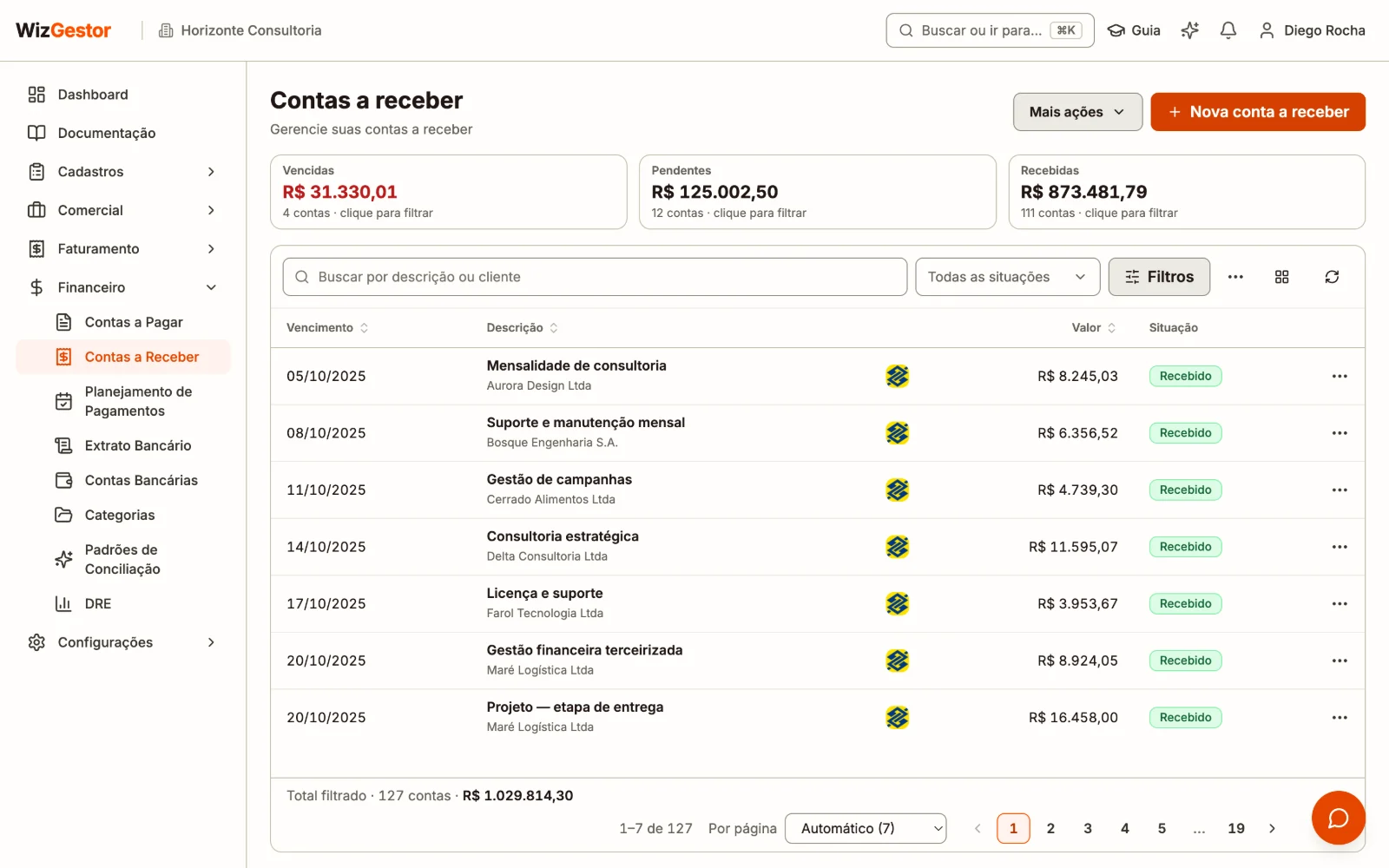
Em Contas a Receber você lança tudo o que a empresa tem para receber dos clientes, acompanha os vencimentos e registra os recebimentos. Com a conta Asaas, a cobrança (boleto, PIX ou cartão) é gerada e marcada como recebida sozinha.
Onde encontrar
No menu lateral: Financeiro → Contas a Receber.
Dica: na própria tela, clique em Ajuda (no alto) e escolha Lançar uma conta a receber, Receber uma conta (registrar o recebimento) ou Gerar cobrança (boleto ou PIX) pelo Asaas: o sistema mostra cada passo destacando os botões e campos. Veja Primeiros passos.
Lançamento de Conta
Para registrar uma nova conta a receber:
- Acesse Financeiro → Contas a Receber
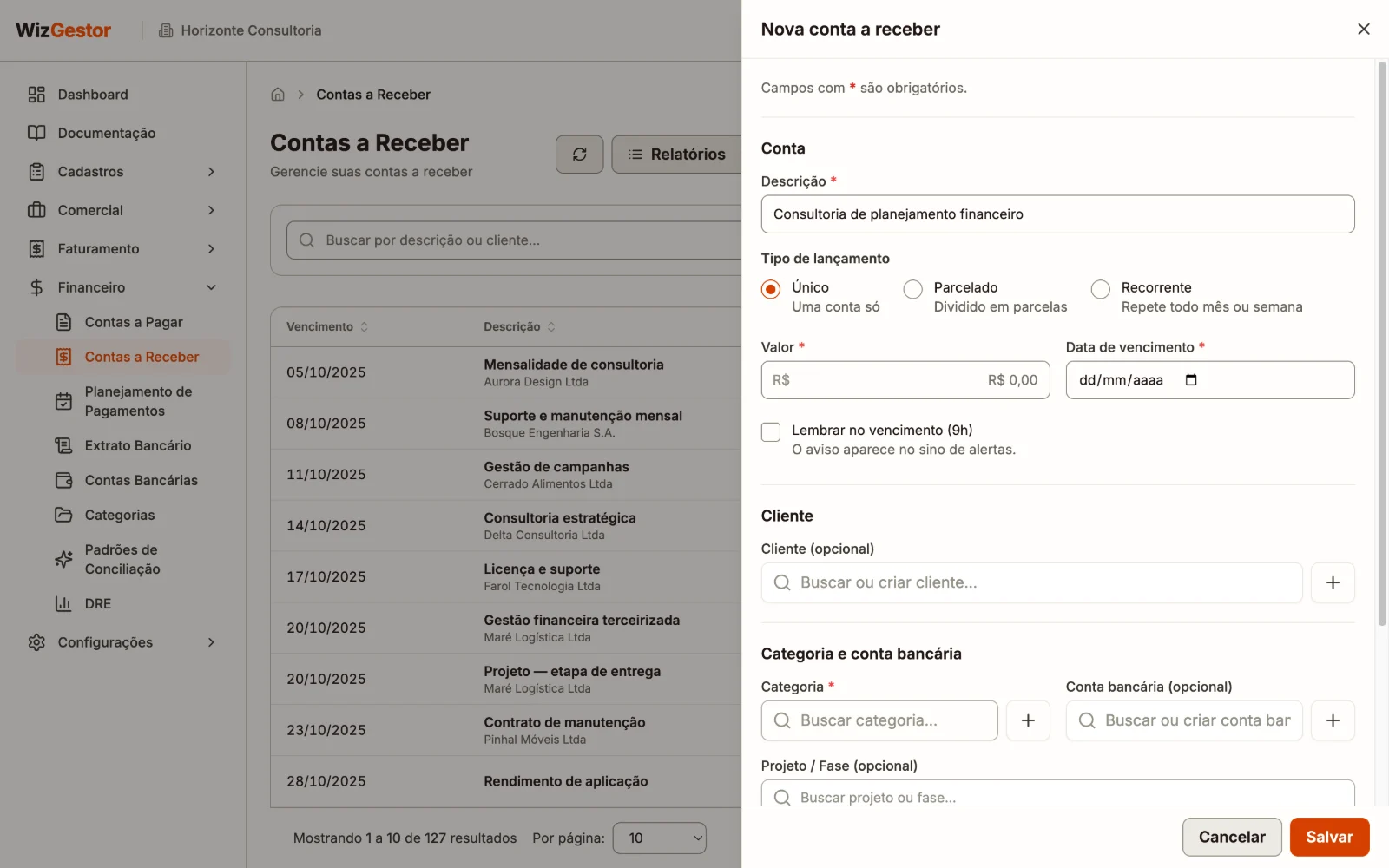
- Clique no botão Nova conta a receber no canto superior direito
- Preencha os campos do formulário (veja a tabela abaixo)
- Escolha o Tipo de lançamento (Único, Parcelado ou Recorrente)
- Clique em Salvar para registrar
Campos do Formulário
O formulário vem em partes: Conta (descrição, tipo, valor e vencimento), Cliente, Categoria e conta bancária e Anexos. Os campos com * são obrigatórios. Se faltar algo ao salvar, o aviso aparece embaixo do campo e o cursor vai direto para ele. Cancelar e Salvar ficam no rodapé do painel, sempre à vista.
| Campo | Obrigatório | Descrição |
|---|---|---|
| Descrição | ✅ | Identificação da receita (ex: "Consultoria Projeto ABC") |
| Valor | ✅ | Valor a receber. No parcelado, diga se é o de cada parcela ou o total, dividido nas parcelas |
| Tipo de lançamento | ✅ | Escolha entre Único, Parcelado ou Recorrente (veja a seção abaixo) |
| Data de vencimento | ✅ | Data de vencimento (aparece só no lançamento Único) |
| Categoria | ✅ | Categoria de receita (ex: Serviços, Vendas, Consultoria). Para usar mais de uma, veja Dividir em várias categorias abaixo |
| Cliente | ❌ | Busque na lista de clientes cadastrados, pelo nome ou pelo CPF/CNPJ |
| Conta bancária | ❌ | Conta para crédito do recebimento |
| Empresa | ❌ | Só aparece se você tem 2 ou mais empresas cadastradas (artigo Empresas) — a principal já vem selecionada, também ao abrir uma conta que ainda está sem empresa |
| Projeto / Fase | ❌ | Vincule a conta a um projeto e fase específicos |
Dica: Cliente, categoria, conta bancária ou projeto que ainda não existe se cadastra no próprio campo. Digite o nome e escolha, no fim da lista, Cadastrar o cliente “…”, Cadastrar a categoria “…”, Cadastrar a conta “…” ou Cadastrar o projeto “…”. O cadastro abre por cima da conta, já com o que você digitou, e fica escolhido ao salvar. No cliente, o CPF ou o CNPJ digitado vai para o documento, e o CNPJ já busca os dados na Receita. Com um já escolhido, a lista mostra também Editar o cliente “…” (ou a categoria, a conta, o projeto) para corrigir o cadastro sem sair da conta.
Dividir em várias categorias
Por padrão a conta tem uma categoria. Quando ela cobre mais de uma (ex.: um recebimento de R$ 1.500,00 com R$ 1.000,00 de serviço e R$ 500,00 de produto), clique em Dividir em várias categorias, logo abaixo do campo Categoria:
- Escolha cada categoria e o valor dela. A 1ª categoria fica com o que sobra: digite o valor das outras e ela se ajusta sozinha (até você mudar o valor dela)
- Use Adicionar categoria para mais uma, ou o ícone de lixeira para tirar
- O rodapé do quadro mostra quantas contas a receber vão ser criadas e se a divisão fecha com o valor da conta; o Salvar só vale quando fecha
- Usar uma categoria só volta ao campo de sempre
Importante: cada categoria vira uma conta a receber separada, com o mesmo cliente, vencimento, conta bancária e projeto, e o valor dela. Ex.: 2 categorias = 2 contas a receber. O anexo vai para todas. A divisão vale para a conta única (para parcelar, use uma categoria só). Não divide quando a conta bancária gera cobrança para o cliente (Asaas, Inter ou Cora): ele receberia uma cobrança por categoria. Também não divide a conta de uma nota de serviço (NFS-e).
Dica: Na conciliação do extrato, Criar conta a receber abre este mesmo formulário: dividida em categorias, todas as contas criadas ficam ligadas ao lançamento do banco. Veja Extrato bancário.
Anexos (opcional)
No mesmo formulário, arraste arquivos para a área de upload ou clique para selecionar (disponível no lançamento Único):
- Formatos aceitos: PDF, imagens, documentos (DOCX/XLSX) ou ZIP
- Limite: 10 arquivos por conta, 10 MB cada
- Anexos já enviados aparecem em Anexos existentes e podem ser baixados ou excluídos a qualquer momento, sem precisar editar o restante do lançamento
Tipo de Lançamento
Ao criar uma nova conta, escolha o tipo de lançamento no seletor com três opções:
Único
Lançamento avulso com uma única data de vencimento. Use para receitas pontuais como uma venda específica ou um serviço prestado.
Parcelado
Divide o valor total em várias parcelas com vencimentos mensais. Ao selecionar esta opção, preencha:
- Diga se o valor informado é de cada parcela ou o total, dividido nas parcelas
- Informe o Número de parcelas (entre 2 e 120)
- Escolha o Vencimento da 1ª parcela
- Confira a lista das parcelas que vão ser criadas e, se quiser, mude o valor ou o vencimento de alguma
- Clique em Salvar para criar todas as parcelas de uma vez
O sistema gera automaticamente as parcelas com valores iguais e vencimentos mensais. Cada parcela aparece na listagem como um lançamento individual e pode ser recebida separadamente.
Dica: Na lista das parcelas que vão ser criadas, você pode mudar o valor e o vencimento de cada parcela antes de salvar. Mude o valor de uma (ex.: a primeira maior) e as outras se ajustam sozinhas para fechar com o total; a parcela mudada fica marcada como "ajustada". Se a soma não fechar, o sistema avisa quanto falta ou passou e não salva até você ajustar. Voltar às parcelas iguais desfaz os ajustes.
Recorrente
Para receitas que se repetem, como mensalidades ou assinaturas. O sistema cria uma conta para cada vez, cada uma com o valor cheio (o valor não é dividido, como no parcelado). Ao escolher esta opção:
- Informe o Valor de cada conta
- Em Repetir, escolha Todo mês, A cada 15 dias ou Toda semana
- Diga Por quantos meses (ou quinzenas, ou semanas), entre 2 e 120
- Escolha o Vencimento da 1ª conta
- Confira o resumo e a lista das contas que vão ser criadas (dá para mudar o vencimento de qualquer uma). Ex.: "12 contas a receber de R$ 100,00, uma por mês, de 10/11/2026 a 10/10/2027. Total: R$ 1.200,00."
- Clique em Salvar para criar todas de uma vez
Importante: Lançamentos parcelados e recorrentes aparecem na listagem com um indicador de parcela (ex: "1/12"). Clique nesse indicador para ver o detalhamento completo do grupo de parcelas: clique numa parcela em aberto para editá-la; Excluir fica no ⋯ da parcela e pede confirmação; no rodapé, Editar pendentes muda todas as parcelas em aberto de uma vez.
Cobrar pelo Asaas (boleto, PIX ou cartão)
Se a conta bancária escolhida for a sua conta Asaas, a cobrança é gerada sozinha:
- Escolha o cliente (com CPF ou CNPJ cadastrado)
- Em Conta Bancária, escolha a conta Asaas
- Em Tipo de Cobrança, escolha Boleto, PIX ou Cartão
- Clique em Salvar
A conta a receber passa a mostrar os dados da cobrança: link para Ver boleto, PIX copia e cola e a situação da cobrança. Quando o cliente paga, a conta vira Recebido sozinha e o crédito entra no extrato, sem você fazer nada.
Dica: mudou o valor ou o vencimento? Edite a conta a receber que a cobrança no Asaas é atualizada. Cancelou ou excluiu? A cobrança é cancelada também. Detalhes em Integração com o Asaas.
Abrir e editar uma conta
Clique na conta, em qualquer parte da linha (no celular, no cartão). Ela abre ao lado da lista, já pronta para alterar. No celular, ocupa a tela inteira. Se a cobrança tiver dado erro no banco, a lista já mostra Erro na cobrança ao lado da situação; o detalhe aparece ao abrir a conta.
Cada conta tem um endereço próprio: dá para abrir em outra aba (Ctrl+clique na descrição), mandar o link para alguém da equipe ou recarregar a página sem perder a conta aberta. O Voltar do navegador ou do celular fecha a conta e volta para a lista no mesmo lugar.
Dica: Se você mudou algo e tentar fechar sem salvar, o sistema pergunta antes de descartar.
As outras ações da conta ficam no ⋯ (mais ações), no fim da linha: Anotações, Dar baixa e Excluir, conforme a situação.
Registrar recebimento
Quando um pagamento for recebido:
- Na listagem, clique em Receber na linha da conta (aparece nas contas Pendente e Vencido). Com a conta aberta, o botão Receber fica no topo do painel
- Confira ou ajuste os campos:
- Data do recebimento — preenchida automaticamente com o dia previsto no Planejamento de Pagamentos ou, sem ele, com a data de vencimento
- Valor recebido — preenchido com o valor da conta (pode ser ajustado)
- Forma de recebimento — escolha entre PIX, Dinheiro, Cartão de Crédito, Cartão de Débito, Transferência Bancária, Boleto ou Cheque
- Conta bancária — selecione a conta onde o valor será creditado. A lista aparece ao clicar no campo; digite para filtrar. Se a conta ainda não existe, digite o nome e use Cadastrar a conta “…”, no fim da lista: o cadastro abre por cima da janela e, ao salvar, a conta já fica escolhida
- Clique em Confirmar recebimento. Se faltar algo, o aviso aparece embaixo do campo
O status da conta muda para Recebido. Ao abrir uma conta recebida, o bloco Recebimento mostra o valor recebido, a data, a forma, a conta bancária, a origem (pedido ou OS) e o link Ver no extrato.
Desfazer um recebimento
O recebimento registrado por engano é desfeito no Extrato Bancário: abra a conta recebida, clique em Ver no extrato e desfaça o lançamento por lá. A conta volta para Pendente.
Importante: Se a conta foi criada ou vinculada por uma conciliação do Extrato Bancário, Excluir fica desabilitado aqui — desfaça a conciliação diretamente na tela de Extrato Bancário, que trata corretamente os dois casos (conta criada pela conciliação é excluída; conta vinculada a uma já existente só tem o vínculo desfeito).
Excluir
Contas Pendente e Vencido podem ser excluídas. No ⋯ da conta, escolha Excluir e confirme na pergunta que aparece: a conta sai do sistema e não volta.
Status das Contas
| Status | Descrição | Indicador |
|---|---|---|
| Pendente | Conta lançada, aguardando recebimento | 🟡 Amarelo |
| Recebido | Recebimento confirmado | 🟢 Verde |
| Agendado | Recebimento registrado com data futura | 🔵 Azul |
| Baixado | A conta não vai ser recebida (ex.: o cliente fechou a empresa). Veja Dar baixa abaixo | ⚪ Cinza |
Importante: Apenas contas com status Pendente podem ser editadas ou excluídas. Contas recebidas só permitem o cancelamento do recebimento.
Planejamento de Pagamentos na listagem
Quando a conta passa pelo Planejamento de Pagamentos:
- Abaixo do vencimento aparece Receber em dd/mm/aaaa, o dia previsto. O vencimento e a cobrança no Asaas continuam os mesmos.
- Ao lado do status aparece o selo Confirmada. Passe o mouse para ver quem confirmou e quando.
- No painel de edição da conta, o bloco Planejamento de Pagamentos mostra o dia previsto, a confirmação e o histórico.
Dar baixa (conta que não vai ser recebida)
Use a baixa quando a conta não vai ser recebida — por exemplo, o cliente encerrou as atividades ou vocês fizeram um acordo para não cobrar. A conta não some: ela continua na lista com o status Baixado, mas sai do que está em aberto.
- Na linha da conta (pendente ou vencida), clique no ⋯ e escolha Dar baixa
- Informe a data da baixa (hoje ou antes) e o motivo
- Clique em Confirmar baixa
Depois da baixa:
- Se a conta tem boleto ou Pix gerado pelo Asaas ou pelo Inter, a cobrança é cancelada no banco, para o cliente não pagar por engano
- A conta sai do Fluxo de Caixa previsto, do painel e do relatório Contas a receber por vencimento
- Não dá para registrar recebimento nem conciliar a conta no extrato
- Só Categoria, Empresa e Projeto podem ser editados
- Passe o mouse sobre a etiqueta Baixado para ver a data e o motivo
- Para achar as contas baixadas, filtre a lista pela situação Baixado
Errou ou o cliente vai pagar, afinal? Clique no ⋯ da conta e escolha Desfazer baixa: ela volta para Pendente ou Vencido, conforme o vencimento. A cobrança cancelada na baixa não volta — se precisar, gere uma nova cobrança editando a conta.
Importante: se o cliente pagar o boleto antes de a cobrança ser cancelada, o Asaas avisa o pagamento e a conta passa para Recebido — a baixa deixa de valer.
Anotações de Follow-up
Cada conta a receber tem um mural de anotações tipo post-it, para registrar contatos e decisões sobre ela — por exemplo "liguei para o cliente e ele confirmou que vai pagar na sexta" ou "não cobrar ainda, aguardando a NF ser emitida".
- Na listagem, clique no ⋯ (mais ações) da conta e escolha Anotações — disponível independente do status
- Digite a anotação no campo de texto no topo do painel e clique em Salvar
- As anotações aparecem em ordem cronológica (mais recente primeiro), com data, hora e o nome de quem escreveu
- Para remover uma anotação, clique no ícone de lixeira ao lado dela e confirme
Dica: As anotações ficam vinculadas à conta e continuam disponíveis mesmo depois que ela é recebida — útil para consultar o histórico de contatos com o cliente mais tarde.
Importante: A exclusão de uma anotação é lógica — o registro não some do banco de dados, apenas deixa de aparecer na listagem.
Lembrete e alerta
Ao criar uma anotação, você pode marcar um Lembrete (data e hora). O alerta aparece até 48 horas antes do horário marcado (não só no instante exato) — dá tempo de se organizar:
- O sino de notificações no topo do sistema mostra um contador e um alerta pop-up com o conteúdo da anotação
- Pelo sino você acessa direto a anotação ("Ver anotação" — abre a conta já com o mural de anotações aberto) ou dispensa o lembrete ("Dispensar") sem precisar excluir a anotação
Dica: Marcando a caixa Adicionar também ao Google Agenda (com o Google Agenda conectado em Minha Conta), o WizGestor cria automaticamente um evento na sua agenda pessoal no horário do lembrete.
Importante: Sem o Google Agenda conectado, no lugar da caixa aparece o link conecte sua conta — o lembrete continua funcionando normalmente dentro do WizGestor (sino de alertas), só não cria o evento na agenda.
Lembrete automático de vencimento
Além das anotações manuais, você pode pedir para ser lembrado automaticamente do vencimento de uma conta específica, sem precisar escrever nada:
- Ao criar ou editar uma conta a receber do tipo Único, marque a caixa Lembrar no vencimento (9h) — o aviso aparece no sino de alertas
- Opcionalmente, marque também Adicionar também ao Google Agenda. Sem o Google Agenda conectado, aparece o link conecte sua conta, que leva a Minha Conta
- Clique em Salvar
O lembrete criado é pessoal — só você o vê no sino e, se sincronizado, só aparece na sua agenda do Google, mesmo que outras pessoas da empresa acessem a conta.
Dica: O lembrete usa sempre o horário das 9h no dia do vencimento. Se quiser um horário diferente ou um texto próprio, use a seção Anotações de Follow-up acima, que permite escolher qualquer data e hora.
Importante: Quando o recebimento é registrado, o lembrete é dispensado automaticamente (some do sino; no Google Agenda o evento é marcado com "✅" em vez de apagado). Se o recebimento for cancelado depois, o lembrete não volta sozinho — marque a caixa novamente ao editar a conta se ainda precisar dele.
Filtros e Busca
Os filtros ficam no topo da lista:
- Use o campo de busca para pesquisar por descrição ou cliente
- Filtre por Situação: escolha uma ou várias (Pendente, Vencido, Recebido e as outras)
- Clique em Filtros para acessar opções avançadas:
- Vencimento a partir de e Vencimento até: o período do vencimento
- Categoria: a categoria de receita
- Confirmação: só as contas Confirmadas (ou as Não confirmadas) no Planejamento de Pagamentos
- Receber a partir de e Receber até: o dia previsto no planejamento (ou, sem ele, o vencimento)
- Cada filtro ligado aparece numa etiqueta embaixo da barra: o × tira só aquele, e Limpar filtros tira todos de uma vez
No celular, a Situação também fica em Filtros. O botão de atualizar, ao lado, sincroniza com os bancos integrados e busca a lista de novo.
Dica: Combine filtros para análises específicas. Por exemplo: contas pendentes de uma categoria em um período.
Totais por situação
Acima da lista, três cartões mostram quanto há Vencidas, Pendentes e Recebidas, com o valor e a quantidade de contas, respeitando a busca, o período e a categoria escolhidos. Clique num cartão para ver só aquelas contas; clique de novo para tirar o filtro.
Rodapé e páginas
O rodapé mostra o Total filtrado (a quantidade e a soma de todas as contas do filtro, não só as da página), quais contas estão na tela (ex.: "1–18 de 312") e as páginas. Em Por página, Automático mostra quantas cabem na sua tela, sem precisar rolar; se preferir, escolha 10, 25, 50 ou 100.
O sistema lembra os filtros, a ordem, o Por página e a visão que você usou por último, neste navegador. Quem chega por um aviso (a Wiza, o sino ou o extrato) vê a conta destacada na lista padrão, sem perder essas escolhas.
Relatórios
Em Mais ações, no topo da tela, ficam os relatórios prontos para exportação.
Contas recebidas por data do recebimento
Mostra todas as contas a receber recebidas dentro de um período, agrupadas por data de recebimento — cada dia vira um bloco com suas linhas e um subtotal ("Total por dia"), terminando em um "Total Geral".
- Acesse Contas a Receber → Mais ações → Contas recebidas, por data do recebimento
- Informe o período em Recebido de … até … (já vem o mês corrente) e, em Filtros, se quiser, a empresa, a categoria, a conta bancária, o projeto/fase e o cliente. Cada filtro ligado vira uma etiqueta acima do relatório, com Limpar filtros
- Exporte com Exportar PDF ou Exportar Excel, no topo da tela. O Total geral fica no rodapé, sempre à mostra, e os filtros ficam guardados neste navegador
Cada linha mostra: número da NF vinculada (se houver), cliente, projeto vinculado (se houver), descrição do lançamento, valor a receber, valor recebido, banco, forma de recebimento, parcela, categoria e empresa.
Atenção: o período informado (Recebido de … até …) filtra pela data em que o recebimento foi efetivamente confirmado — não pela data de vencimento prevista da conta. Uma conta com vencimento em março mas recebida em abril aparece no bloco de abril, não no de março.
Atenção: "Valor a Receber" neste relatório é o valor original da conta a receber (o que estava previsto antes do recebimento) — não é o valor bruto de uma eventual NFS-e vinculada. Diferenças entre Valor a Receber e Valor Recebido acontecem quando o valor efetivamente recebido difere do lançado (ex.: recebimento a maior, arredondamento, taxa).
Contas a receber por vencimento
Variante "projetada" do relatório acima: mostra as contas a receber ainda não recebidas (pendentes ou vencidas) dentro de um período, agrupadas por data de vencimento — mesmo formato de blocos por dia com "Total por dia" e "Total Geral", mas sem a coluna de valor efetivamente recebido, já que nenhuma conta do relatório foi recebida ainda.
- Acesse Contas a Receber → Mais ações → Contas a receber, por vencimento
- Informe o período em Vencimento de … até … (já vem o mês corrente) e, em Filtros, se quiser, a empresa, a categoria, a conta bancária, o projeto/fase e o cliente. Cada filtro ligado vira uma etiqueta acima do relatório, com Limpar filtros
- Exporte com Exportar PDF ou Exportar Excel, no topo da tela. O Total geral fica no rodapé, sempre à mostra, e os filtros ficam guardados neste navegador
Cada linha mostra: número da NF vinculada (se houver), cliente, projeto vinculado (se houver), descrição do lançamento, valor a receber, banco, forma de recebimento (em branco, já que a conta ainda não foi recebida), parcela, categoria e empresa.
Atenção: o período informado (Vencimento de … até …) filtra pela data de vencimento da conta, não pela data em que ela foi recebida. Este relatório mostra apenas contas ainda não recebidas — assim que uma conta é recebida, ela sai daqui e passa a aparecer em "Contas recebidas por data do recebimento".
Impostos das contas a receber e recebidas
Lista flat (sem agrupamento) todas as contas a receber no período — pendentes ("a receber") e já "recebidas". Nem o status nem o vínculo com NFS-e são critério de filtro: toda conta aparece, esteja paga ou não, tenha ou não nota vinculada. Para as que têm NFS-e, mostra o detalhamento de impostos (ISS, PIS, COFINS, CSLL, IRRF, INSS, IBS e CBS, essas duas últimas da reforma tributária), exibindo só o valor total de cada imposto com valor (impostos zerados não aparecem).
- Acesse Contas a Receber → Mais ações → Impostos das contas a receber e recebidas
- Informe o período em Emissão de … até … (já vem o mês corrente) e, em Filtros, se quiser, a empresa, a categoria, o projeto/fase e o cliente. Cada filtro ligado vira uma etiqueta acima do relatório, com Limpar filtros
- Exporte com Exportar PDF ou Exportar Excel, no topo da tela. O Total geral fica no rodapé, sempre à mostra, e os filtros ficam guardados neste navegador
Cada linha mostra as 3 datas relevantes — emissão da NFS-e, vencimento e recebimento (em branco se ainda pendente) — além de número da NF, projeto, cliente, categoria, empresa, valor a receber, valor recebido (em branco enquanto pendente) e — numa coluna compacta ao final — o valor de cada imposto retido daquela nota.
Atenção: o período informado (Emissão de … até …) filtra pela data de emissão da NFS-e — para contas sem nota vinculada (que não têm data de emissão), usa a data de vencimento no lugar, senão a conta nunca apareceria em nenhum período. Contas pendentes e contas sem NFS-e vinculada aparecem normalmente, só com os campos correspondentes em branco.
Recebimento via assistente de IA
Confirme recebimentos diretamente na conversa com o assistente:
- "Recebi do cliente João R$ 1.500 hoje no Bradesco"
- "Mensalidade de fevereiro caiu no Itaú via PIX"
O assistente acha a conta a receber pendente, mostra o resumo (valor, data, conta bancária, forma) e pede confirmação antes de registrar o recebimento.
Para estornar:
- "Cancela o recebimento do cliente João"
A conta volta para Pendente e o crédito no extrato é desfeito.
Cobranças de Orçamentos, Pedidos e Ordens de Serviço
As cobranças geradas pela tela de um Pedido de Venda ou de uma Ordem de Serviço aparecem aqui como qualquer conta a receber. Ao abrir a conta, a Origem (por exemplo, "OS nº 41") aparece no topo: clique nela para abrir o pedido ou a OS.
As cobranças que saem na aprovação do cliente (do orçamento, do pedido ou da OS) entram na Categoria de receita escolhida ao enviar para aprovação. Orçamento sem categoria escolhida (por exemplo, os mais antigos) usa a categoria Orçamentos.
Contas de notas fiscais de produto (NF-e)
A NF-e avulsa (feita sem pedido) autorizada em produção pode gerar as contas a receber sozinha: uma por duplicata, ou uma à vista com vencimento na data da emissão. A descrição traz o número da nota e o cliente, por exemplo "NF-e nº 42 — Auto Center Rota Sul Ltda (parcela 1/2)".