Pedidos de Venda
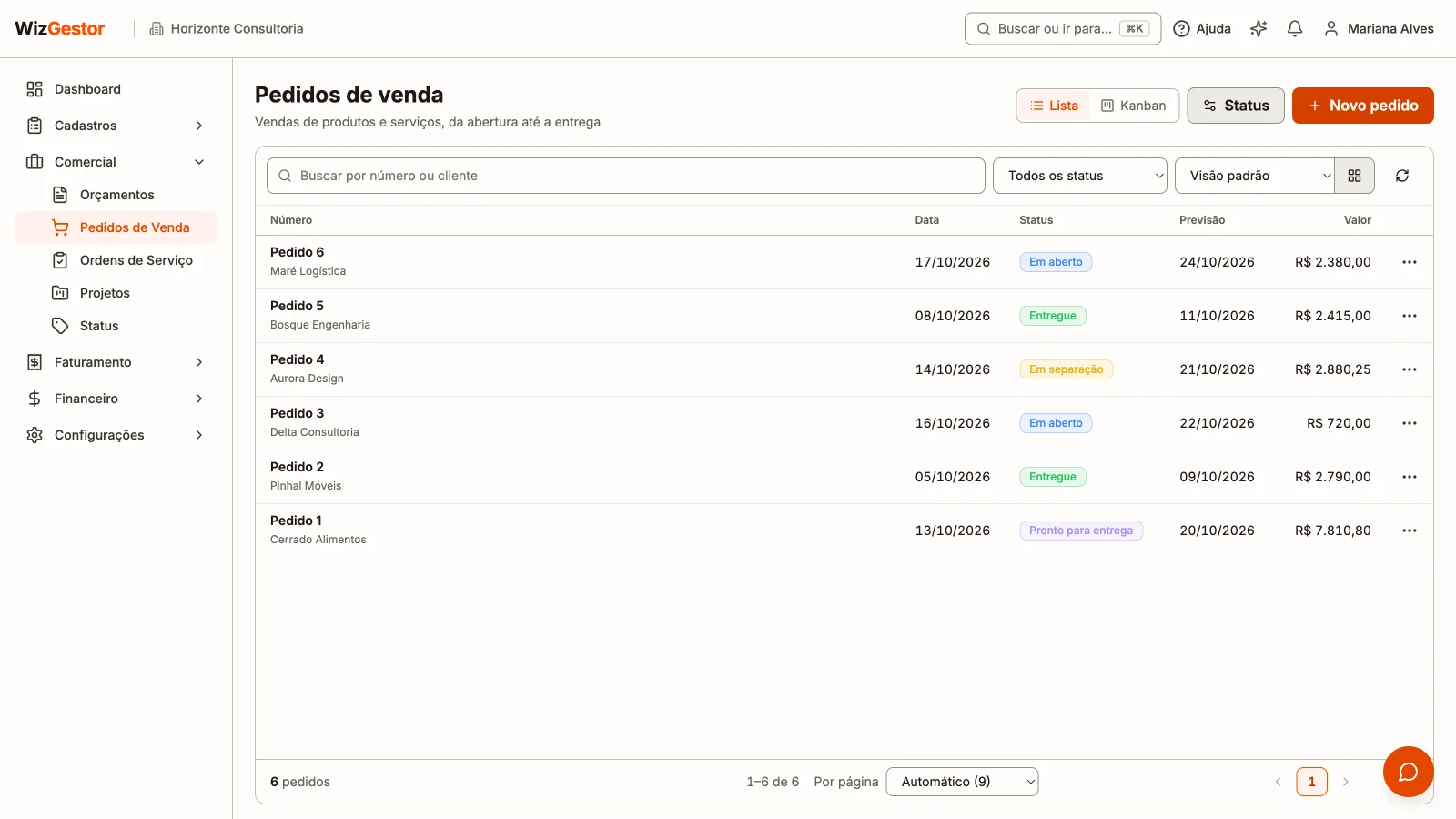
Registre cada venda de produtos e serviços, por exemplo um ar-condicionado com a instalação, e acompanhe o pedido da abertura até a entrega. Cada pedido tem número próprio (Pedido nº 1, 2, 3…) e um status que mostra em que etapa ele está.
Dica: Pedidos de Venda estão em todos os planos à venda hoje, junto com as ordens de serviço, as tabelas de preços e o estoque.
Onde encontrar
No menu lateral: Comercial → Pedidos de Venda.
Dica: clique em Ajuda, no topo da tela, para ver o passo a passo na própria tela. O pedido funciona do mesmo jeito que o orçamento e a ordem de serviço: o mesmo formulário, a mesma tela, a mesma janela de envio e a mesma página para o cliente aprovar.
Criar um pedido
- Acesse Comercial → Pedidos de Venda
- Clique em Novo pedido
- Escolha o Cliente e, se quiser, o Vendedor, a data e a previsão de entrega. Com mais de uma empresa na conta, a Empresa aparece ao lado do cliente. Em Equipamento / veículo, escolha o veículo ou equipamento do cliente, como na ordem de serviço (busca pela descrição, pela placa ou pelo nº de série, ou cadastre ali mesmo)
- Em Itens (começam vazios), clique em Adicionar item (a linha nova começa como produto e vira serviço quando você escolhe um serviço)
- Digite o nome e escolha o produto ou serviço da lista (a mesma busca traz os dois): descrição e unidade vêm do cadastro, e o preço vem da tabela de preços do cliente (sem tabela, o preço do cadastro)
- Ajuste quantidade, valor e desconto de cada item (em R$ ou em %), e informe o Frete, se houver
- Clique em Salvar
O pedido recebe o próximo número, começa no primeiro status da lista (por padrão, Em aberto, ou o que você escolher em Status) e a tela dele abre.
Faltou o cliente, um item ficou sem descrição ou o desconto passou do total (aviso O desconto não pode passar do total dos itens)? O campo fica em vermelho, com o motivo embaixo, e a tela vai até ele. O Salvar fica sempre no fim da tela, com o aviso Alterações não salvas quando houver.
Cadastrar na hora, sem sair do pedido
Não achou na busca? Digite o nome e escolha a opção no fim da lista:
- Cliente: Cadastrar o cliente “…”. Digitou o CPF ou o CNPJ? Ele vai para o documento, e o CNPJ já busca os dados na Receita
- Vendedor: Cadastrar o colaborador “…”
- Item: Cadastrar o produto “…” ou Cadastrar o serviço “…”. Para um item que não vai para o cadastro, escolha Usar “…” sem cadastrar: ele entra só com a descrição que você escreveu
O cadastro completo abre por cima do pedido, já com o que você digitou. Ao salvar, ele já fica escolhido no campo. Se fechar o cadastro (até pelo Voltar do navegador ou do celular), o pedido continua como estava.
Itens e totais
| Campo | Para que serve |
|---|---|
| Produto / Serviço | Clique na etiqueta colorida para trocar o tipo do item |
| Qtd. e Un. | Quantidade e unidade (UN, KG, H…) |
| Valor unit. | Vem da tabela de preços do cliente (produto) ou do preço padrão do serviço. Mudando a quantidade, o preço de atacado entra sozinho |
| Desconto | Desconto só daquele item, em reais ou em porcentagem (escolha R$ ou % ao lado do campo). Em %, vale sobre quantidade × valor |
Os totais são os mesmos do orçamento e da OS: com produtos e serviços no pedido, eles aparecem separados (Produtos e peças e Serviços); depois vêm o Subtotal (soma dos itens, já com o desconto de cada um), o Desconto do pedido (em reais ou em porcentagem, até o subtotal; em %, o valor acompanha o subtotal quando os itens mudam), o Frete e o Total.
Tabela de preços
Em cima dos itens, o quadro Tabela de preços mostra a tabela que vale para o cliente e por quê. Dá para escolher outra só para este pedido. Se o cliente ou a tabela mudar, aparece o aviso de preço diferente com o botão Atualizar preços. Com desconto máximo ou preço travado na tabela, o pedido não é salvo fora da regra. Veja Tabelas de Preços.
Pagamento
O cartão Pagamento é igual no orçamento, no pedido e na OS:
- Forma de pagamento: A definir (quando ainda não foi combinada), PIX, Boleto, Cartão de crédito, Cartão de débito, Transferência bancária ou Dinheiro
- Parcelas: de 1 a 48. Com mais de uma, aparece o Intervalo (Mensal, Quinzenal ou Semanal)
- 1º vencimento: a data da primeira parcela. Com mais de uma parcela e o 1º vencimento preenchido, a Prévia das parcelas mostra cada vencimento e valor
- Categoria de receita e Conta bancária: onde a cobrança do documento entra. Já vêm prontas na janela de Enviar para aprovação e no Gerar cobrança. Com uma conta com cobrança integrada, o boleto ou o PIX sai por ela
Observações e anexos
- Observações para o cliente: saem no PDF e no link de aprovação
- Observações internas: só a sua equipe vê
- Anexos: arraste os arquivos (PDF, imagens, documentos ou ZIP, até 10 arquivos de 10 MB cada). Ficam na tela do pedido, para a sua equipe: não aparecem no link do cliente
Acompanhar o pedido
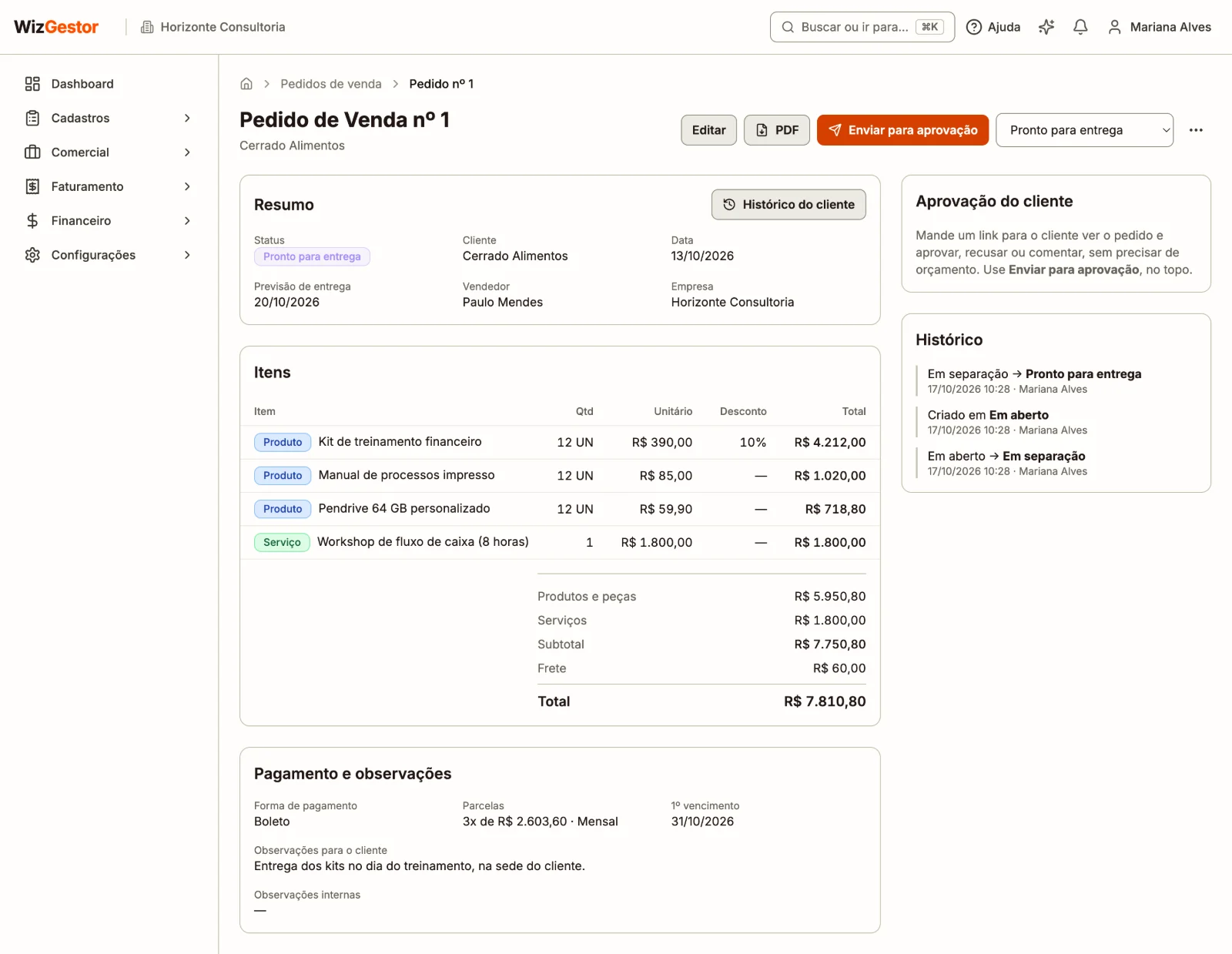
Clique no pedido na lista (em qualquer parte da linha ou do cartão) para abrir a tela dele. O topo é igual ao do orçamento e da OS:
- Editar (enquanto o pedido está em andamento) e PDF
- Enviar para aprovação (depois do primeiro envio, Reenviar). Veja "Aprovação do cliente pelo link", abaixo
- A lista de status, para mudar a etapa
- ⋯ (mais ações): Copiar link (depois do envio), Duplicar, Histórico do cliente e Excluir (que pede confirmação)
Embaixo ficam o Resumo (com Veio do orçamento, quando o pedido nasceu de um orçamento), os Itens com o tipo, a quantidade com a unidade e o desconto, os totais, o Pagamento e observações, as Cobranças, as notas fiscais e os Anexos. Ao lado, a Aprovação do cliente, a Conversa com o cliente e o histórico: cada troca de status fica registrada com data, hora e quem mudou.
Na lista, as colunas são o número (com o cliente embaixo), Data, Status, Previsão e Valor, na mesma ordem de Orçamentos. O ⋯ de cada linha traz Editar e Enviar para aprovação (em andamento), Baixar PDF, Duplicar e Excluir.
Para mudar o status:
- No topo do pedido, escolha o novo status na lista
- A janela Mudar para “…” avisa o que acontece (por exemplo, que concluir trava os itens e baixa o estoque). Escreva uma observação, se quiser (ela aparece no histórico)
- Clique em Salvar
Quando o pedido vai para um status de concluído (por padrão, Entregue) ou de cancelado, os itens e valores ficam travados. Para editar de novo, volte o pedido para um status em andamento.
Histórico do cliente
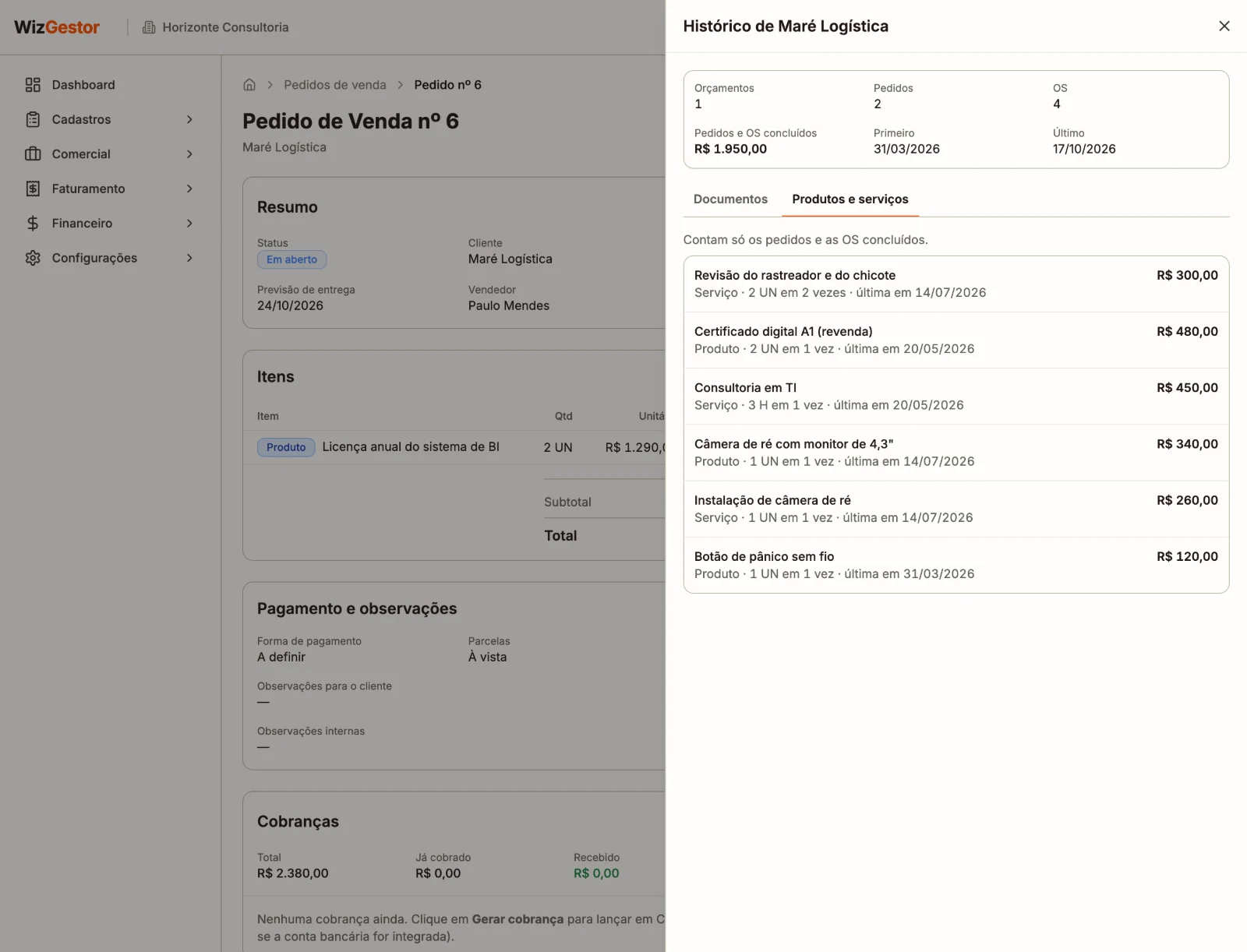
Veja o que o cliente já comprou e pediu, sem sair do pedido: clique em Histórico do cliente, no cartão Resumo (ou em ⋯ → Histórico do cliente). No formulário do pedido, Ver histórico do cliente aparece embaixo do cliente escolhido. O histórico abre por cima da tela (no celular, ocupa a tela toda).
No topo ficam quantos orçamentos, pedidos e OS o cliente tem, a soma dos pedidos e das OS concluídos e as datas do primeiro e do último. Na aba Documentos, do mais novo para o mais antigo:
- Filtre pelo tipo (Orçamentos, Pedidos ou OS), marque Só concluídos (pedidos e OS concluídos e orçamentos aprovados) ou informe um período
- Toque num documento para ver os itens
- Clique em Abrir pedido (ou Abrir OS, Abrir orçamento) para ir até ele. Os mais antigos aparecem em Carregar mais
A aba Produtos e serviços mostra o que o cliente mais compra e contrata: a quantidade e o valor somados, quantas vezes e a última vez. Contam só os pedidos e as OS concluídos.
Pedido com veículo ou equipamento: Histórico do veículo, junto dele, mostra tudo o que já foi feito nele.
Ver em Kanban
No alto da tela, troque Lista por Kanban para ver os pedidos em colunas, uma por status, na ordem da tela Status. No Kanban, o quadro ocupa a tela inteira e cada coluna rola sozinha. A tela lembra a sua escolha.
Na Lista, a busca vem primeiro, depois o filtro de Status (o status ligado aparece numa etiqueta, com Limpar filtros). O rodapé mostra quantos há e as páginas; em Por página, Automático mostra quantos cabem na sua tela. A busca, o status, o Por página e a visão ficam guardados neste navegador.
- Mudar o status: arraste o cartão para outra coluna. A mudança vai para o histórico do pedido. Levar para Entregue baixa o estoque, e voltar devolve
- Concluir ou cancelar pede confirmação: ao soltar o cartão em Entregue (ou outro status de concluído) ou em Cancelado, abre a mesma janela da tela do pedido, com o aviso (itens e valores travados, estoque) e a observação. Clique em Salvar para mudar ou em Cancelar para deixar como estava
- Abrir o pedido: clique no cartão
- O cartão mostra o número, o cliente, o valor, a previsão de entrega (em vermelho quando venceu), o vendedor e há quanto tempo o pedido está no status
- Entregue e Cancelado mostram só os pedidos dos últimos 30 dias. Os mais antigos continuam na Lista
- Quando a coluna tem muitos pedidos, use Carregar mais no pé dela
Cobrar o pedido
Na tela do pedido, a seção Cobranças mostra o total, o que já foi cobrado, o que já foi recebido e o que falta cobrar.
- Clique em Gerar cobrança
- Confira o valor (já vem com o que falta) e escolha as parcelas e o 1º vencimento
- Escolha a categoria de receita e a conta bancária. Se faltar uma delas, digite o nome e escolha Cadastrar a categoria “…” ou Cadastrar a conta “…”
- Escolha a forma de cobrança (boleto, PIX, cartão ou o cliente escolhe) e clique em Salvar
A cobrança entra em Financeiro → Contas a Receber, com a origem "Pedido nº". Com uma conta bancária com cobrança integrada, o boleto ou o PIX é emitido automaticamente para o cliente.
Importante: a soma das cobranças não passa do total do pedido. Para excluir o pedido, cancele ou exclua antes as cobranças em Contas a Receber.
Emitir a nota de serviço (NFS-e)
Se o pedido tem serviços (instalação, montagem, manutenção), a seção Notas fiscais (NFS-e) emite a nota deles sem digitar tudo de novo.
- Clique em Emitir NFS-e
- A nota vem preenchida: o cliente, os serviços do pedido, um em cada linha (quantidade, valor e desconto), o código do serviço e o item da NBS (do cadastro de Serviços) e a descrição, montada com as linhas
- A página da nota abre preenchida. Confira, veja se não falta nada em Antes de emitir e clique em Emitir
- Só os serviços entram na nota. Os produtos ficam de fora: eles vão na NF-e (veja abaixo)
- O desconto do pedido é dividido entre produtos e serviços, na proporção de cada um, e a parte dos serviços é repartida entre as linhas da nota
- Serviços com códigos diferentes no cadastro saem em notas separadas, uma por código
- A nota fica ligada ao pedido e aparece na lista da seção, com o número como link para a página da nota. A ficha da NFS-e mostra a Origem, com link para o pedido
Importante: a nota sai pela empresa do pedido, com o CNPJ, o certificado e a numeração de NFS-e dela (sem empresa no pedido, pela principal). Para excluir um pedido com nota emitida, cancele antes a nota na tela de NFS-e.
Emitir a nota de produto (NF-e)
A seção Notas fiscais de produto (NF-e) emite a nota dos produtos sem digitar tudo de novo.
- Clique em Emitir NF-e
- A nota abre preenchida com os produtos do pedido: cliente, quantidade, valor, a parte do desconto que cabe aos produtos, o frete e a forma de pagamento
- Confira o cartão Antes de emitir e clique em Emitir
- Só os produtos entram na nota; os serviços vão na NFS-e
- Quando o pedido é só de produtos, as parcelas da nota vêm das contas a receber do pedido
- A nota fica ligada ao pedido e aparece na lista da seção. Veja o passo a passo em NF-e
Estoque
Quando o pedido vai para um status de concluído (por padrão, Entregue), o estoque dos produtos do pedido é baixado. Se o pedido for reaberto, cancelado ou excluído, o estoque volta.
- Só baixa produto escolhido do cadastro e com controle de estoque ligado. Item digitado à mão e serviço não mexem no estoque
- Cada baixa e cada estorno aparecem no extrato de estoque do produto (Cadastros → Produtos), com o número do pedido
- O saldo também é atualizado no WizPDV
Imprimir ou enviar o pedido
Clique em PDF no pedido (ou, na lista, em ⋯ → Baixar PDF). O arquivo traz os dados da sua empresa, do cliente, os itens separados em produtos e serviços, os totais e as condições de pagamento.
Duplicar um pedido
Em ⋯ → Duplicar (na lista ou na tela do pedido), um pedido novo abre já preenchido com o cliente, a empresa, o vendedor, os itens, o desconto, o frete, o pagamento e as observações. O número, o status e as datas começam de novo, e o 1º vencimento só vem se ainda não passou. Os anexos não vêm. Confira e clique em Salvar.
Personalizar os status
Os status do pedido podem ser renomeados, ganhar outras cores, mudar de ordem ou ser desativados em Comercial → Status, na aba Pedidos de Venda. Veja como em Ordens de Serviço, na parte de status: funciona igual.
Status padrão: Em aberto, Em separação, Pronto para entrega, Entregue (concluído) e Cancelado.
Aprovação do cliente pelo link
Use quando você vai direto para o pedido, sem fazer orçamento. A janela de envio é a mesma do orçamento e da OS.
- Abra o pedido e clique em Enviar para aprovação, no topo (ou, na lista, em ⋯ → Enviar para aprovação)
- Em Quando o cliente aprovar, escolha em Mudar o status para o status do pedido na aprovação (já vem sugerido o próximo da lista) ou Não mudar o status
- Gerar cobrança já vem marcado no pedido: escolha a Categoria de receita (uma nova se cadastra na própria busca, com Cadastrar a categoria “…”). A cobrança sai do que falta cobrar, nas condições de pagamento do pedido. Desmarque se não quiser cobrar na aprovação
- Em Como mandar, escolha Mandar o link por e-mail (o E-mail do cliente vem do cadastro e dá para trocar) e clique em Enviar, ou escolha Gerar link e clique em Gerar link: aparece a mensagem pronta, com o link, para Copiar mensagem ou Abrir no WhatsApp (veja Mandar pelo WhatsApp)
No link, o cliente vê os itens, os totais e o pagamento, baixa o PDF e pode Aprovar, Recusar (com o motivo, se quiser) ou comentar. Veja Portal do Cliente. Na aprovação, o status muda e a cobrança é gerada na hora, se você marcou.
- A resposta aparece em Aprovação do cliente e como aviso no sino para quem enviou. Veja Notificações
- Enquanto o cliente não responde, Aprovação do cliente mostra o que acontece Quando o cliente aprovar e o link, com os botões para copiar e para abrir como o cliente vê. O link também fica em ⋯ → Copiar link, que copia a mensagem pronta com o link
- Os comentários ficam em Conversa com o cliente: escreva em Responder ao cliente e clique em Enviar comentário, e ele vê a resposta no link
- Se o pedido mudar depois da aprovação, a seção avisa Alterado depois da aprovação, com o valor aprovado. Reenvie se precisar de nova aprovação
- Um novo envio (Reenviar) substitui o que estava aguardando; o link continua o mesmo. Cancelar envio tira a opção de aprovar do link
Importante: só dá para enviar o pedido em andamento (não concluído nem cancelado). Se o pedido for concluído antes de o cliente responder, a aprovação fica registrada, mas o status não muda.
Dúvidas comuns
Dá para ver a lista com outras colunas? Sim. Na Lista, use Gerenciar visões para montar uma planilha dos pedidos com as colunas que quiser (por exemplo, vendedor, frete e forma de pagamento), filtros salvos e a ordem das linhas. Depois, escolha a visão no seletor da barra da lista. Veja Visões Personalizadas.
Dá para criar o pedido a partir de um orçamento? Sim. Ao enviar o orçamento para aprovação, escolha Pedido de Venda como próximo passo: quando o cliente aprovar (pelo link ou em Marcar como aprovado), o pedido é criado com os itens, o vendedor, o desconto e as condições de pagamento. O pedido mostra Veio do orçamento, com o link para ele.
Dá para copiar um pedido? Sim: use ⋯ → Duplicar, na lista ou na tela do pedido.
Dá para fazer pela Wiza? Sim. Peça no chat, por exemplo "crie um pedido para a Padaria Pão Dourado com 1 ar-condicionado de R$ 2.890 e a instalação de R$ 450" ou "mude o pedido 16 para Entregue". A Wiza mostra um resumo e só grava depois que você confirmar. Ela também responde perguntas como "quais OS estão aguardando peças?".
Posso vender produto e serviço no mesmo pedido? Sim. Os totais mostram produtos e serviços separados.
Excluí um pedido sem querer. O número volta? Não. A numeração continua de onde parou, para não repetir números.
Qual a diferença para a Ordem de Serviço? O pedido é a venda em si. A Ordem de Serviço é para conserto e manutenção: tem equipamento, defeito, laudo e garantia.