Visões Personalizadas
Uma visão guarda um jeito de olhar uma lista, para você voltar a ele com um clique: as colunas (inclusive campos de outras tabelas, como Projeto, Fornecedor/Cliente e Nota Fiscal), a ordem delas, os filtros e a ordem das linhas. A Visão padrão (a lista de sempre) continua disponível a qualquer momento; a visão é só outra forma de olhar os mesmos dados, na mesma tela.
As visões existem em todas as listas — Contas a Pagar e a Receber, Extrato, Contas Bancárias, Categorias, Padrões de Conciliação, Clientes, Fornecedores, Produtos, Serviços, Tabelas de Preços, Naturezas de Operação, Pedidos de Venda, Ordens de Serviço, Orçamentos, Projetos, Planejamento de Pagamentos, NF-e, NFC-e, NFS-e, Notas de Compra, Usuários, Auditoria e Logs de Integração — e valem em todos os planos.
Importante: As visões são da empresa: qualquer pessoa do seu time vê e usa as visões criadas por um colega. Não é uma configuração pessoal.
Onde acessar
Cada lista tem, na barra, à direita (a busca vem primeiro), o seletor Visão (Visão padrão ou uma visão salva) e, grudado nele, o ícone Gerenciar visões (passe o mouse por cima de cada um para ver o que é). A visão usa o mesmo rodapé e as mesmas páginas da lista. Cada lista tem as suas visões — uma visão de Clientes não aparece em Fornecedores, e vice-versa. Em Pedidos de Venda, Ordens de Serviço, Projetos, Orçamentos e Planejamento de Pagamentos, o seletor fica na lista: no quadro a tela mostra as colunas do quadro, sem visões.
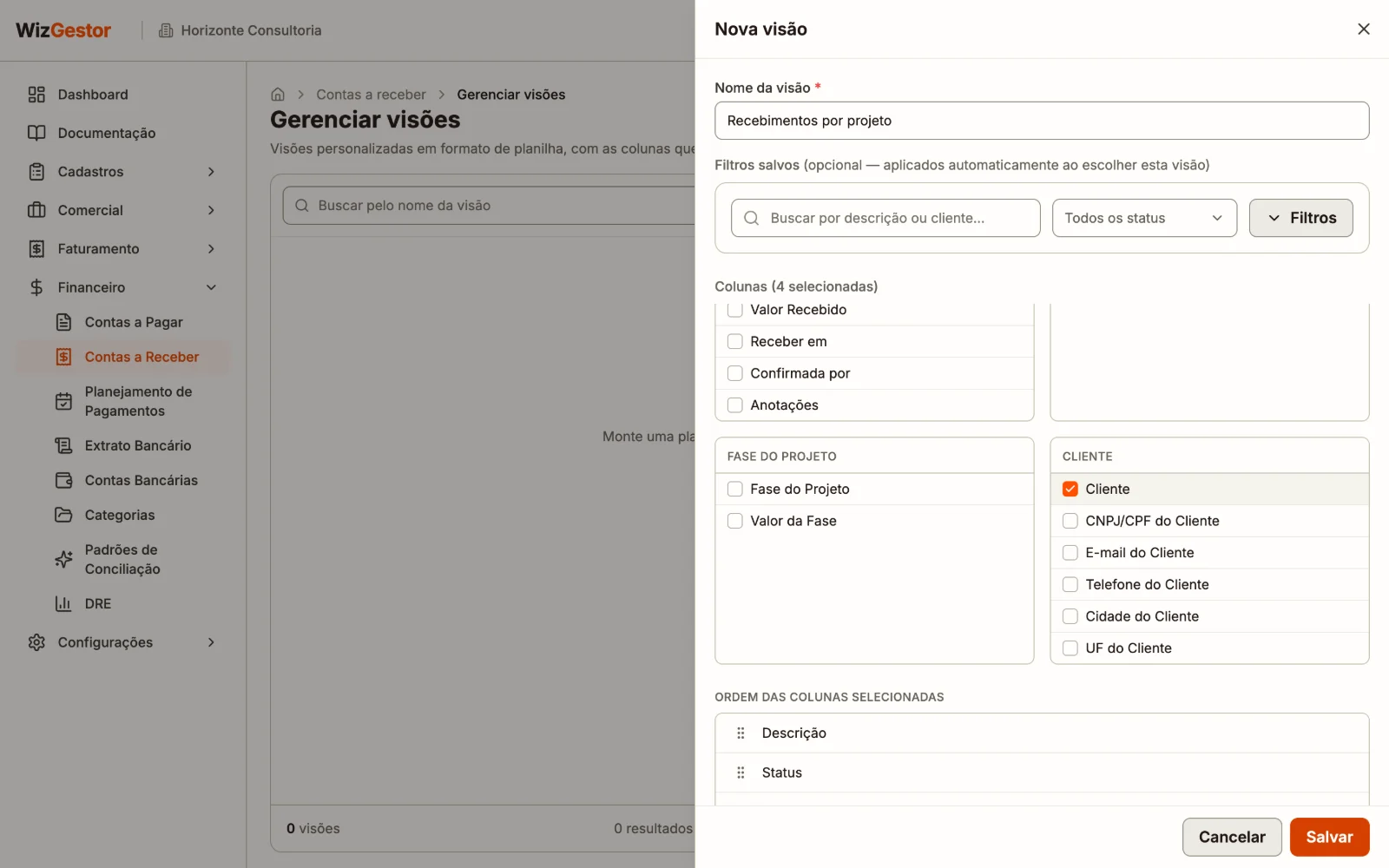
Criar uma visão
- Clique em Gerenciar visões → Nova visão
- Escolha um nome (ex: "Contas por projeto com NF")
- Marque as colunas desejadas, organizadas por grupo
- Na seção Ordem das colunas selecionadas, arraste pelo ícone ⠿ para decidir em que ordem cada coluna aparece na planilha
- Se quiser, preencha os Filtros salvos — os mesmos filtros já disponíveis na listagem da tela; eles ficam guardados dentro da visão
- Clique em Salvar
- Na lista de visões, clique em Usar para voltar à listagem já com essa visão selecionada
Dica: Para editar uma visão já criada, clique nela em Gerenciar visões — colunas, ordem e filtros salvos, tudo pode ser ajustado depois, sem perder os dados.
Em Gerenciar visões, a busca acha a visão pelo nome, e o caminho no topo da tela volta para a lista do módulo.
Filtros salvos na visão
Ao preencher os filtros na tela de criação/edição de uma visão, eles ficam guardados junto com ela. Toda vez que você seleciona essa visão no seletor do topo — mesmo em uma sessão diferente —, a barra de filtros da tela é preenchida automaticamente com o que foi salvo, e a listagem já aparece filtrada assim. Você pode ajustar os filtros normalmente depois de selecionar a visão; isso não altera o que está salvo nela, a menos que você edite a visão e salve de novo.
Trocar de visão sempre substitui os filtros atuais da tela pelos filtros salvos daquela visão. Voltar para Visão padrão traz de volta os filtros e a ordem que estavam na tela antes de você escolher a visão.
Colunas disponíveis
Cada módulo tem seu próprio catálogo, além dos campos da própria tabela:
| Módulo | Exemplos de grupo/coluna |
|---|---|
| Contas a Pagar/Receber | Conta (descrição, valor, vencimento, status, Data de Pagamento/Valor Pago em Contas a Pagar, Data de Recebimento/Valor Recebido em Contas a Receber, e do Planejamento de Pagamentos: Pagar em/Liberada por em Contas a Pagar, Receber em/Confirmada por em Contas a Receber), Projeto, Fase, Fornecedor/Cliente (incluindo Cidade/UF, em Contas a Receber), Categoria, Conta Bancária, Empresa, Nota Fiscal; em Contas a Receber, coluna Anotações (resumo das anotações da conta) e, na Nota Fiscal de Serviço, Valor Bruto/Valor Líquido |
| Clientes | Tipo, CPF/CNPJ, Razão Social/Nome, E-mail, Telefone, Cidade/UF/CEP, Status, Matriz, SPC/Serasa, Observações |
| Fornecedores | Tipo, CPF/CNPJ, Razão Social/Nome, E-mail, Telefone, Cidade/UF/CEP, Chave Pix, Status |
| Pedidos de Venda | Pedido (número, data, cliente, status, no status desde, previsão, vendedor, empresa, concluído em, criado em); Valores (total dos itens, desconto, frete, valor final, quantidade de itens); Pagamento (forma de pagamento, parcelas, 1º vencimento) |
| Ordens de Serviço | As mesmas do pedido e mais o grupo Atendimento: equipamento, técnico, defeito relatado, diagnóstico, garantia (dias), entrada e entregue ao cliente |
| Projetos | Nome, Cliente, Empresa, Status, Valor Contratado, Início/Fim; grupo Financeiro — Total Recebido, Total Pago, Progresso, Margem; grupo Fase — Nome, Status, Valor, Início/Fim, Percentual de Conclusão, Responsável, Observações, Fase Opcional; grupo Financeiro da Fase — Total Pago, Total Recebido, Saldo, A Receber/Pagar Pendente (por fase); para contas com a customização habilitada, também os grupos Fechamento do Contrato, Orçamento - Custos (Receita do Valor de Venda, Mão de Obra Técnica Fixa Operacional, Outros Custos, Custo Financeiro, Imposto, Margem de Contribuição, Valor do Sinal) e Seguro/Retenção/Reajuste (Data Prevista para Término Contratual, Tem Retenção de Valor, Reajustar, Observações 1/2/3, Prazo) |
| Extrato | Data, Descrição, Tipo, Valor, Saldo; também a Descrição do banco, Fornecedor, Cliente, Conciliação, Origem e a Conta da transferência |
| Contas Bancárias | Nome, Tipo, Agência, Conta, Situação; também Banco, Integração, Chave Pix, Final do cartão, Última sincronização, Cadastrada em e a Empresa (nome, razão social e CNPJ) |
| Categorias | Nome, Tipo, No DRE, Situação, Observações, Cadastrada em |
| Padrões de Conciliação | Texto reconhecido, Tipo, Fornecedor/Cliente, Categoria, Aplicações, Última aplicação, Situação, Exemplo do extrato, Criado em |
| Orçamentos | Título, Valor, Status, Versão, Visualizações, Data; também Cliente, Empresa, Total dos itens, Desconto, Válido até, grupo Pagamento (forma, parcelas, 1º vencimento, conta bancária), Enviado em, Aprovado em/por e Última visualização |
| Produtos | Nome, Código, Preço, Estoque, Fiscal, Situação; também Custo, Unidade, Código de barras (GTIN), pesos, Atualizado do WizPDV e o grupo Fiscal (NCM, CEST, CFOP padrão, CST/CSOSN, origem) |
| Serviços | Nome, Código de tributação nacional, Item da NBS, Situação, Descrição, Preço padrão, Cadastrado em |
| Tabelas de Preços | Tabela, Regra, Para quem, Clientes, Preços próprios, Situação, Ajuste, Prioridade, Vale de/até, Desconto máximo, Segmento |
| Naturezas de Operação | Nome, Tipo, CFOP no estado/fora, CSOSN, Estoque, Situação; também a natureza na nota, Finalidade, CFOP exterior, CST do PIS e da COFINS, Gera conta a receber e Pede nota referenciada |
| Usuários | Nome, Perfil, Situação, E-mail |
| NF-e e NFC-e | Número, Emissão, Natureza, Origem (NF-e), Série, Total, Situação; também Destinatário ou Consumidor, Chave de acesso, Ambiente e Criada em |
| NFS-e | Número, Emissão, Serviço, Valor total, Situação; também Tomador, Empresa, Competência, Valor líquido, Código de tributação, DPS, Pedido ou OS, Chave de acesso e o grupo Impostos (alíquota e valor do ISS) |
| Notas de Compra | Número, Emissão, Tipo, Descrição, Valor líquido, Situação; também o grupo Fornecedor (nome, emitente, CNPJ), Empresa, Série, Competência, Valor total, Chave de acesso, Natureza da operação, Como chegou e os Impostos (ISS, ICMS, IPI) |
| Auditoria | Usuário, Operação, Tipo de registro, Código do registro, Data e hora |
| Logs de Integração | Requisição, Direção, Status, Duração, Conta bancária, Entidade, Método, Enviada em, Respondida em, Tipo de registro |
Importante: As colunas Data de Pagamento/Valor Pago (Contas a Pagar) e Data de Recebimento/Valor Recebido (Contas a Receber) só vêm preenchidas em contas que já tiveram um pagamento ou recebimento registrado — em qualquer outro status, aparecem vazias.
Colunas de Fase — uma linha por fase, não por projeto
Na visão de Projetos, o grupo de colunas Fase (e Financeiro da Fase) é diferente dos demais: assim que você marca qualquer coluna desse grupo, a planilha muda de comportamento — em vez de uma linha por projeto, passa a mostrar uma linha por fase, repetindo os valores das colunas de projeto (Nome, Cliente, Status etc.) em cada linha. Um projeto com 3 fases vira 3 linhas.
Sem nenhuma coluna do grupo Fase marcada, a planilha continua exatamente como uma visão comum de Projetos — uma linha por projeto.
Quando a planilha está explodida por fase, aparece um segundo filtro, Status da Fase, ao lado do filtro de Status de sempre (que passa a se chamar Status do Projeto nesse modo). Os dois funcionam de forma independente: Status do Projeto filtra pelo status do projeto dono da fase, Status da Fase filtra pelo status da própria fase — dá pra combinar os dois, por exemplo, "projetos Em Andamento com fases Aguardando Liberação".
Dica: Combine colunas de projeto com colunas de fase para ver, por exemplo, o cliente e a condição de faturamento de cada fase lado a lado, sem precisar abrir cada projeto individualmente.
Anotações e dados de projeto/fase em Contas a Receber
Contas com essa customização habilitada veem, na visão de Contas a Receber, colunas extras vindas do projeto/fase vinculado à conta (quando ela está vinculada a um): Data do Fechamento (do projeto), Data de Atualização do Faturamento, Responsável da Fase e Condição de Faturamento (esses três, da fase). Uma conta sem projeto/fase vinculado simplesmente mostra essas colunas vazias.
A coluna Anotações, por outro lado, está disponível pra todos os tenants, não só quem tem essa customização — mostra o conteúdo de todas as anotações da conta, resumidas numa linha só (a mais recente primeiro), sem precisar abrir a conta pra ler cada uma.
Usando uma visão
Ao selecionar uma visão no seletor do topo, a listagem padrão dá lugar à planilha da visão, na mesma tela — role para o lado para ver mais colunas. Os filtros da tela e a paginação de baixo continuam funcionando normalmente; trocar um filtro ou de página busca os dados de novo. Os filtros do Planejamento de Pagamentos (Liberação/Confirmação e o período de pagar ou receber) ficam só na listagem padrão. Para voltar à listagem de sempre, basta escolher Visão padrão no seletor.
A planilha funciona como a listagem padrão do módulo: clique na linha (ou no nome, na primeira coluna) para abrir o registro e editar. Em Contas a Pagar/Receber, a conta em aberto tem o botão Pagar ou Receber na linha; as outras ações (anotações, dar baixa, excluir, desativar, baixar o PDF, conforme o caso) ficam no menu ⋯. Exceção: numa visão de Projetos com alguma coluna de Fase marcada (uma linha por fase, veja acima), clicar na linha leva direto para a aba Fases e tarefas do projeto dono daquela fase — sem opção de excluir, já que a linha representa apenas uma fase dentro de um projeto com outras fases.
Ordem das linhas
Ao criar ou editar a visão, use Ordenar linhas por para escolher a coluna e a direção (crescente ou decrescente). Só aparecem as colunas que dão para ordenar. Sem escolha, vale o padrão de cada tela: vencimento em Contas a Pagar/Receber, nome em Clientes/Fornecedores/Projetos e número (mais recente primeiro) em Pedidos de Venda e Ordens de Serviço. Nas outras listas (Extrato, cadastros, notas, Auditoria, Logs), a visão mostra as linhas na mesma ordem da lista — no Extrato, a data mais recente primeiro — e os filtros e as páginas são os da própria lista. Clicar no título de uma coluna da planilha não muda a ordem.
Excluir uma visão
Em Gerenciar visões, abra o menu ⋯ da visão, escolha Excluir e confirme. A exclusão remove a visão para todos os usuários da empresa — os registros em si não são afetados, apenas a configuração salva (colunas, ordem e filtros).
Atenção: Se a visão excluída estava selecionada na tela de alguém, a listagem mostra uma mensagem de erro ao tentar carregá-la — escolha Visão padrão ou outra visão no seletor do topo pra continuar.