Serviços
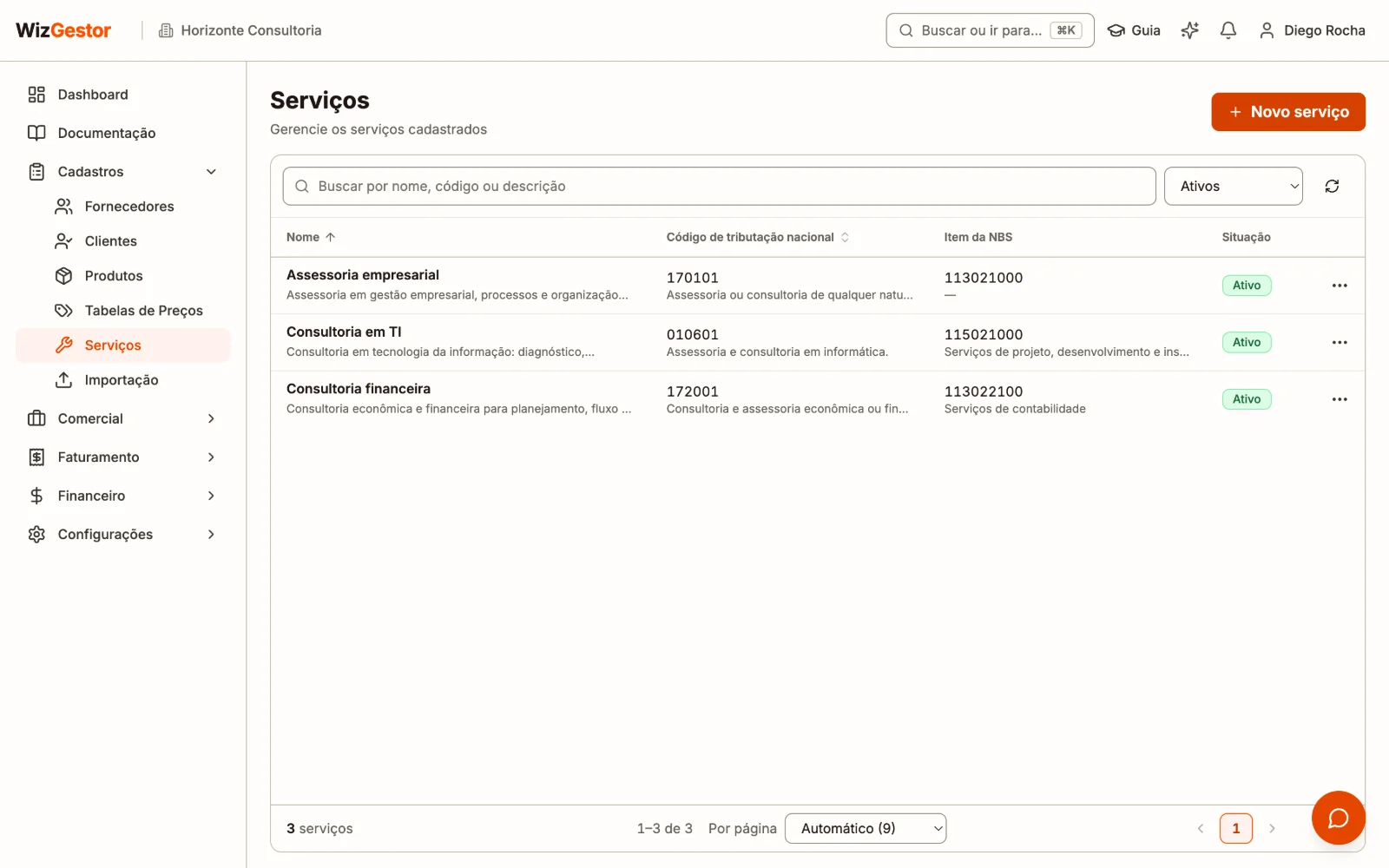
Serviços é o catálogo do que sua empresa presta: nome, descrição, unidade e preço, e os dados da nota de serviço (Código de Tributação Nacional e Item da NBS). Só o nome e a descrição são obrigatórios: os dados da nota podem ficar para depois.
1. Campos do serviço
O cadastro tem três abas: Dados do serviço (o cadastro em si), NFS-e (o que vai para a nota) e Anexos. Na aba NFS-e, os campos ficam nos mesmos cartões da tela da nota, na mesma ordem e com os mesmos nomes: o que você preenche aqui aparece no mesmo lugar da nota. Ao salvar com algo faltando, a tela abre a aba do campo.
Aba Dados do serviço
| Campo | Obrigatório | Descrição |
|---|---|---|
| Nome | ✅ | Nome único do serviço dentro da sua empresa (até 255 caracteres) |
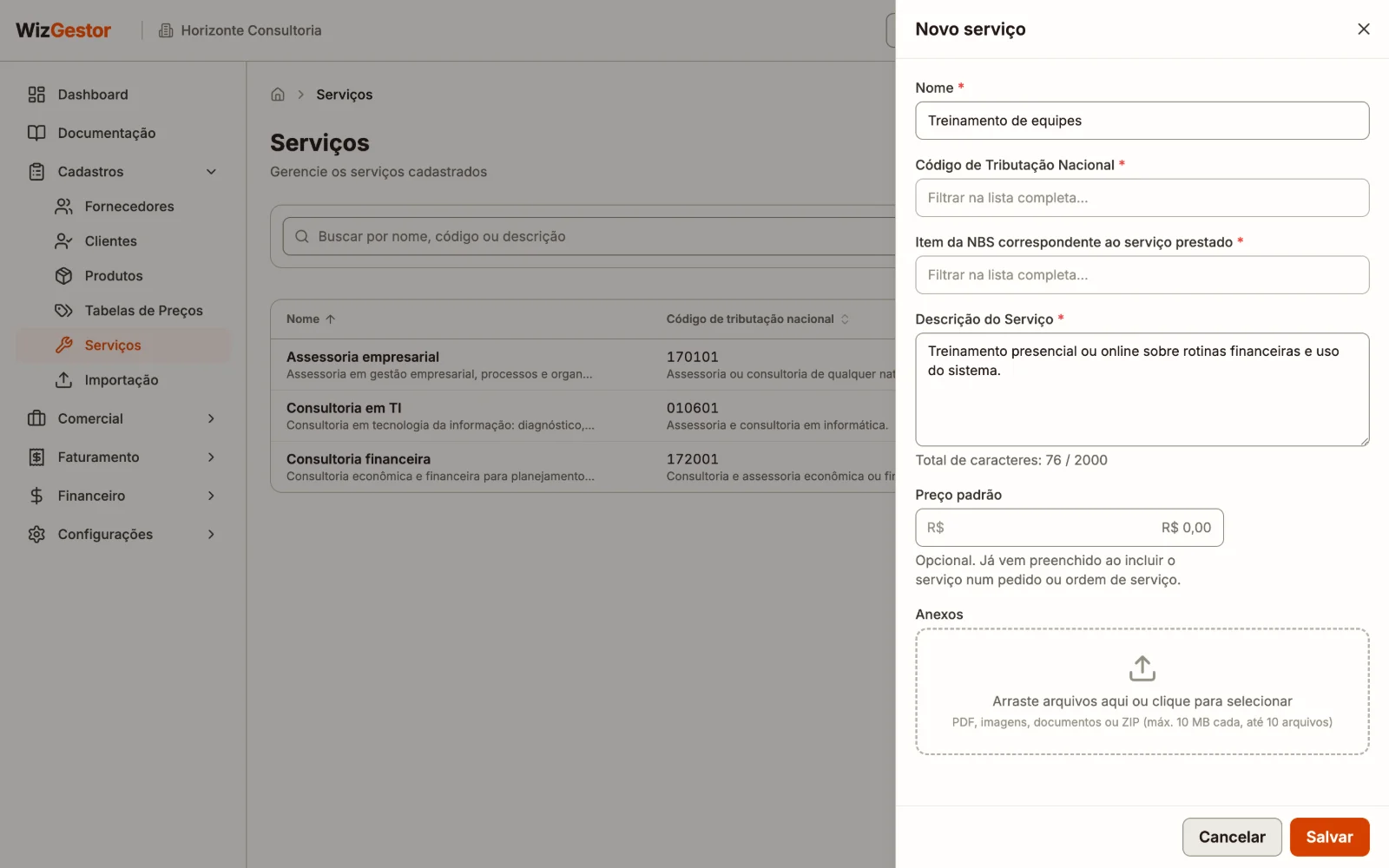
| Descrição do serviço | ✅ | Texto livre, até 2000 caracteres (contador exibido abaixo do campo). Vai como descrição da nota |
| Código do serviço | ❌ | O código que a sua empresa usa para o serviço (até 20 caracteres). Se preenchido, vai na nota como Código Interno do Contribuinte |
| Unidade | ❌ | Como o serviço é cobrado: M2 para pintura por metro quadrado, H por hora, UN por serviço. A lista traz as unidades mais usadas; outra, digite e escolha Usar “…”. Vai para o item do orçamento, do pedido e da OS |
| Preço padrão | ❌ | Já vem preenchido na nota e ao incluir o serviço num orçamento, pedido ou ordem de serviço (dá para mudar em cada um) |
Aba NFS-e — Serviço/Fornecimento Prestado
| Campo | Obrigatório | Descrição |
|---|---|---|
| Código de Tributação Nacional | Para a NFS-e | Busca nos códigos oficiais por código ou descrição, com os favoritos primeiro (a estrela ao lado põe o código nos favoritos), o mesmo catálogo da emissão de Notas Fiscais de Serviço. Também dá o valor aproximado dos tributos da NFS-e (tabela do IBPT), buscado ao salvar |
| Código de Tributação Municipal | ❌ | Logo abaixo do código nacional, como na nota: 3 números, só se o município tiver desdobramento próprio do código nacional |
| Item da NBS correspondente | Para a NFS-e | Item da Nomenclatura Brasileira de Serviços correspondente, busca por código ou descrição |
| Código Indicador da Operação (cIndOp) | ❌ | Usado no IBS e na CBS; a lista sugere os códigos ligados ao código de tributação |
| Imunidade, exportação ou não incidência do ISS | ❌ | Chave, como na nota. Ligada, escolha o motivo: Imunidade (com o tipo), Exportação de Serviço (com o país do resultado, se for sempre o mesmo) ou Não Incidência (só com o código 99.01.01) |
Ao lado do título Nota fiscal de serviço (NFS-e), um selo diz o que ainda falta (por exemplo, Falta o item da NBS) ou Pronto para a NFS-e, como o Falta o NCM do produto; enquanto faltar algo, a etapa NFS-e fica com um ponto vermelho, visto já da primeira parte. Na lista de serviços, a coluna Fiscal mostra o mesmo. É como o NCM no cadastro de produtos: dá para usar o serviço em orçamentos, pedidos e OS antes, e completar quando for emitir a nota.
Tributação Municipal (opcional): as mesmas perguntas da nota, com o mesmo texto — exigibilidade suspensa (tipo e número do processo), retenção do ISS pelo tomador, benefício municipal (número de 14 dígitos e a redução) e dedução/redução da base em percentual (vai para a nota como dedução por percentual). Quem é só MEI não vê este grupo. A alíquota do ISS não fica no serviço: quem aplica a do município é o Portal Nacional (veja o artigo NFS-e).
Tributação Federal (opcional), com os dois blocos da nota:
- PIS e COFINS (só para empresas do Lucro Presumido ou Real): situação tributária e as alíquotas do PIS e da COFINS. No Simples, eles já estão no DAS.
- Retenções na fonte: os percentuais que o cliente retém sobre o valor do serviço — Tipo de retenção do PIS/COFINS/CSLL, IRRF (%) (em geral 1,5%), Contribuições Sociais - Retidas (%) (PIS, COFINS e CSLL, em geral 4,65%, só com um tipo de retenção diferente de 0) e Contribuição Previdenciária - Retida (%) (INSS, em geral 11%). Na nota, eles viram os valores em R$. No Simples aparece só o INSS (o Simples é dispensado das outras), e quem é só MEI não vê este bloco.
Reforma Tributária (IBS/CBS) (opcional): situação tributária (CST) e classificação tributária (cClassTrib), só com os códigos que valem para NFS-e. Quando a classificação exige, aparece a Tributação regular (situação e classificação regulares); no CST 515, o Diferimento (percentuais do IBS estadual, do IBS municipal e da CBS).
A nota que usar o serviço já vem com tudo isso, marcado com Do serviço, e dá para mudar na nota; os valores em reais são calculados na própria nota. O que aparece depende do regime das empresas da conta (em Configurações → Empresas). Empresa sem regime informado mostra todos os campos.
2. Criar um serviço
- Acesse Cadastros → Serviços
- Clique em Novo serviço
- O assistente pergunta um passo por vez, e cada campo diz o que é e onde conseguir a informação
- Clique em Salvar (dá para salvar em qualquer passo)
Os passos do assistente
- Serviço: nome e descrição — o único passo obrigatório. A descrição vai na nota como você escrever.
- Cobrança: unidade, preço padrão e o código que a sua empresa usa para o serviço.
- Códigos: código de tributação nacional, código municipal e NBS. Estão na sua última NFS-e ou com o seu contador; quando a prefeitura informa, aparece a alíquota do ISS da sua cidade.
- Retenções: se o cliente retém ISS, INSS, Imposto de Renda ou PIS/COFINS/CSLL. Ao ligar, o percentual comum já vem sugerido (INSS 11%, Imposto de Renda 1,5%, PIS/COFINS/CSLL 4,65%) — confira com o contador.
- IBS/CBS: para a maioria dos serviços fica como está; mude só se o contador orientar.
- Revisão: o resumo do que vai para a nota e o que ainda falta para emitir.
Prefere ver tudo de uma vez? Clique em Usar o formulário completo. Ao editar um serviço, o cadastro abre direto no formulário completo.
Também dá para cadastrar sem sair do pedido, da OS ou do orçamento: na busca dos itens, digite o nome e escolha Cadastrar o serviço “…”. O cadastro abre por cima, já com o nome, e o serviço entra como item ao salvar.
Dica: na emissão de Notas Fiscais de Serviço, o campo Incluir serviço busca neste cadastro: o serviço entra numa linha da nota com o nome, a unidade e o preço, e o primeiro traz o código de tributação, a NBS e os impostos. Numa nota de um serviço só, a descrição dele vai como descrição da nota. Se o serviço estava sem código ou NBS, o cadastro é completado com os da nota quando você emite. A nota aberta a partir de um pedido ou OS vem com uma linha por serviço.
Anexos (opcional)
No formulário de cadastro/edição, arraste arquivos para a área de upload ou clique para selecionar:
- Formatos aceitos: PDF, imagens, documentos (DOCX/XLSX) ou ZIP
- Limite: 10 arquivos por serviço, 10 MB cada
- Anexos já enviados aparecem em Anexos existentes e podem ser baixados ou excluídos a qualquer momento, sem precisar editar o restante do cadastro
3. Encontrar e abrir um serviço
- Use a busca para achar pelo nome, pelo código de tributação, pelo item da NBS ou pela descrição
- Em Situação, escolha ver os ativos (o padrão), os inativos ou todos. A escolha aparece numa etiqueta acima da lista, com Limpar filtros
- Clique no serviço (em qualquer parte da linha ou do cartão): o cadastro abre ao lado da lista, já pronto para alterar. No celular, ele ocupa a tela inteira
- Altere o que precisar e clique em Salvar
Cada serviço tem um endereço próprio: dá para abrir em outra aba (Ctrl+clique no nome), mandar o link para alguém da equipe ou recarregar a página sem perder o cadastro aberto. O Voltar do navegador ou do celular fecha o cadastro e volta para a lista no mesmo lugar.
Dica: Se você mudou algo e tentar fechar sem salvar, o sistema pergunta antes de descartar.
Clique no título das colunas Nome ou Código de tributação nacional para mudar a ordem. O rodapé mostra quantos serviços há e as páginas; em Por página, Automático mostra quantos cabem na sua tela. A busca, a situação, a ordem e o Por página ficam guardados neste navegador.
4. Desativação
Na lista, clique em ⋯ (mais ações) na linha do serviço e depois em Desativar. A situação muda para Inativo na hora, e o aviso que aparece embaixo tem o botão Desfazer, caso tenha sido sem querer. Serviços desativados:
- Não aparecem mais como opção ao escolher os serviços de um Projeto
- Continuam aparecendo nos Projetos que já usam o serviço, com a marca (inativo)
- Podem ser reativados a qualquer momento: em Situação, escolha Inativos, clique em ⋯ na linha do serviço e depois em Reativar
5. Vínculo com Projetos
O formulário de Projetos tem o campo opcional Serviços, e um projeto pode ter quantos serviços precisar:
- Digite no campo para buscar entre os serviços já cadastrados e clique no serviço para incluir
- Repita para incluir outros — os escolhidos aparecem acima do campo
- Para tirar um serviço do projeto, clique no x ao lado do nome
Se o serviço ainda não existe, digite o nome e use Cadastrar o serviço “…” no fim da lista para cadastrar sem sair da tela do projeto — o serviço novo já entra na lista do projeto. Para tirar um serviço, use o × da etiqueta dele.
Quando um orçamento aprovado vira projeto, os serviços dos itens do orçamento já entram no projeto.
Dica: se sua empresa atende poucos tipos de serviço, cadastre-os uma vez em Serviços e reaproveite em todos os projetos — evita digitar Código de Tributação Nacional e Item da NBS toda vez.
6. Onde os serviços são usados
| Módulo | Como usa |
|---|---|
| Projetos | Campo opcional com um ou mais serviços que o projeto entrega |
| Pedidos de Venda e Ordens de Serviço | Itens de serviço (mão de obra), com o preço padrão já preenchido. Veja Pedidos de Venda e Ordens de Serviço |
| Wiza | Cria, altera e exclui serviços pelo chat ("crie um serviço de Consultoria de TI") |