Empresas
No WizGestor você pode cadastrar mais de uma empresa no mesmo login. Isso é útil quando você cuida de um grupo, por exemplo uma matriz e uma filial, e quer o financeiro de todas num lugar só.
Cada empresa tem seus próprios dados (CNPJ, razão social, endereço), e todo lançamento sabe a qual empresa pertence: contas a pagar, contas a receber e contas bancárias.
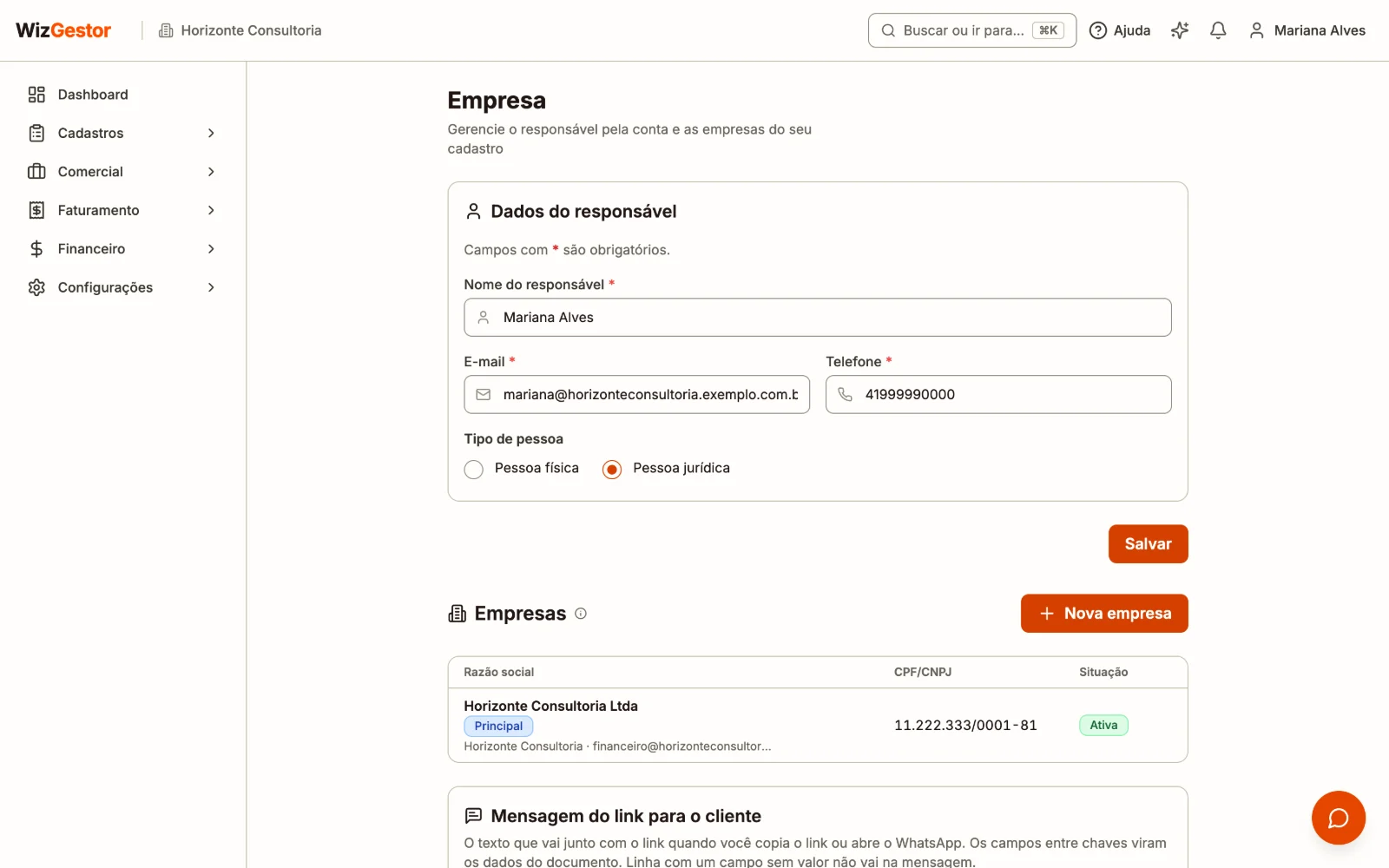
Onde encontrar
- No menu, abra Configurações
- Escolha Empresas
A tela reúne os dados do responsável pela conta e a lista das suas empresas.
Importante: a lista de empresas aparece quando a conta está como Pessoa Jurídica (campo Tipo de pessoa, em Dados do responsável). Se estiver como Pessoa física, marque Pessoa jurídica e clique em Salvar.
Na conta de pessoa física, Dados do responsável tem o campo CPF: é o documento que vai na cobrança do WizGestor (assinatura e recargas do saldo). Digite o CPF e clique em Salvar. Veja Assinatura.
Empresa principal
Toda conta tem uma empresa principal, criada junto com a conta. Os dados dela (CNPJ, razão social, endereço) você preenche na configuração inicial, na etapa Empresa e equipe, ou depois aqui. Cada CNPJ pode ser a empresa principal de uma conta só.
- Ela vem selecionada automaticamente em todo lançamento novo e ao abrir um lançamento que ainda está sem empresa (ao salvar, ele fica na principal).
- Se você tem só uma empresa, o campo Empresa nem aparece nos formulários: tudo vai para a principal.
- A principal não pode ser desativada. Para tirá-la de uso, marque outra como principal antes.
Cadastrar outra empresa (filial ou coligada)
- Na tela Empresas, clique em Nova empresa
- Digite o CNPJ e clique em Buscar, ao lado do campo: razão social, nome fantasia e endereço são preenchidos sozinhos
- Confira os dados, informe e-mail e telefone
- Clique em Salvar
O cadastro vem em partes: Identificação, Logo, Contato, Endereço e Dados fiscais. Se o CNPJ não conferir ou o CEP estiver incompleto, o aviso aparece embaixo do campo e o cursor vai direto para ele.
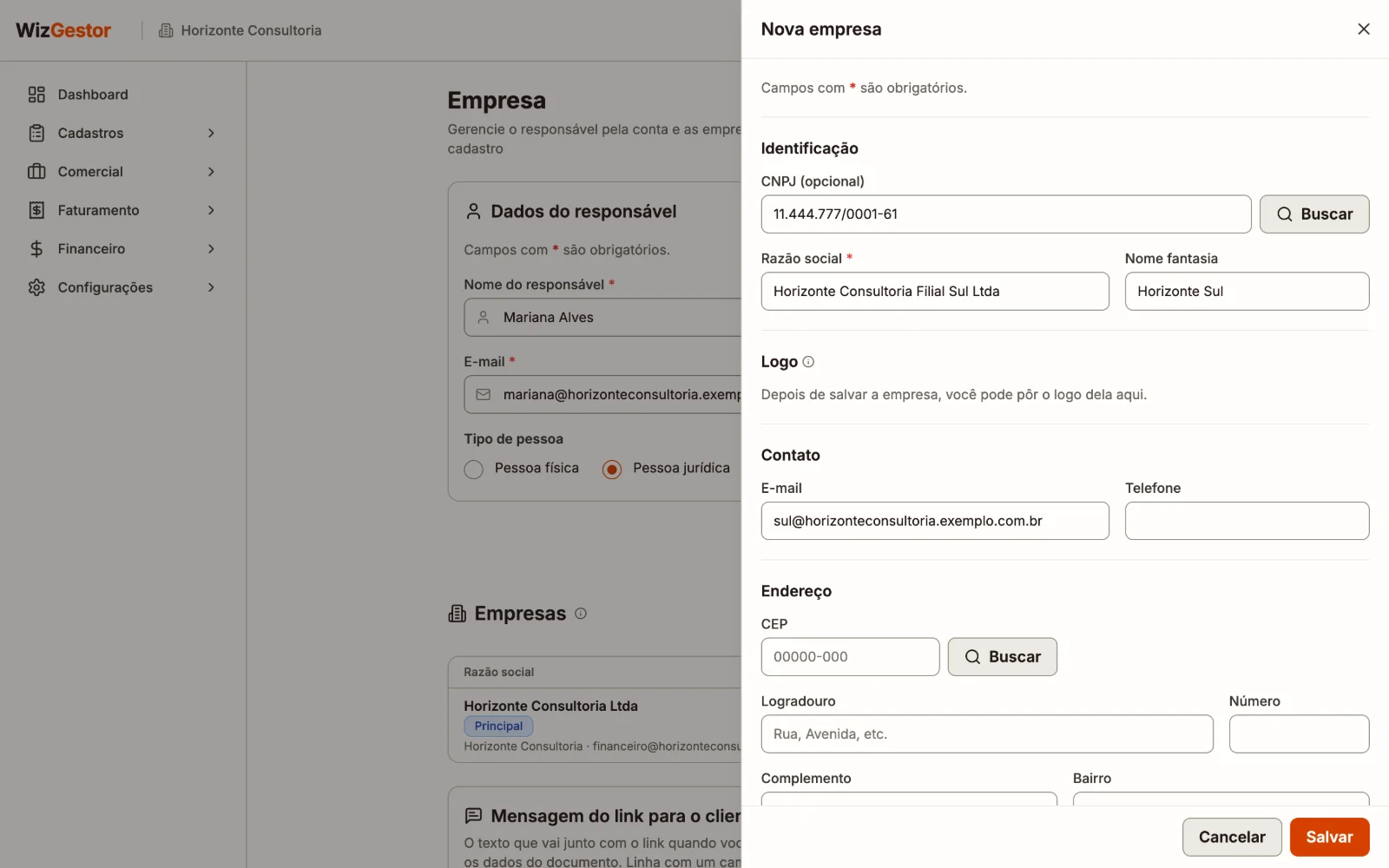
A empresa nova entra como não principal. Com duas ou mais empresas ativas, o campo Empresa passa a aparecer nos formulários.
Para mudar os dados de uma empresa, clique nela na lista (em qualquer parte da linha ou do cartão). O cadastro abre ao lado, com endereço próprio: dá para abrir em outra aba (Ctrl+clique no nome) ou recarregar a página sem perder o que está aberto, e o Voltar do navegador ou do celular fecha. Se você mudou algo e tentar fechar sem salvar, o sistema pergunta antes de descartar.
Logo da empresa
O logo aparece no PDF do orçamento, do pedido e da OS, na página que o cliente abre pelo link e na prévia do link no WhatsApp.
- Na lista de empresas, clique na empresa
- Em Logo, clique em Enviar logo e escolha a imagem: PNG ou JPG, até 2 MB
- Pronto: o logo grava na hora, sem precisar clicar em Salvar
Para trocar, use Trocar logo; para tirar, Remover. Na empresa nova, o logo vem depois de salvar o cadastro. Os documentos usam o logo da empresa deles (sem empresa escolhida, o da principal).
O mesmo campo fica em Configurações → Personalização, no cartão Logo nos documentos, com uma linha por empresa ativa. Na conta de pessoa física, que não tem a lista de empresas, o logo se põe por lá.
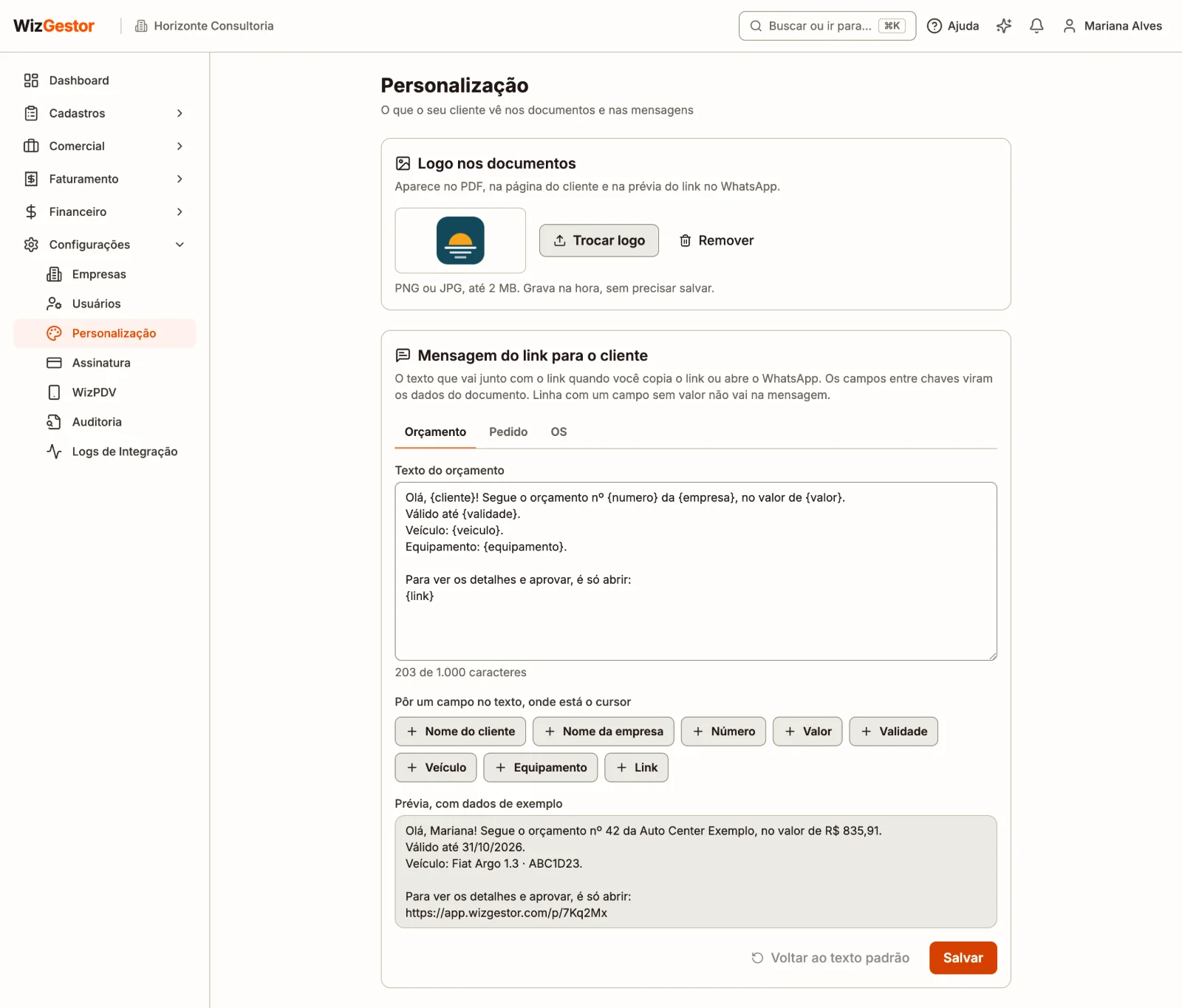
Dica: um logo com fundo transparente (PNG) fica melhor no PDF e no WhatsApp.
Mensagem do link para o cliente
O texto que vai junto com o link do orçamento, do pedido e da OS (quando você copia o link ou abre o WhatsApp) não fica mais aqui: está em Configurações → Personalização. Veja Portal do Cliente.
Dados fiscais (nota fiscal de produto)
No fim do cadastro da empresa, a seção Dados fiscais guarda o que vai na nota fiscal de produto (NF-e):
| Campo | O que é |
|---|---|
| Inscrição estadual | Número de inscrição na Secretaria da Fazenda do estado. Digite só os números, ou ISENTO |
| Regime tributário | Simples Nacional, MEI, Simples acima do sublimite ou Lucro Presumido/Real |
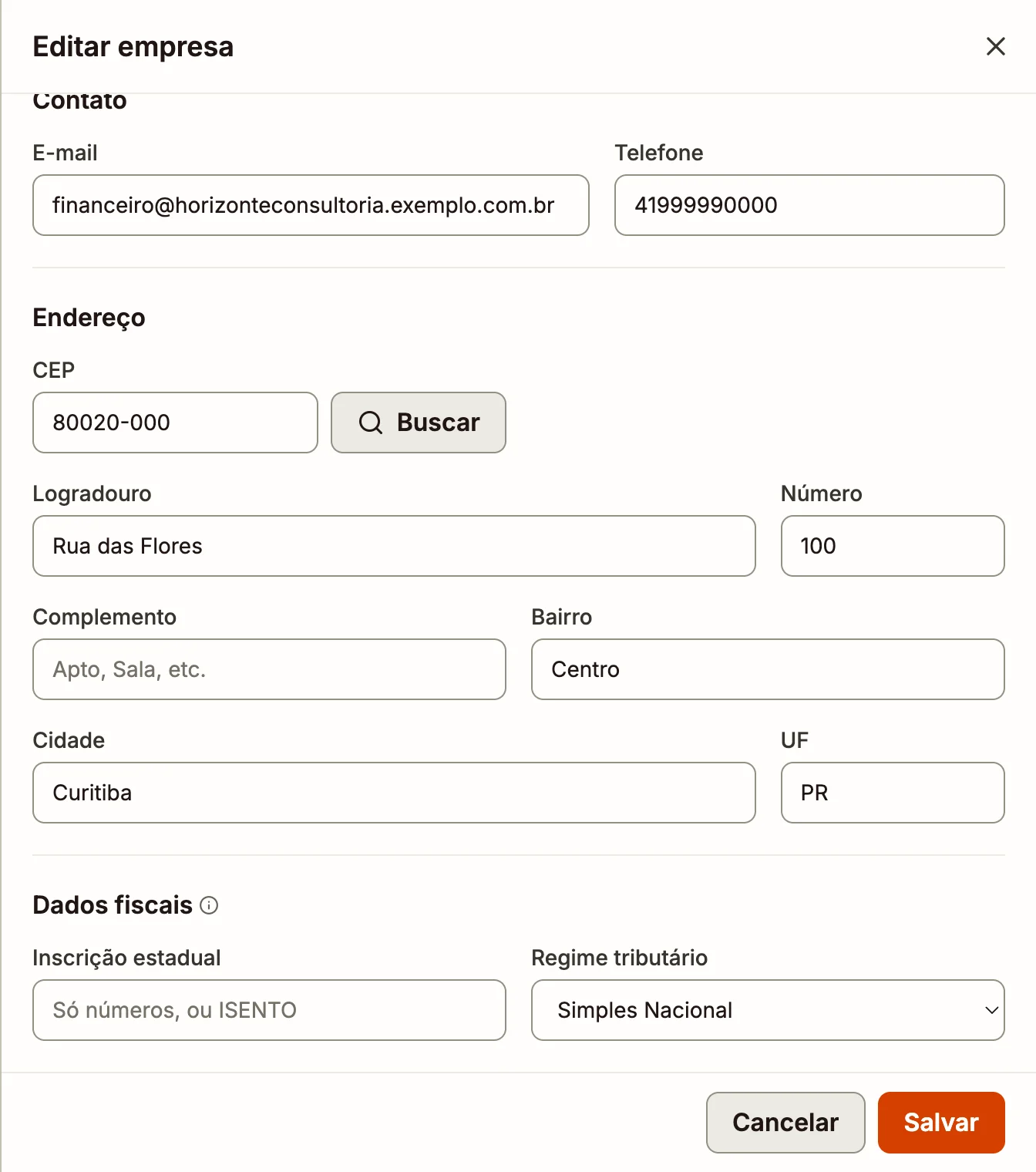
- O código do município é preenchido sozinho: pelo CEP, ao clicar em Buscar, ou pelo nome da cidade e a UF.
- Na empresa principal, o regime já vem da situação no Simples Nacional informada nas configurações da NFS-e. Confira e ajuste se precisar.
- Se faltar a inscrição estadual ou o regime, a tela Configurações NF (abas NF-e e NFC-e) mostra os dois campos no aviso Antes de emitir, falta: dá para preencher e salvar ali mesmo. O link desse aviso também abre o cadastro da empresa aqui.
Importante: a emissão de NF-e começa pelas empresas do Simples Nacional e MEI. Para Lucro Presumido ou Real, ela chega numa próxima etapa.
Certificado digital de cada empresa
Cada empresa da conta pode ter o seu certificado digital, seja uma filial ou uma empresa de outro CNPJ.
- Vá em Faturamento → Configurações NF
- No alto da tela, escolha a Empresa
- Na aba Certificado, envie o arquivo .pfx (ou .p12) e a senha
- Enviar o certificado de uma empresa não mexe no das outras: só troca o certificado daquela empresa.
- A filial sem certificado próprio usa o da matriz, desde que os 8 primeiros números do CNPJ sejam os mesmos. A aba Certificado avisa quando isso acontece.
- Empresa de outro CNPJ (que não é filial) precisa do certificado dela. Sem ele, a nota de produto e o cupom dessa empresa não saem.
- A NFS-e, a NF-e e a NFC-e usam o certificado da empresa que emite. A busca das notas de compra usa o certificado de cada empresa (ou o da matriz, na filial).
Notas de compra de cada empresa
Cada empresa busca na SEFAZ as notas de compra do seu CNPJ:
- Em Faturamento → Configurações NF, escolha a Empresa no alto e abra a aba Notas de compra
- Ligue a busca e clique em Salvar
- Cada nota fica na empresa destinatária. Na tela Notas Fiscais de Compra, filtre por Empresa.
- A conta a pagar gerada a partir de uma nota de compra já vem na empresa da nota.
- Duas empresas da conta com o mesmo CNPJ usam a mesma busca.
NFS-e de cada empresa
Cada empresa da conta emite a sua NFS-e, com o CNPJ dela:
- Em Faturamento → Configurações NF, escolha a Empresa no alto e abra a aba NFS-e (serviço)
- Preencha a inscrição municipal, o regime, o ambiente e a numeração dessa empresa e clique em Salvar
- Na Nova NFS-e, escolha a empresa no campo Empresa que emite
- A empresa nova começa em Homologação (teste), com a numeração do 1. Se ela já emitia em outro sistema, continue do número seguinte ao último.
- A numeração é separada por empresa e por ambiente, e nunca repete.
- Duas empresas da conta com o mesmo CNPJ usam a mesma configuração e a mesma numeração, para o número não repetir no Portal Nacional.
- As notas emitidas antes desta mudança ficam na empresa principal.
Trocar a empresa principal
Na lista de empresas, clique no ⋯ (mais ações) da empresa desejada e escolha Marcar como principal.
Os lançamentos que já existem não mudam de empresa. A troca só muda qual empresa vem selecionada nos lançamentos novos.
Desativar e reativar uma empresa
- Na lista de empresas, clique no ⋯ (mais ações) da empresa e escolha Desativar
- O aviso que aparece embaixo tem o botão Desfazer, caso tenha sido sem querer
A empresa some das opções de lançamentos novos, mas todo o histórico continua: contas a pagar e a receber antigas seguem ligadas a ela. Para voltar a usar, clique no ⋯ da empresa inativa e em Reativar.
Importante: empresas não são excluídas, só desativadas, para não perder o histórico.
Onde a empresa aparece
| Onde | Como funciona |
|---|---|
| Contas a Pagar e Contas a Receber | Campo Empresa no formulário, com a principal já selecionada |
| Parcelamentos e recorrências | A empresa escolhida vale para todas as parcelas |
| Contas Bancárias | Campo opcional: liga a conta bancária a uma empresa, usada como sugestão na conciliação |
| Extrato Bancário | Ao criar uma conta a pagar ou a receber a partir de um movimento do extrato (ou ao dividir um movimento), você escolhe a empresa |
| Padrões de Conciliação | Campo opcional; se ficar vazio, vale a empresa da conta bancária ou a principal |
| Dashboard, Fluxo de Caixa e DRE | Filtro por empresa ou "Todas as empresas" |
| Configurações NF | Campo Empresa no alto: certificado, NFS-e, NF-e e NFC-e de cada empresa (com uma empresa só, o campo aparece travado nela, com o link cadastre mais uma empresa, que abre o cadastro por cima da tela) |
| NFS-e | Campo Empresa que emite na nota; filtro Empresa na lista |
| Orçamentos, pedidos e OS | O logo e os dados da empresa no PDF, na página do cliente e na prévia do link no WhatsApp |
| Wiza | Cadastra e altera empresas pelo chat ("cadastre a empresa Filial Sul, CNPJ…") |
Quando a empresa não é escolhida
Se um lançamento é criado sem escolher empresa (por exemplo, por um padrão de conciliação), o sistema usa, nesta ordem:
- A empresa informada no padrão
- A empresa ligada à conta bancária
- A empresa principal