Assinatura
A tela de Assinatura mostra a situação do seu plano do WizGestor: período de teste, plano contratado, uso do plano e pagamentos. É também onde você assina, troca de plano e contrata adicionais.
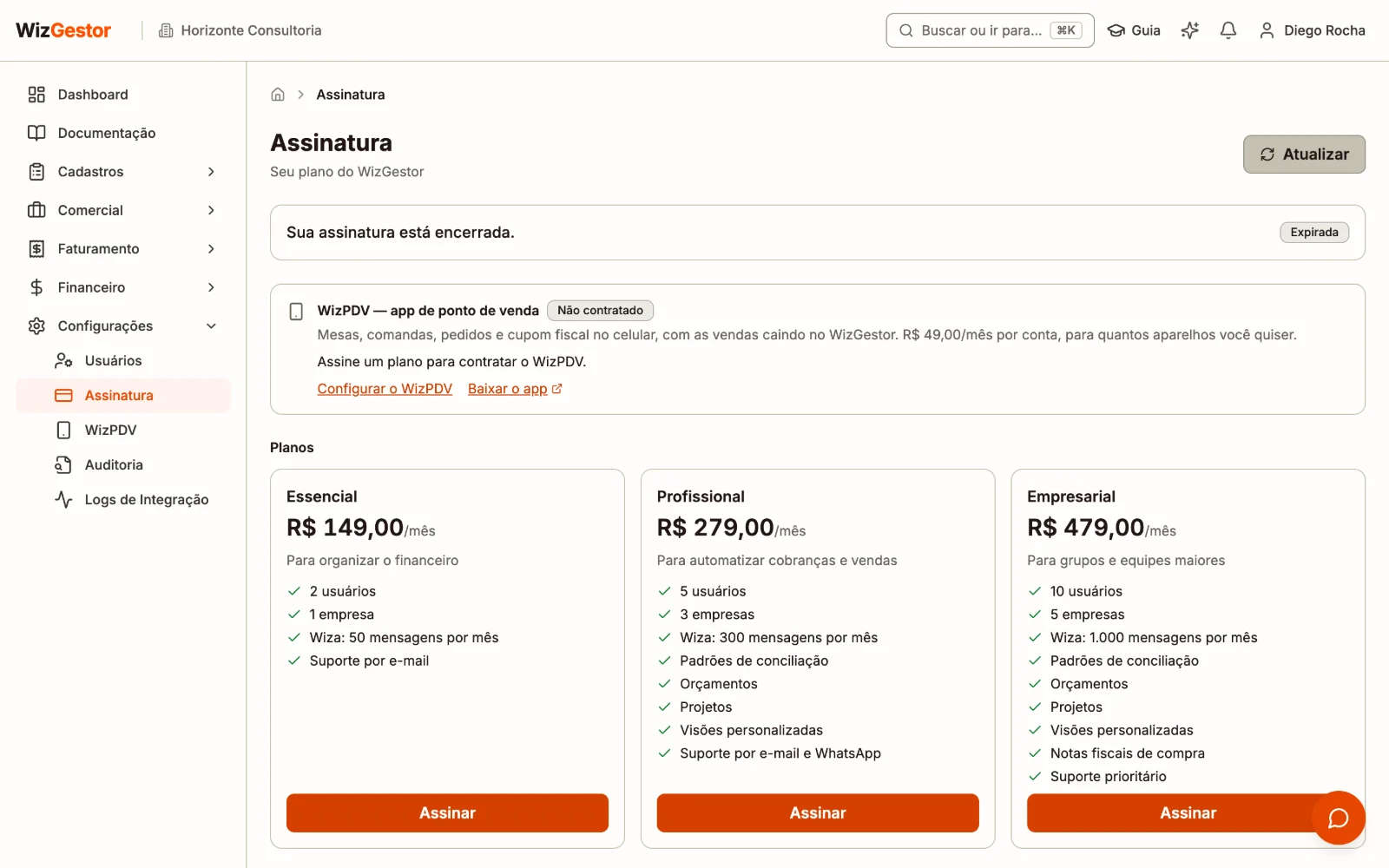
Onde encontrar
- Acesse Configurações no menu lateral
- Clique em Assinatura
Período de teste
Toda conta nova começa com um período de teste gratuito. Durante o teste você usa o sistema completo, sem precisar informar forma de pagamento.
A tela de Assinatura mostra quantos dias faltam e a data em que o teste termina.
Durante o teste, um aviso no topo do sistema mostra quantos dias faltam, com o botão Ver planos e assinar.
Dica: Contas criadas antes da chegada dos planos continuam ativas sem cobrança — a situação aparece como Cortesia.
E-mails durante o teste
Para ajudar você a aproveitar o teste, enviamos alguns e-mails ao responsável pela conta:
| Quando | Assunto |
|---|---|
| No cadastro | Boas-vindas |
| 1º dia | Como conectar sua conta bancária (não é enviado se você já conectou) |
| 3º dia | Recursos que mais ajudam no dia a dia |
| 5º dia | Como está sendo o teste e os planos disponíveis |
| Último dia | Aviso de que o teste termina hoje |
| Fim do teste | Aviso de teste encerrado |
| 3 dias depois | Lembrete de que seus dados continuam guardados |
O aviso do último dia, o de teste encerrado e o lembrete também falam do plano pré-pago, assim como o aviso no topo do sistema nos últimos dias do teste.
Os e-mails param assim que você assina um plano. Os e-mails de dicas têm o link Descadastre-se no rodapé; os avisos sobre o fim do teste e sobre cobranças continuam sendo enviados.
Pagamento com cartão não concluído
Ao assinar com cartão, você é levado à página de pagamento do Asaas. Se desistir ou fechar a página sem pagar, a assinatura não é ativada: você volta para a situação anterior (período de teste, se ainda estiver valendo) e pode escolher o plano de novo quando quiser. Enquanto houver um pagamento iniciado e não concluído, o aviso no topo do sistema mostra Concluir assinatura, e a tela de Assinatura oferece o botão Desistir deste pagamento.
Planos e limites
Cada plano libera um conjunto de módulos e inclui uma quantidade de usuários, empresas e mensagens da Wiza por mês. Cadastros e lançamentos são ilimitados em todos os planos, e o financeiro (contas a pagar e a receber, fluxo de caixa, extrato, conciliação, NFS-e e importação), as visões das listas e a integração com o Asaas (cobranças, pagamentos, PIX e extrato) fazem parte de todos eles.
| Essencial | Profissional | Empresarial | |
|---|---|---|---|
| DRE | ✓ | ✓ | ✓ |
| Pedidos, ordens de serviço, tabelas de preços e estoque | ✓ | ✓ | ✓ |
| Nota de produto (NF-e) | ✓ | ✓ | ✓ |
| Cupom fiscal (NFC-e) | ✓ | ✓ | ✓ |
| Planejamento de pagamentos | ✓ | ✓ | ✓ |
| Orçamentos e portal do cliente | — | ✓ | ✓ |
| Projetos | — | ✓ | ✓ |
| Padrões de conciliação | — | ✓ | ✓ |
| Notas fiscais de compra | — | — | ✓ |
A quantidade de usuários, empresas e mensagens da Wiza de cada plano, e os valores atualizados, aparecem nos cards dos planos na própria tela de Assinatura (e em wizgestor.com.br, na seção Planos). Quem tem o perfil Equipe do PDV (garçom e caixa, só a frente de caixa e o app WizPDV) não conta no limite de usuários.
Além dos planos mensais, há o plano pré-pago, sem mensalidade, para quem emite poucas notas: veja Plano pré-pago, mais abaixo.
Depois que você assina, a seção Uso do plano mostra quantos usuários, empresas e mensagens da Wiza você já usa em relação ao limite do seu plano. Durante o teste ela não aparece, porque tudo fica liberado.
Importante: Um módulo fora do seu plano aparece no menu com um cadeado. Ao abrir, a tela mostra o convite para mudar de plano. Se você descer de plano, os dados que já existem continuam disponíveis para consulta — só não é possível criar ou alterar registros no módulo. A DRE é a exceção: como é um relatório, fora do plano ela não abre. As vendas do WizPDV continuam chegando ao WizGestor, com o estoque e as contas a receber, em qualquer plano.
Dica: Durante o teste gratuito, todos os módulos ficam liberados, sem limites, para você conhecer o sistema inteiro antes de escolher o plano.
Adicionais
Precisa de mais usuários ou empresas sem mudar de plano? Com a assinatura ativa, contrate adicionais na própria tela de Assinatura:
- Acesse Configurações → Assinatura
- Na seção Adicionais, use os botões + e − em Usuários extras ou Empresas extras
- Confira a nova mensalidade e clique em Salvar
Adicionais disponíveis: usuário extra e empresa extra. O valor de cada um aparece ao lado, na própria seção. Contas com extrato automático por Open Finance chegam em breve.
O novo limite vale na hora, e o valor entra a partir da próxima mensalidade.
Importante: Não é possível reduzir os adicionais abaixo do que já está em uso — por exemplo, para remover um usuário extra, desative antes um usuário. Somente administradores da conta podem alterar os adicionais.
Dica: Quando você tenta cadastrar um usuário ou uma empresa além do limite do plano, a mensagem indica onde contratar o adicional.
WizPDV
O WizPDV, aplicativo de ponto de venda para bares e restaurantes, é um adicional de valor fixo por mês, por conta, em quantos aparelhos você quiser. O valor aparece na seção WizPDV da tela de Assinatura, logo abaixo dos planos.
- No teste grátis, o WizPDV vem incluído. Para continuar usando depois do teste, clique em Contratar o WizPDV: o valor entra na mensalidade quando você assinar o plano.
- Com a assinatura ativa, clique em Contratar o WizPDV e confirme. O app libera na hora, e o valor entra a partir da próxima mensalidade.
- Para parar de usar, clique em Cancelar o WizPDV. O app deixa de abrir na hora e o valor sai da próxima mensalidade. As vendas já registradas continuam no WizGestor.
Sem o adicional, o app mostra um aviso para contratar, e a página PDV → Configurações do PDV avisa que ele está bloqueado. Somente administradores da conta podem contratar ou cancelar.
Cobrança por uso
Alguns itens podem ser cobrados pelo quanto você usa, como as notas fiscais emitidas, as mensagens para a Wiza e os pedidos, orçamentos, OS e projetos criados. Quando o seu plano tem itens cobrados por uso, a tela de Assinatura mostra a seção Consumo do mês, com cada item do mês atual:
| Coluna | O que mostra |
|---|---|
| Usados | Quantos você usou no mês |
| Incluídos no plano | Quantos já estão na mensalidade, sem custo a mais |
| A cobrar | O que passou dos incluídos |
| Valor | O que passou dos incluídos, pelo preço do item |
Embaixo, a seção mostra quanto vai para a próxima fatura.
Como funciona:
- Quando o mês fecha, o consumo dele entra na fatura seguinte, junto com a mensalidade. É uma fatura só, e a descrição lista os itens, por exemplo: "Mensalidade Essencial R$ 149,00 + consumo de outubro/2026: 12 NFS-e × R$ 1,90 = R$ 22,80".
- Se a próxima fatura já foi paga, já venceu ou vence nos próximos dias, o consumo vai para a fatura depois dela.
- Valores pequenos, abaixo do mínimo que aparece na seção, passam para o mês seguinte.
- A mensalidade não muda: cada fatura traz o valor do plano mais o consumo do mês que fechou.
- Nota cancelada não é cobrada e não conta nos incluídos do mês. Se ela já estava numa fatura, essa fatura fica como está e, depois que for paga, o valor da nota vira desconto na fatura seguinte ("notas canceladas" na descrição). Cada fatura fica com pelo menos R$ 5,00: o que não couber passa para a outra.
- No período de teste e nas contas de cortesia, o uso não é cobrado.
Enquanto a cobrança do consumo não começa, a seção mostra Iria para a próxima fatura (prévia): é só a conta do que seria cobrado. O consumo desse período não é cobrado, nem depois. Se o seu plano não tem itens cobrados por uso, a seção não aparece e a sua fatura continua só com a mensalidade.
No plano pré-pago, a mesma seção mostra o que já foi descontado do saldo no mês, em vez da próxima fatura.
Plano pré-pago
No plano pré-pago não há mensalidade e a gestão financeira é grátis: contas a pagar e a receber, fluxo de caixa, extrato e conciliação sem custo. Você só paga por notas fiscais, mensagens para a Wiza e pedidos, orçamentos, OS e projetos criados.
Na tela de Assinatura, o cartão Pré-pago — sem mensalidade, o primeiro da seção Planos (acima dos planos mensais), mostra tudo o que ele inclui: o que é grátis aparece com a marca grátis, e cada item cobrado aparece com o preço e quantos entram por mês sem custo, quando houver. Os preços também aparecem na seção Saldo do pré-pago, em Quanto custa cada uso, e no site, em wizgestor.com.br/pre-pago.
O cartão aparece durante o teste, depois que ele termina, depois de cancelar a assinatura e para quem tem um plano mensal (com Mudar para o pré-pago, veja mais abaixo).
Como começar
- Em Configurações → Assinatura, no cartão Pré-pago — sem mensalidade, clique em Começar o pré-pago
- Confirme em Começar o pré-pago
Para começar não precisa recarregar. Se você estiver no período de teste, o pré-pago começa quando o teste acabar; até lá, tudo continua como no teste. Com o teste encerrado ou a assinatura cancelada, a conta passa para o pré-pago na hora, com o saldo zerado, e o acesso volta. Mudou de ideia durante o teste? Assine um plano mensal antes de ele acabar.
Recarregar
- Na seção Saldo do pré-pago, clique em Recarregar
- Escolha um dos valores: R$ 20, R$ 50, R$ 100 ou R$ 200. O maior vem com bônus. Não há outro valor
- Clique em Gerar cobrança e pague a fatura que abre em outra aba. Sem CPF ou CNPJ na conta, a janela pede o de quem paga antes
O valor entra no saldo quando o pagamento é confirmado: o PIX e o cartão na hora, o boleto em até 3 dias úteis. Com a tela aberta, o saldo se atualiza sozinho e aparece o aviso Recarga confirmada. Se a confirmação demorar, use Atualizar no topo da tela.
Como o saldo é usado
- Cada recarga, e o bônus dela, vale por 12 meses. O saldo que vence antes é usado primeiro. O que vencer sem uso sai do saldo e aparece no extrato.
- Cada nota autorizada em produção, cada mensagem para a Wiza e cada pedido de venda, orçamento, ordem de serviço ou projeto criado que passar dos incluídos do mês é descontado do saldo na hora. Nota de homologação (teste) e nota recusada não são cobradas.
- Pedidos, orçamentos, OS e projetos contam quando alguém cria o registro, na tela ou pela Wiza. Não contam o pedido, a OS ou o projeto que nasce de um orçamento aprovado (é o mesmo negócio, e o orçamento já contou) nem o que chega do WizPDV ou do iFood. Excluir um registro não devolve o valor.
- Nota cancelada não é cobrada: o valor volta ao saldo, para o mesmo crédito de onde saiu (com a mesma validade). Se esse crédito já venceu, o valor volta num crédito novo. A nota cancelada também não conta nos incluídos do mês.
- O Extrato do saldo mostra cada recarga, bônus, uso descontado, consumo mínimo, vencimento e ajuste, com o saldo logo depois.
O que pede saldo
Saldo zerado não bloqueia o sistema: você continua vendo e lançando contas, o fluxo de caixa, o extrato, a conciliação e todo o resto. Só pedem saldo, quando o seu plano cobra o item:
- emitir NFS-e, NF-e e NFC-e em produção;
- mandar mensagem para a Wiza (as respostas ao Fale com a equipe não contam);
- criar pedido de venda, orçamento, ordem de serviço ou projeto.
Sem saldo para o preço, aparece a mensagem Saldo insuficiente, com o preço e o atalho Recarregar saldo: a nota continua como rascunho, e o pedido, o orçamento, a OS ou o projeto não é criado (pela Wiza, a ação fica esperando: confirme de novo depois de recarregar). No WizPDV, o cupom vai para Vendas sem cupom, com o motivo: depois de recarregar, use Tentar de novo.
Dica: Se duas notas saírem ao mesmo tempo e o saldo só der para uma, as duas são emitidas. O valor que faltou fica pendente e sai da próxima recarga.
E-mails do saldo
O responsável pela conta recebe um e-mail:
| Quando | Assunto |
|---|---|
| A recarga é confirmada | Recarga confirmada, com o saldo novo |
| O saldo fica baixo | Seu saldo do pré-pago está acabando (um aviso por vez: o próximo só depois de o saldo subir de novo) |
| Parte do saldo vai vencer em 30 dias | Quanto vence e a partir de quando |
Consumo mínimo
Alguns planos pré-pagos têm um consumo mínimo por mês, que aparece em Quanto custa cada uso. O uso do mês conta para ele: se, quando o mês fechar, o uso ficar abaixo do mínimo, a diferença sai do saldo como Consumo mínimo do mês. O mínimo vale a partir do mês seguinte ao da entrada no pré-pago.
Sem saldo para a diferença, o valor fica pendente e sai da próxima recarga. Se um valor ficar pendente por mais de 30 dias, a assinatura fica Em atraso, com alguns dias para recarregar antes de o acesso ser suspenso. A recarga paga o que está pendente, e a assinatura volta a ficar ativa na hora.
Devolução do saldo
O que você pagou nas recargas e ainda não usou é sempre devolvido, quando você pedir:
- Na seção Saldo do pré-pago, clique em Pedir devolução do saldo
- Confira o valor e clique em Pedir devolução
A equipe recebe o pedido e faz a devolução pela forma de pagamento da recarga: PIX ou cartão. No cartão, o estorno pode levar alguns dias para aparecer na fatura. Recarga paga por boleto volta por PIX. Até a devolução, o saldo continua valendo, e o pedido aparece na seção.
Atenção: O bônus das recargas e os créditos dados pela equipe não são devolvidos. A devolução começa pela recarga mais nova.
Mudar para um plano mensal
Quando o seu uso dos últimos 30 dias fica alto, a seção Saldo do pré-pago mostra quanto custa o plano mensal mais barato, com o botão Ver planos.
Para mudar, clique em Assinar no plano escolhido, em Planos. O saldo não se perde:
- o que estiver pendente sai do saldo antes. Se o saldo não cobrir o pendente, recarregue antes de assinar;
- o saldo que sobrar vira desconto nas mensalidades, a partir da seguinte à primeira. Cada mensalidade fica com pelo menos R$ 5,00 e o que sobrar do saldo passa para a seguinte. Os descontos aparecem na seção Saldo do pré-pago, em Descontos nas mensalidades;
- o saldo continua com a mesma validade: o que vencer antes de virar desconto sai do saldo.
Se o pagamento com cartão não for concluído, a conta volta ao pré-pago, como estava.
Mudar do plano mensal para o pré-pago
Com a assinatura mensal ativa e em dia, clique em Mudar para o pré-pago, no cartão Pré-pago — sem mensalidade da tela de Assinatura, e confirme. A assinatura mensal é cancelada na hora, sem novas cobranças, e você continua no plano atual até o fim do período já pago. Nessa data, a conta passa para o pré-pago.
Você já pode recarregar o saldo antes da troca. Adicionais da mensalidade, como o WizPDV, não fazem parte do pré-pago. Mudou de ideia? Assine um plano de novo antes da data: a troca é desfeita.
Importante: Somente usuários com perfil Administrador podem recarregar o saldo, começar o pré-pago, mudar de plano ou pedir a devolução do saldo.
Situações da assinatura
| Situação | O que significa |
|---|---|
| Em teste | Período de teste gratuito em andamento |
| Cortesia | Conta ativa, sem cobrança |
| Aguardando pagamento | Plano escolhido, aguardando a confirmação do primeiro pagamento |
| Ativa | Mensalidade em dia ou, no pré-pago, o plano pré-pago valendo |
| Em atraso | Há uma mensalidade em aberto ou, no pré-pago, um valor pendente há mais de 30 dias |
| Suspensa | Acesso suspenso por falta de pagamento |
| Cancelada | Assinatura cancelada; o acesso continua até o fim do período já pago |
| Expirada | Teste ou período pago encerrado sem assinatura ativa |
Planos
A tela lista os planos disponíveis com o valor mensal e o que cada um inclui. O plano atual da sua conta aparece destacado como Seu plano.
Como assinar
- Em Configurações › Assinatura, clique em Assinar no plano desejado
- Escolha a forma de pagamento (veja a tabela abaixo)
- Se a conta ainda não tem CPF ou CNPJ, informe o CPF ou CNPJ de quem paga, na própria janela
- Confirme em Ir para o pagamento (cartão) ou Gerar fatura (boleto ou PIX)
| Forma de pagamento | Como funciona |
|---|---|
| Cartão de crédito | Você é levado a uma página segura do Asaas para informar o cartão. A mensalidade é cobrada automaticamente todo mês |
| Boleto | A fatura abre em outra aba e também chega por e-mail. O acesso continua liberado por alguns dias enquanto o boleto compensa |
| PIX | A fatura com QR Code abre em outra aba e também chega por e-mail |
A cobrança é pré-paga: cada mensalidade vence no início do mês que ela cobre. Se você assinar durante o período de teste, a primeira cobrança vence no último dia do teste.
Importante: Somente usuários com perfil Administrador podem assinar, trocar de plano ou cancelar.
CPF ou CNPJ de quem paga
A fatura do Asaas sai com o CPF ou o CNPJ de quem paga. Ele fica guardado na empresa principal da conta:
| Conta | Onde fica o documento |
|---|---|
| Empresa | O CNPJ da empresa principal, em Configurações → Empresas |
| Pessoa física | O seu CPF, no campo CPF de Dados do responsável, em Configurações → Empresas |
Se a conta ainda não tem o documento, as janelas Assinar e Recarregar o saldo pedem o CPF ou CNPJ de quem paga antes de gerar a cobrança:
- Digite o CPF (11 números) ou o CNPJ (14 números). A pontuação entra sozinha
- Clique no botão da janela (Gerar cobrança, Gerar fatura ou Ir para o pagamento)
O documento é salvo e a cobrança sai na mesma hora. Ele não é pedido de novo.
Importante: O documento vai só na cobrança do WizGestor. Um CNPJ que a empresa principal já tem nunca é trocado pela janela de pagamento: para mudar, edite a empresa em Empresa.
Atenção: Numa conta de empresa, se você informar um CPF, a empresa principal fica com esse CPF e não emite nota fiscal. Para emitir, informe o CNPJ dela em Empresa.
Fatura em aberto
Quando há uma mensalidade de boleto ou PIX a pagar, a tela mostra o aviso Há uma fatura em aberto com o link Pagar fatura.
Se a mensalidade venceu, use Gerar nova data de vencimento para atualizar a fatura com vencimento para o dia seguinte.
Atenção: Mensalidades vencidas e não pagas depois da carência podem suspender o acesso ao sistema.
Acesso bloqueado
Quando o período de teste termina sem um plano contratado, ou quando uma mensalidade continua em aberto depois da carência, o acesso ao sistema é suspenso e você vê a tela Acesso bloqueado. Seus dados continuam guardados.
Nessa tela você pode:
| Opção | Quando usar |
|---|---|
| Pagar fatura em aberto | Abre a fatura de boleto ou PIX para pagamento |
| Gerar nova data de vencimento | Atualiza a fatura vencida com vencimento para o dia seguinte |
| Escolher plano / Pagar com outra forma | Leva à tela de Assinatura para contratar ou trocar a forma de pagamento |
| Passar para o pré-pago | Aparece quando o teste ou a assinatura terminou: leva ao cartão do pré-pago, que começa sem recarga |
| Já paguei — verificar novamente | Confere com o banco se o pagamento já foi confirmado |
O acesso volta automaticamente assim que o pagamento é confirmado. Nos últimos dias do teste e quando há mensalidade em atraso, um aviso aparece no topo do sistema com o link Ver assinatura.
Importante: Somente administradores da conta conseguem regularizar a assinatura. Os demais usuários devem pedir a um administrador.
Trocar de plano
Com a assinatura ativa, clique em Mudar para este plano no plano desejado. A forma de pagamento continua a mesma e o novo valor vale a partir da próxima mensalidade.
Cancelar a assinatura
- Clique em Cancelar assinatura
- Se quiser, conte o motivo
- Confirme em Cancelar assinatura
Não haverá novas cobranças e você continua usando o WizGestor até o fim do período já pago. Para voltar, basta assinar um plano novamente.
Dica: Depois de pagar pelo cartão ou de quitar uma fatura, use Atualizar no topo da tela caso a situação ainda não tenha mudado.