Portal do Cliente
O Portal do Cliente é a página onde o seu cliente vê o orçamento, o pedido de venda ou a ordem de serviço e responde, sem precisar de login: aprova, recusa ou comenta. A página é a mesma nos três, e no orçamento o cliente também pode fazer uma contraproposta.
Como o cliente recebe o link
- Abra o orçamento, o pedido ou a OS e clique em Enviar para aprovação, no topo (ou, na lista, em ⋯ → Enviar para aprovação)
- Escolha o que acontece quando o cliente aprovar
- Em Como mandar, escolha Mandar o link por e-mail (o cliente recebe um e-mail com o link) ou Gerar link (aparece a mensagem pronta, com o link, para mandar pelo WhatsApp)
Depois do envio, o link fica em Aprovação do cliente e em ⋯ → Copiar link, que copia a mensagem pronta com o link. O cliente abre no navegador, no computador ou no celular, sem instalar nada nem criar conta. Veja o passo a passo em Orçamentos, Pedidos de Venda e Ordens de Serviço.
Mandar pelo WhatsApp
Com Gerar link, a janela passa para Link pronto:
- A Mensagem já vem escrita, com o nome do cliente, o número, o valor e o link. Mude o que quiser: vale só para este envio
- Clique em Copiar mensagem e cole na conversa com o cliente, ou em Abrir no WhatsApp, que abre a conversa do cliente (pelo telefone do cadastro) com a mensagem escrita. Sem telefone no cadastro, você escolhe o contato no WhatsApp
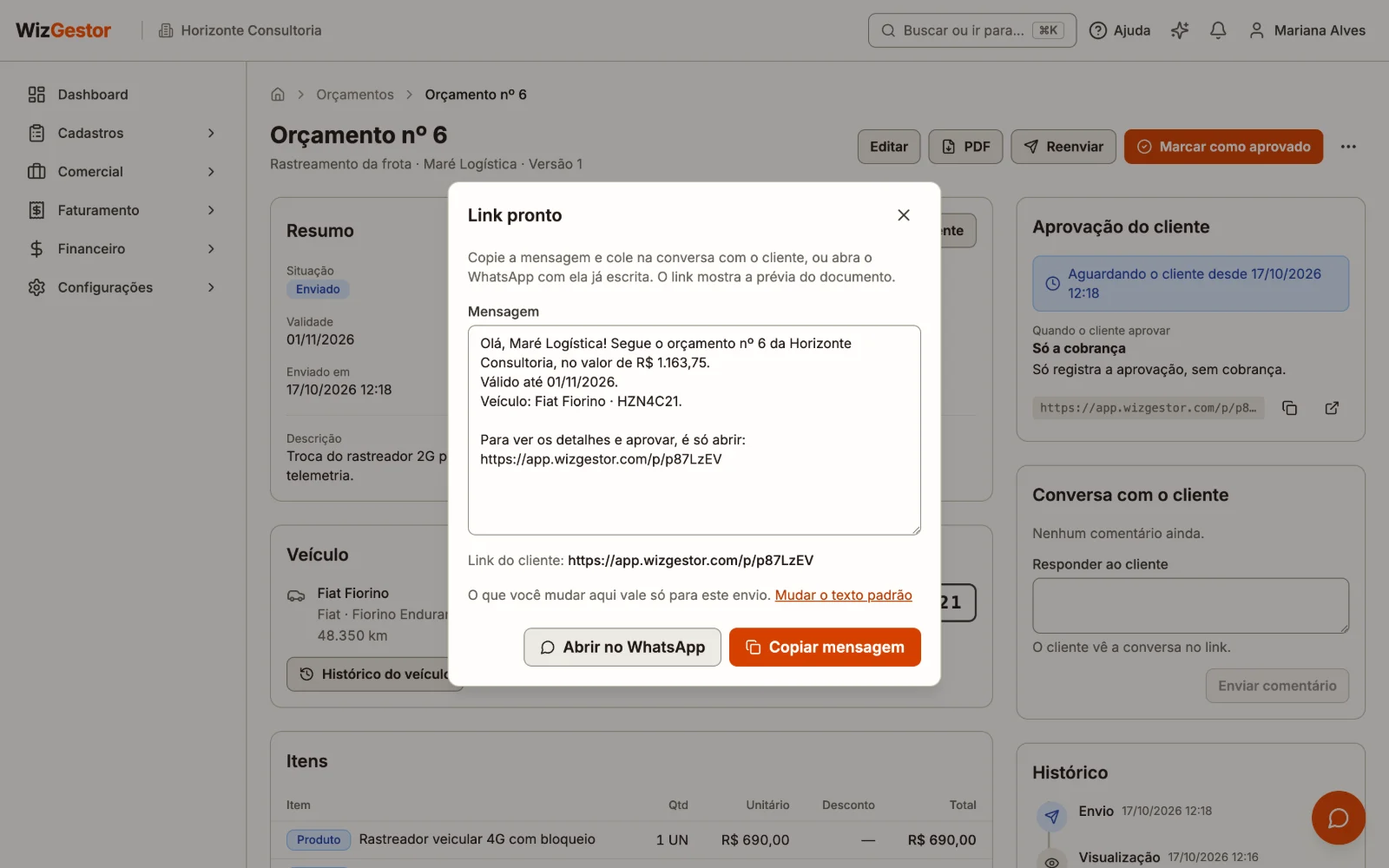
O link é curto (app.wizgestor.com/p/…) e, no WhatsApp, mostra a prévia do documento: o logo da sua empresa (ou um desenho de documento, se ela não tiver logo), o número e o nome da empresa, e o cliente com o valor. O Copiar link de Aprovação do cliente e do ⋯ copia a mesma mensagem.
O texto de sempre fica em Configurações → Personalização, um para cada documento. O link Mudar o texto padrão, na janela, leva direto para lá (veja abaixo, em Personalização).
Personalização: o logo e a mensagem do link
Configurações → Personalização tem dois cartões: Logo nos documentos e Mensagem do link para o cliente. O cartão da mensagem guarda o texto que vai junto com o link quando você copia o link ou abre o WhatsApp. Tem um para cada documento: Orçamento, Pedido e OS (ordem de serviço), conforme o seu plano.
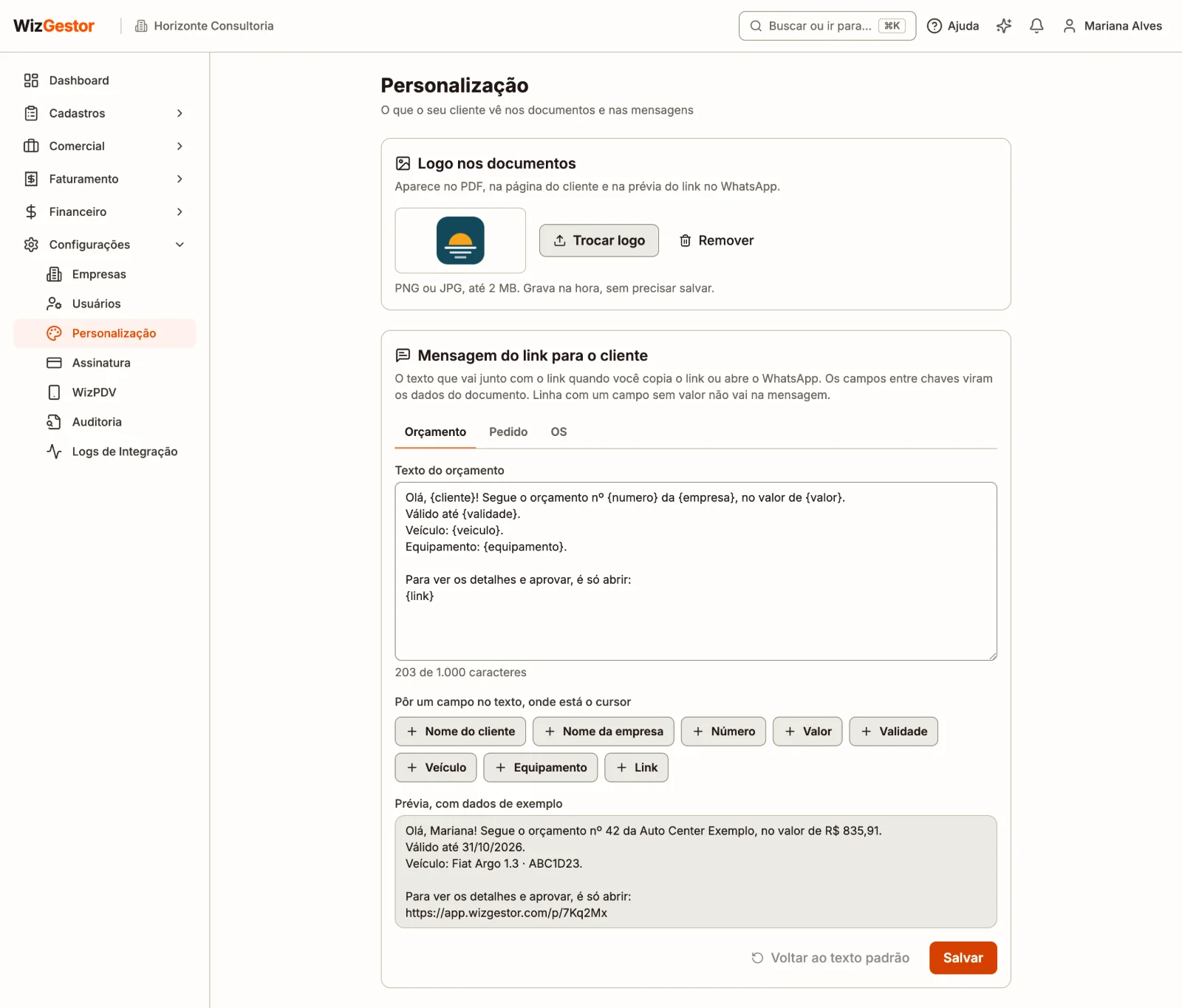
- Escolha a aba do documento
- Escreva o texto. Para pôr um dado do documento, clique no botão do campo (Nome do cliente, Nome da empresa, Número, Valor, Validade, Previsão de entrega, Veículo, Equipamento ou Link): ele entra onde está o cursor, entre chaves, como {cliente}
- Confira a Prévia, com dados de exemplo
- Clique em Salvar
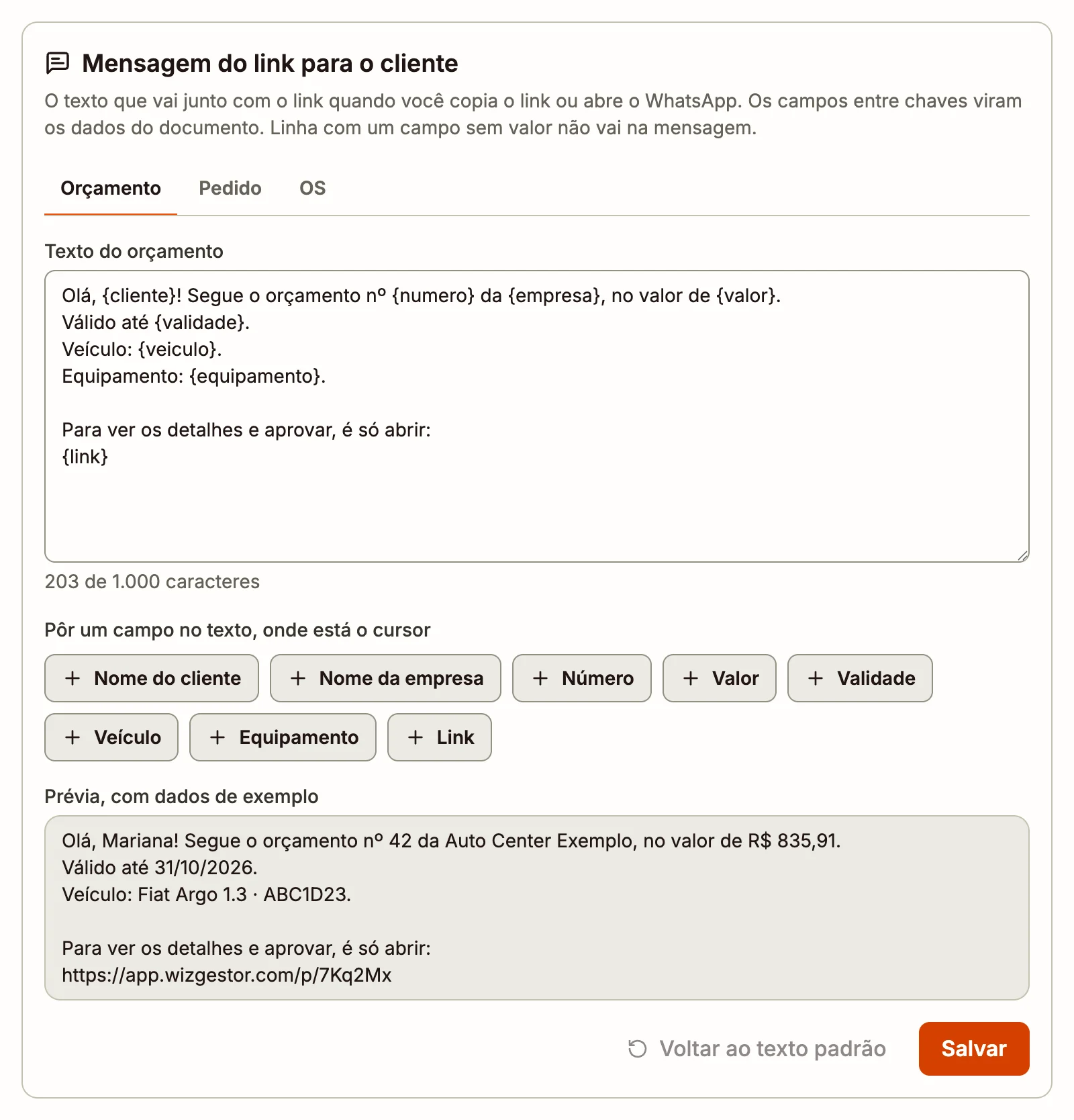
- Linha com um campo sem valor não vai na mensagem. Por exemplo, "Veículo: {veiculo}." some no orçamento sem veículo.
- O texto pode ter até 1.000 caracteres. Vazio, vai o texto padrão; Voltar ao texto padrão desfaz o que você mudou.
- No envio, dá para mudar a mensagem só daquela vez, na janela Link pronto.
- O logo, que aparece no PDF, nesta página e na prévia do link, fica no cartão Logo nos documentos, na mesma tela, logo acima: clique em Enviar logo e escolha a imagem (PNG ou JPG, até 2 MB). Com mais de uma empresa, cada uma tem o seu. Ele também pode ser posto no cadastro de cada empresa, em Configurações → Empresas. Veja Empresas.
O que o cliente vê
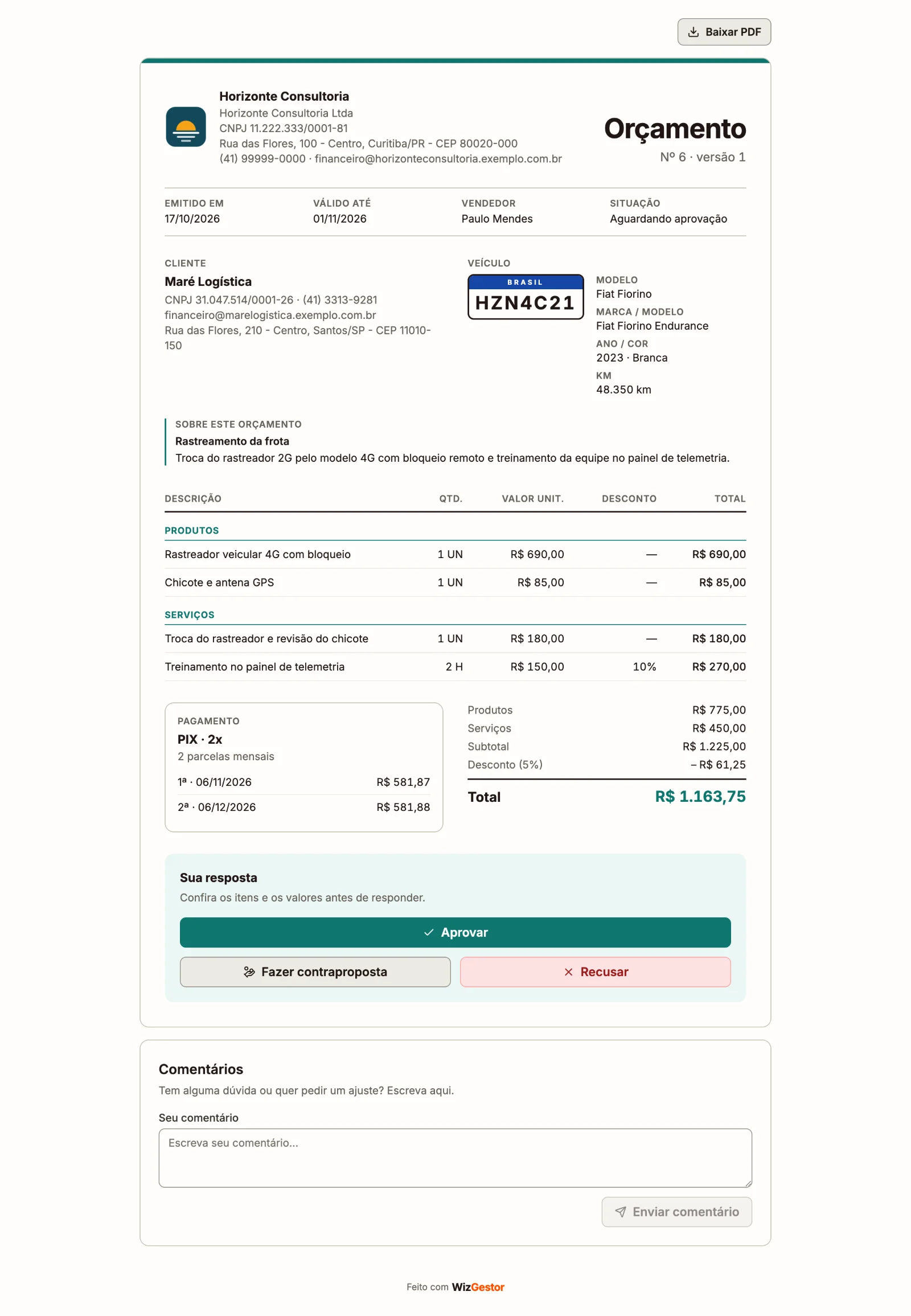
A página tem a mesma cara do PDF, na mesma ordem, nos três documentos (o que não estiver preenchido no documento não aparece):
- Em cima, o botão Baixar PDF e, quando for o caso, um aviso da situação: aprovado, recusado, vencido, envio cancelado ou contraproposta enviada
- O topo do documento: o logo da sua empresa (quando houver), o nome, a razão social, o CNPJ, o endereço, o telefone e o e-mail e, à direita, o tipo do documento em destaque com o número (no orçamento, também a versão)
- A faixa de dados: no orçamento, Emitido em, Válido até, Vendedor e a Situação; no pedido, Data do pedido, Entrega prevista, Vendedor e a Situação; na OS, a Entrada com a hora, a Previsão de entrega, o Técnico, o Atendente e a Situação
- O Cliente, com o CPF ou CNPJ, o telefone, o e-mail e o endereço, e, ao lado, o Veículo com a placa no desenho da placa do carro, o modelo, o ano, a cor e o km (ou o Equipamento)
- Na OS, o Defeito relatado, o Diagnóstico, o Serviço executado, os Acessórios recebidos e o Estado na entrada
- No orçamento, Sobre este orçamento: o título e a descrição
- Os itens com o código do produto, a quantidade e a unidade, o valor unitário, o Desconto (em % ou em R$) e o total, separados em Produtos e Serviços (na OS, Peças e Mão de obra) quando há os dois. No celular, cada item ocupa duas linhas
- Os totais: Produtos e Serviços (quando há os dois), Subtotal, Desconto, Frete (pedido e OS) e o Total em destaque
- O Pagamento: a forma de pagamento com o número de parcelas e cada parcela com o vencimento e o valor
- No orçamento, os Anexos para baixar
- As Observações para o cliente (pedido e OS) e a Garantia com a data até quando vale (OS), ao lado de Sua resposta, com os botões, enquanto o documento espera a resposta
- Os Comentários trocados com a sua empresa
- No rodapé, bem pequeno, "Feito com WizGestor"
O que o cliente pode fazer
| Ação | O que acontece no WizGestor |
|---|---|
| Aprovar (e depois Confirmar aprovação) | Orçamento: fica Aprovado e segue o próximo passo escolhido no envio (cria o pedido, a OS ou o projeto e, se marcado, gera a cobrança). Pedido ou OS: o status muda e a cobrança sai, se você marcou no envio |
| Recusar (e depois Confirmar recusa, com o motivo, se quiser) | O orçamento fica Recusado; no pedido e na OS, a recusa fica em Aprovação do cliente |
| Fazer contraproposta (só no orçamento) | O cliente informa o Valor proposto e a Justificativa e clica em Enviar contraproposta. O orçamento fica Em negociação; você ajusta e clica em Reenviar |
| Enviar comentário | O comentário aparece em Conversa com o cliente, na tela do documento |
| Baixar PDF | O cliente guarda uma cópia |
Antes de aprovar, a janela pergunta se o cliente confirma a aprovação, com o nome e o valor do documento. No orçamento, ele também marca Li e concordo com os termos, os valores e as condições de pagamento deste orçamento.
Sua resposta só aparece enquanto o documento espera a resposta: no orçamento, Enviado ou Em negociação; no pedido e na OS, o envio que está aguardando. Depois de respondido (ou vencido, ou com o envio cancelado), o cliente continua vendo o documento e baixando o PDF.
Os Comentários ficam sempre abertos, mesmo depois da resposta: o cliente escreve em Seu comentário e clica em Enviar comentário.
Quando o cliente responde
Aprovação, recusa, contraproposta e comentário do cliente aparecem como aviso no sino do topo. Os avisos de orçamento vão para todas as pessoas da empresa; os de pedido e OS, para quem enviou o link. Clique no aviso para abrir o documento. Veja Notificações.
Na tela do documento, a resposta aparece em Aprovação do cliente, e os comentários, em Conversa com o cliente: responda por ali, e o cliente vê a resposta no link.
Acompanhar se o cliente abriu
Na lista de orçamentos, a coluna Visualizações mostra quantas vezes o link foi aberto (também no Resumo do orçamento). Se o cliente já viu várias vezes e não respondeu, é um bom momento para entrar em contato.
Segurança
- O link tem um código difícil de adivinhar e não aparece em buscadores como o Google
- O cliente vê só o documento e o nome da sua empresa, nada mais do seu sistema. As observações internas e os anexos do pedido e da OS não aparecem
- Quem tem o link consegue ver o documento, por isso mande só para o cliente
- Para tirar a opção de aprovar de um pedido ou de uma OS, use Cancelar envio, em Aprovação do cliente. No orçamento, os botões de resposta somem quando ele expira pela validade
O caminho completo
| Passo | Você, no WizGestor | O cliente, no portal |
|---|---|---|
| 1 | Cria o orçamento (Rascunho), o pedido ou a OS | — |
| 2 | Clica em Enviar para aprovação e manda o link por e-mail ou pelo WhatsApp | Recebe o link |
| 3 | Acompanha as Visualizações (orçamento) | Abre o link e confere |
| 4 | — | Aprova, recusa, faz contraproposta (orçamento) ou comenta |
| 5 | Na aprovação, o que você escolheu no envio acontece sozinho: pedido, OS, projeto, status ou cobrança | Continua vendo o documento, com o aviso de aprovado |
Portal ou PDF?
Os dois têm o mesmo desenho e as mesmas informações:
- Portal: página sempre atualizada, com os botões para o cliente responder
- PDF: documento para arquivar ou imprimir, sem botões (enquanto espera a resposta, no lugar deles vai o código para abrir o link pelo celular)
Dica: mande o link para o cliente responder e guarde o PDF no seu arquivo.