Ordens de Serviço
Use a Ordem de Serviço (OS) para consertos e manutenções: oficina mecânica, assistência técnica de computadores e celulares, manutenção de equipamentos. A OS registra o equipamento do cliente, o defeito, o laudo, as peças e serviços, a garantia e cada etapa do atendimento.
Dica: Ordens de Serviço estão em todos os planos à venda hoje, junto com os pedidos de venda, as tabelas de preços e o estoque.
Onde encontrar
No menu lateral: Comercial → Ordens de Serviço.
Dica: clique em Ajuda, no topo da tela, para ver o passo a passo na própria tela. A OS funciona do mesmo jeito que o orçamento e o pedido de venda: o mesmo formulário, a mesma tela, a mesma janela de envio e a mesma página para o cliente aprovar.
Abrir uma OS
- Acesse Comercial → Ordens de Serviço
- Clique em Nova OS
- Escolha o Cliente e, se quiser, o Atendente, a data de abertura e a previsão de entrega. Com mais de uma empresa na conta, a Empresa aparece ao lado do cliente
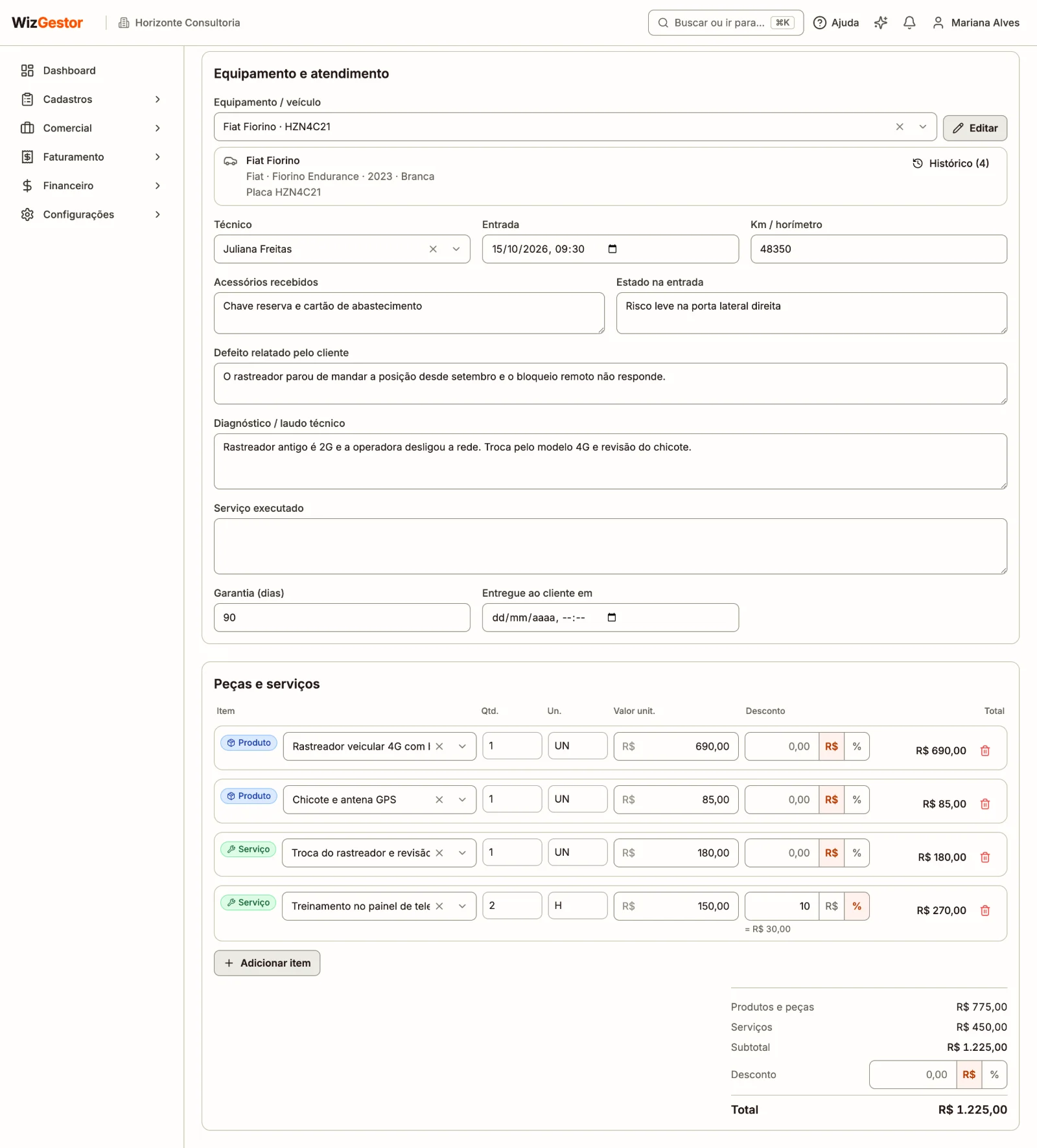
- Em Equipamento e atendimento, busque o equipamento ou veículo do cliente pela descrição, pela placa ou pelo nº de série. Não está na lista? Escolha Cadastrar o equipamento para cadastrar ali mesmo. Veículo pede a Placa, no formato ABC1D23 ou ABC1234 (com ou sem hífen)
- Preencha o Técnico, o Km na entrada (veículo) ou as Horas na entrada (equipamento com controle por horas), os acessórios recebidos, o estado na entrada e o defeito relatado. Sem controle de uso, o campo não aparece
- Em Peças e serviços (começam vazios), use Adicionar item e busque a peça ou o serviço (a mesma busca traz os dois; a linha nova começa como serviço e vira peça quando você escolhe um produto). Pode deixar para depois do diagnóstico: a OS pode ser salva sem itens. As peças vêm pelo preço da tabela de preços do cliente
- Clique em Salvar
A OS recebe o próximo número (OS nº 1, 2, 3…), começa no status Aberta (ou no que você escolher em Status) e a tela dela abre.
Dica: não achou o cliente, o atendente, o técnico ou o item? Digite o nome e escolha, no fim da lista, Cadastrar o cliente “…”, Cadastrar o colaborador “…”, Cadastrar o produto “…” ou Cadastrar o serviço “…”. O cadastro abre por cima da OS, já com o que você digitou, e fica escolhido ao salvar. Peça ou serviço que não vai para o cadastro: escolha Usar “…” sem cadastrar. Com o cliente, o atendente ou o técnico já escolhido, a lista mostra Editar o cliente “…” (ou o colaborador) para corrigir o cadastro ali mesmo. Ao escolher um serviço, a unidade dele (por exemplo, M2) vem para o item.
Faltou o cliente, um item ficou sem descrição, o desconto passou do total (aviso O desconto não pode passar do total dos itens) ou a garantia passou de 3650 dias? O campo fica em vermelho, com o motivo embaixo, e a tela vai até ele. O Salvar fica sempre no fim da tela, com o aviso Alterações não salvas quando houver.
Totais, pagamento e anexos
Estes cartões são iguais aos do orçamento e do pedido:
- Totais: com peças e serviços na OS, eles aparecem separados (Produtos e peças e Serviços); depois vêm o Subtotal, o Desconto da OS (em reais ou em porcentagem, pelo seletor R$ | %, até o subtotal) e o Total. O desconto de cada item também pode ser em R$ ou em %
- Pagamento: Forma de pagamento (A definir quando ainda não foi combinada, PIX, Boleto, Cartão de crédito, Cartão de débito, Transferência bancária ou Dinheiro), Parcelas (de 1 a 48; com mais de uma, aparece o Intervalo) e 1º vencimento. Com mais de uma parcela e o 1º vencimento preenchido, a Prévia das parcelas mostra cada vencimento e valor
- Observações: as Observações para o cliente saem no PDF e no link de aprovação; as Observações internas, só a sua equipe vê
- Anexos: fotos do equipamento, laudos e outros arquivos (PDF, imagens, documentos ou ZIP, até 10 arquivos de 10 MB cada). Ficam na tela da OS, para a sua equipe: não aparecem no link do cliente
Equipamentos e veículos do cliente
O equipamento fica guardado no cadastro do cliente: na próxima OS, é só escolher na lista. Você cadastra e edita tudo de dentro da própria OS, sem ir à tela do cliente.
Para cadastrar, digite no campo Equipamento / veículo e escolha Cadastrar o equipamento “…”: o cadastro abre com a descrição preenchida. Digitou uma placa (ABC-1234 ou ABC1D23)? A opção vira Cadastrar o veículo “…”, e o cadastro já abre como veículo, com a placa. Para corrigir os dados do escolhido, abra a lista e escolha Editar o veículo “…” (ou o equipamento), no fim dela, como nas outras buscas.
| Campo | Exemplo |
|---|---|
| Tipo | Equipamento, Veículo ou Outro |
| Descrição | Notebook Dell Inspiron, Fiat Strada |
| Marca e Modelo | Dell, Inspiron 15 |
| Placa, Ano e Cor | Só para veículos |
| Nº de série / IMEI (ou Chassi) | Identifica o aparelho |
| Controle de uso | Só para equipamento: Sem controle, Horas de uso (horímetro) — trator, gerador, compressor — ou Quilometragem (km). Com controle, o orçamento e a OS pedem as horas ou o km. Veículo é sempre por km |
Ao escolher um equipamento que já passou por aqui, aparece Histórico (n), com quantos orçamentos, pedidos e OS ele já teve: o botão abre o histórico do veículo (veja "Histórico do cliente e do veículo", abaixo). Na lista de OS, a busca também encontra pela placa ou pelo nº de série.
Acompanhar o atendimento
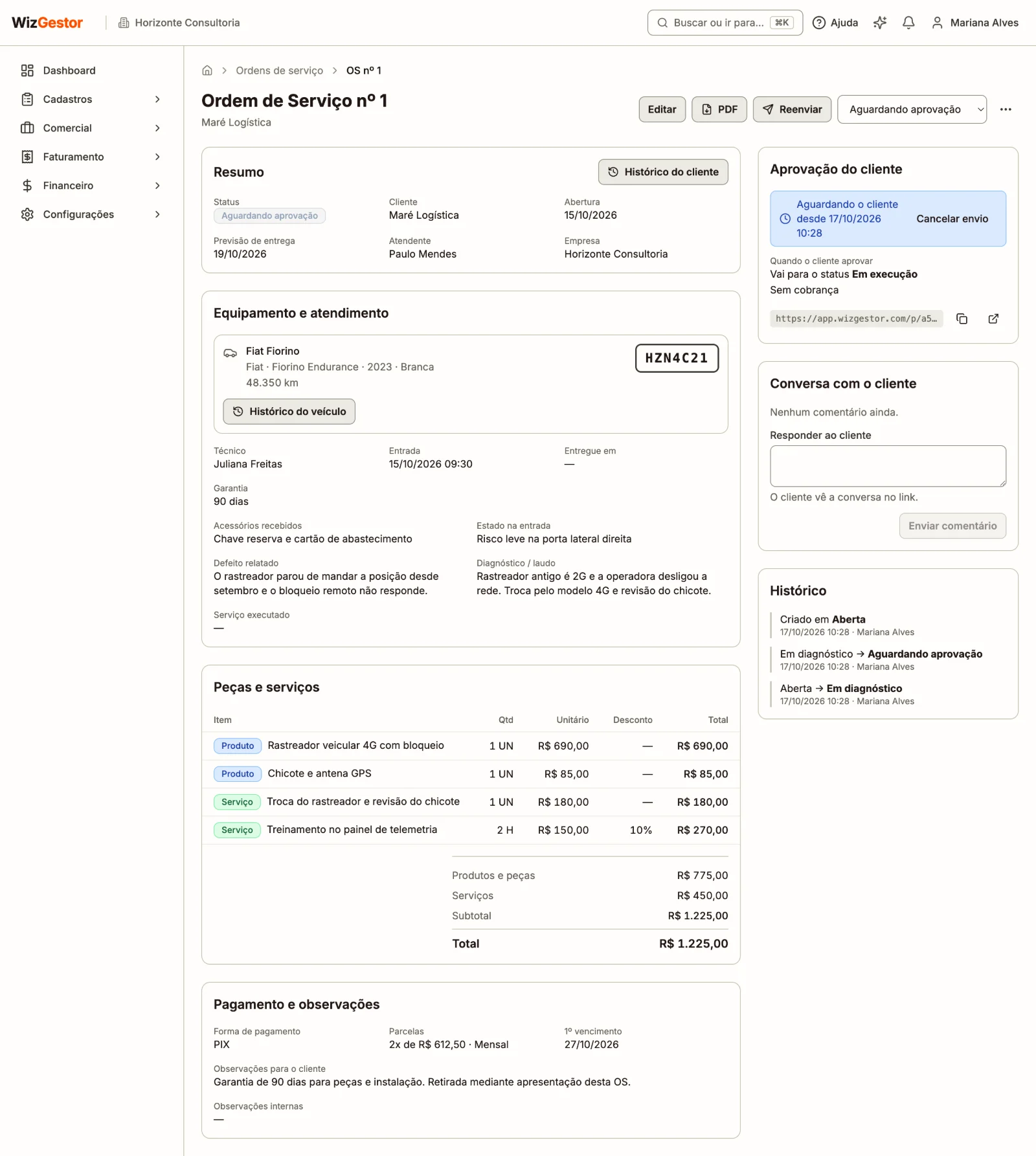
Clique na OS na lista (em qualquer parte da linha ou do cartão) para abrir a tela dela. O topo é igual ao do orçamento e do pedido:
- Editar (enquanto a OS está em andamento) e PDF
- Enviar para aprovação (depois do primeiro envio, Reenviar). Veja "Aprovação do cliente pelo link", abaixo
- A lista de status, para mudar a etapa
- ⋯ (mais ações): Copiar link (depois do envio), Duplicar, Histórico do cliente e Excluir (que pede confirmação)
Embaixo ficam o Resumo (com Veio do orçamento, quando a OS nasceu de um orçamento), o Equipamento e atendimento, as Peças e serviços com o tipo, a quantidade com a unidade e o desconto, os totais, o Pagamento e observações, as Cobranças, as notas fiscais e os Anexos. Ao lado, a Aprovação do cliente, a Conversa com o cliente e o histórico de status.
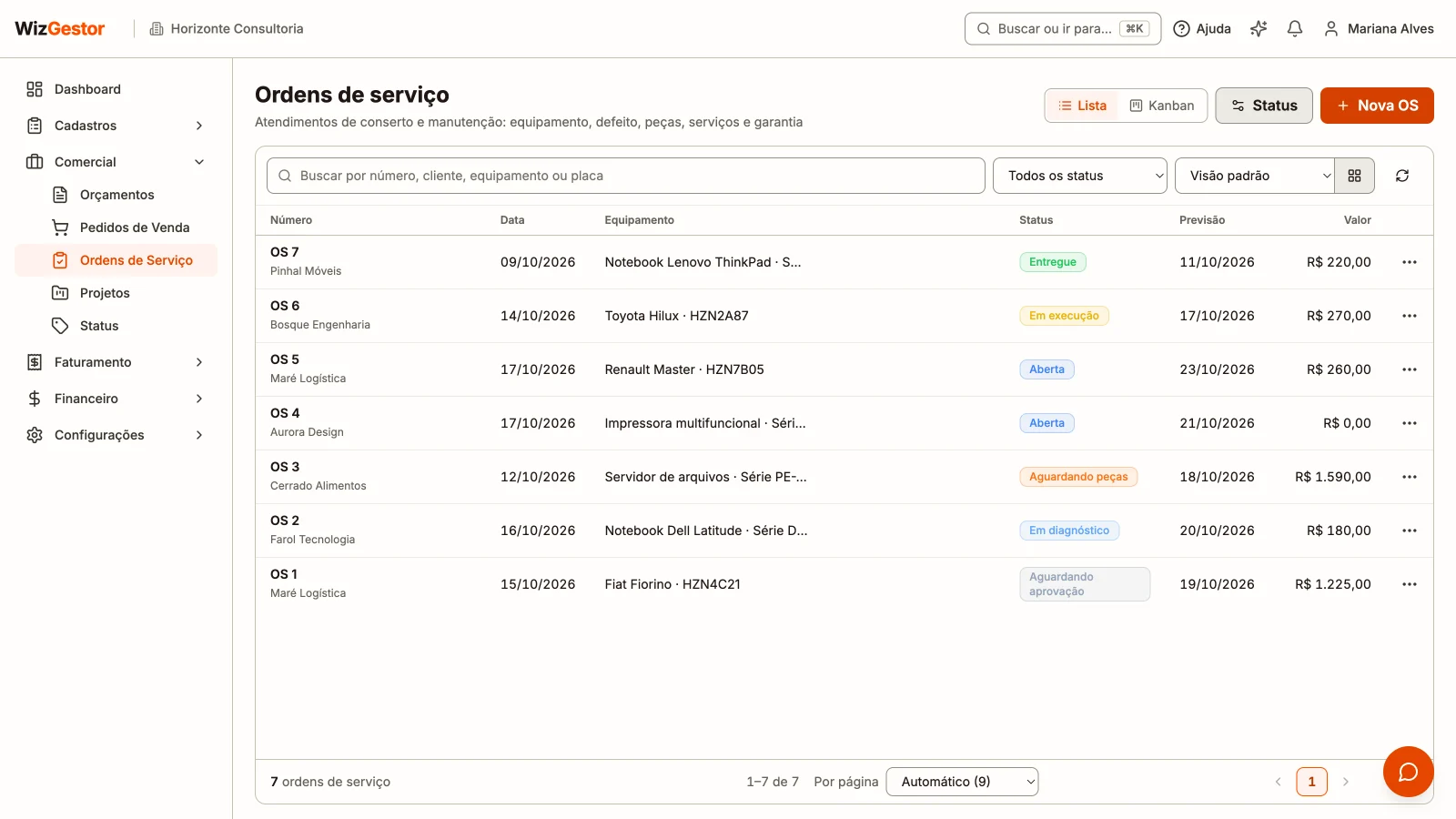
Na lista, as colunas são o número (com o cliente embaixo), Data, Equipamento, Status, Previsão e Valor, na mesma ordem de Orçamentos. O ⋯ de cada linha traz Editar e Enviar para aprovação (em andamento), Baixar PDF, Duplicar e Excluir.
Para mudar o status:
- No topo da OS, escolha o novo status (por exemplo, Aguardando aprovação depois do diagnóstico)
- A janela Mudar para “…” avisa o que acontece (por exemplo, que concluir trava os itens e baixa o estoque das peças). Escreva uma observação, se quiser, como "Cliente aprovou por telefone"
- Clique em Salvar
Quando a OS vai para Entregue (concluído) ou Cancelada, os itens e valores ficam travados. Para corrigir algo, volte a OS para um status em andamento.
Garantia
Informe a garantia em dias e a data em que o equipamento foi entregue ao cliente. A OS mostra até quando vale a garantia (contada da entrega; sem data de entrega, da conclusão).
Histórico do cliente e do veículo
Veja o que o cliente já pediu, comprou e mandou consertar, e tudo o que já foi feito no veículo ou equipamento, sem sair da OS. O histórico abre por cima da tela (no celular, ocupa a tela toda).
- Histórico do cliente: no cartão Resumo da OS ou em ⋯ → Histórico do cliente. Traz os orçamentos, os pedidos e as OS do cliente, do mais novo para o mais antigo
- Histórico do veículo (ou do equipamento): junto do veículo, no cartão Equipamento e atendimento. Mostra o que já foi feito nele: data, km, defeito, serviço executado, peças e serviços
- No formulário da OS: Ver histórico do cliente, embaixo do cliente escolhido, e Histórico (n), ao lado do veículo escolhido
No topo do histórico ficam quantos orçamentos, pedidos e OS existem, a soma dos pedidos e das OS concluídos e as datas do primeiro e do último. Na aba Documentos:
- Filtre pelo tipo (Orçamentos, Pedidos ou OS), marque Só concluídos (pedidos e OS concluídos e orçamentos aprovados) ou informe um período
- Toque num documento para ver os itens, o laudo e o técnico
- Clique em Abrir OS (ou Abrir pedido, Abrir orçamento) para ir até ele. Os mais antigos aparecem em Carregar mais
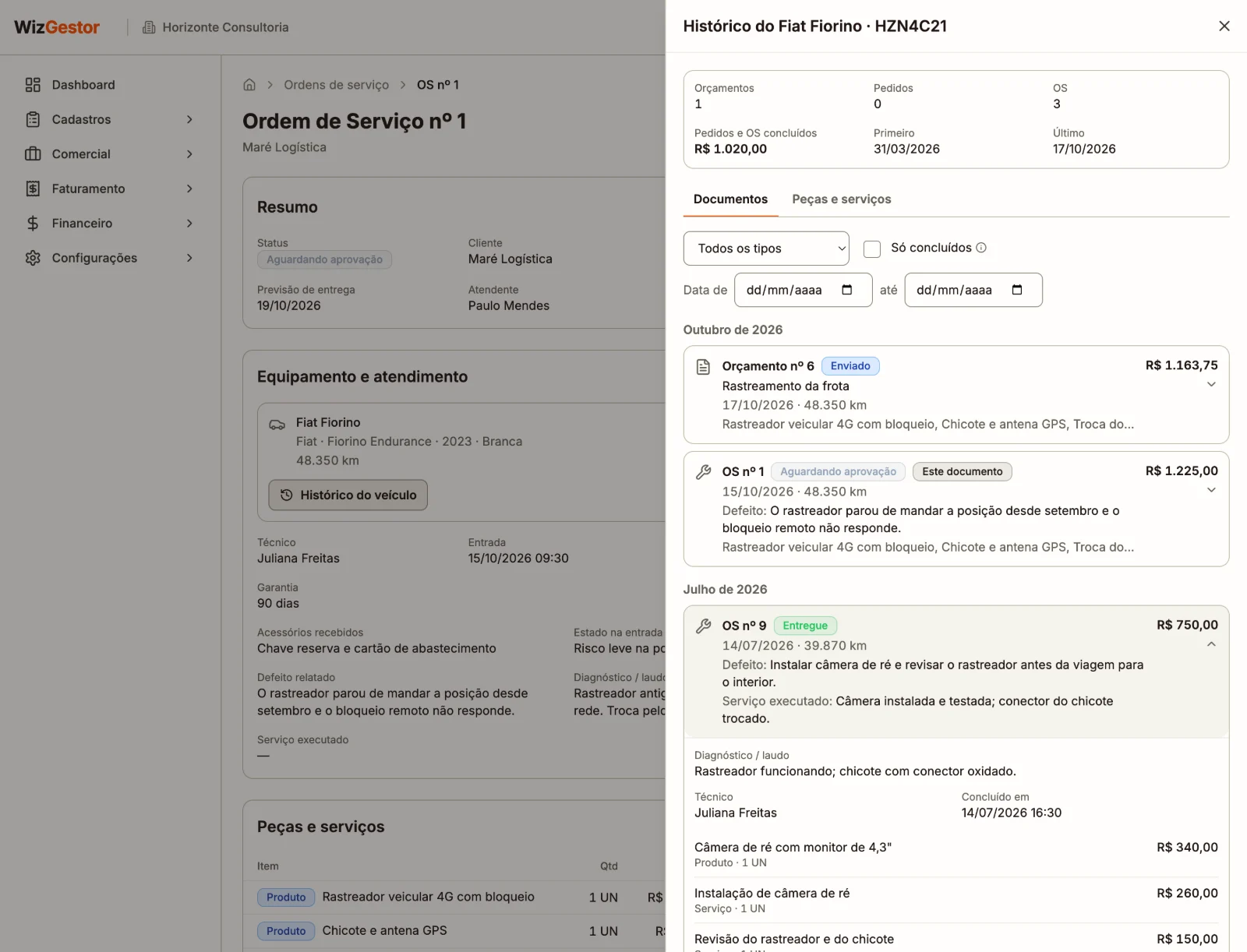
A aba Produtos e serviços (no veículo, Peças e serviços) mostra o que mais sai: a quantidade e o valor somados, quantas vezes e a última vez. Contam só os pedidos e as OS concluídos.
Ver em Kanban
No alto da tela, troque Lista por Kanban para ver as OS em colunas, uma por status, na ordem da tela Status. No Kanban, o quadro ocupa a tela inteira e cada coluna rola sozinha. A tela lembra a sua escolha.
Na Lista, a busca vem primeiro, depois o filtro de Status (o status ligado aparece numa etiqueta, com Limpar filtros). O rodapé mostra quantos há e as páginas; em Por página, Automático mostra quantos cabem na sua tela. A busca, o status, o Por página e a visão ficam guardados neste navegador.
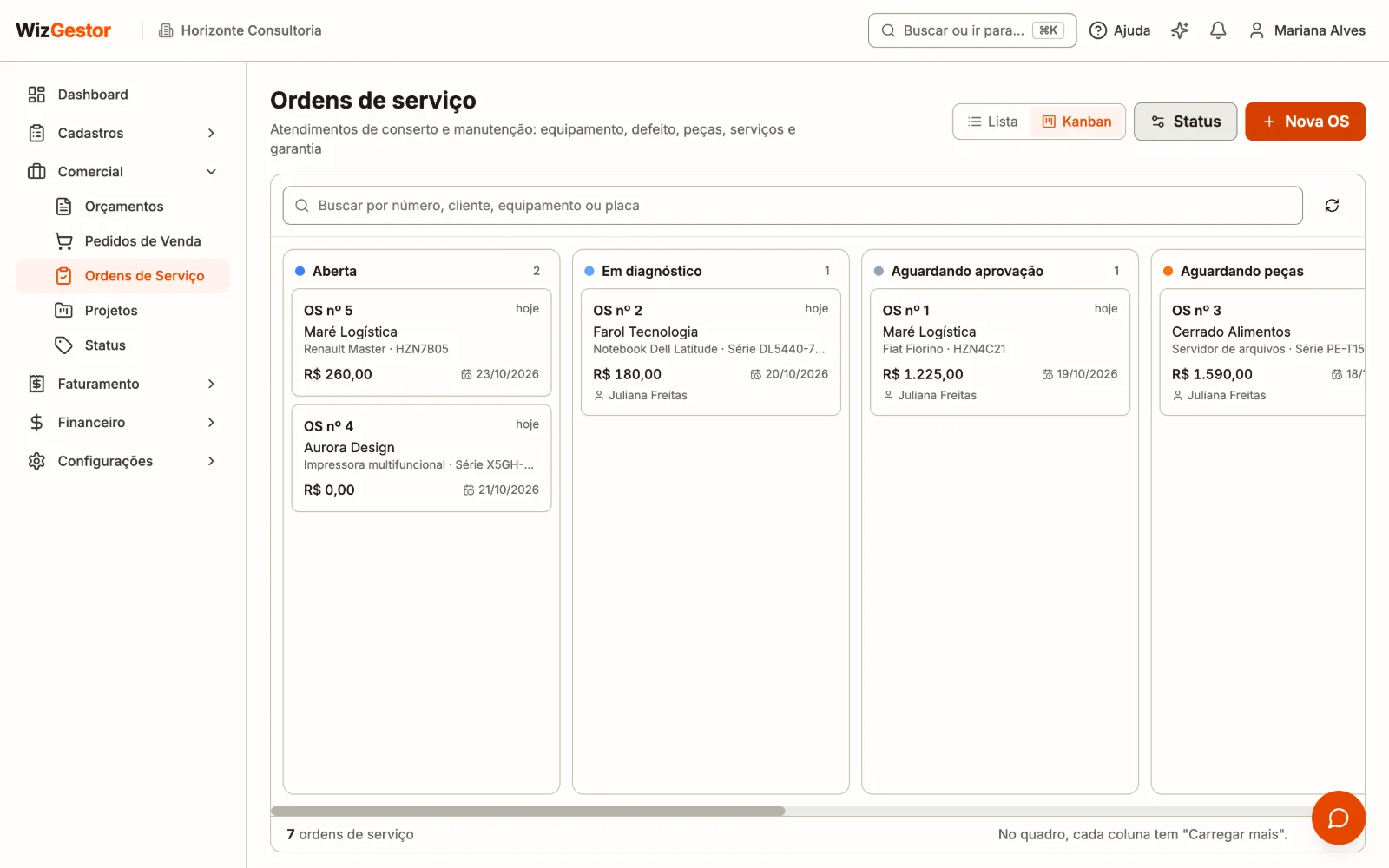
- Mudar o status: arraste o cartão para outra coluna. A mudança vai para o histórico da OS, como na tela da OS. Concluir baixa o estoque das peças, e reabrir devolve
- Concluir ou cancelar pede confirmação: ao soltar o cartão em Entregue (ou outro status de concluído) ou em Cancelada, abre a mesma janela da tela da OS, com o aviso (itens e valores travados, estoque das peças) e a observação. Clique em Salvar para mudar ou em Cancelar para deixar como estava
- Abrir a OS: clique no cartão
- O cartão mostra o número, o cliente, o equipamento, o valor, a previsão (em vermelho quando venceu), o técnico e há quanto tempo a OS está no status
- Cada coluna mostra quantas OS estão nela. Quando há muitas, use Carregar mais no pé da coluna
- Entregue e Cancelada mostram só as OS dos últimos 30 dias, para o quadro não crescer sem fim. As mais antigas continuam na Lista
- A busca vale para o quadro todo
Dica: no celular, segure o cartão um instante antes de arrastar.
Cobrar a OS
Na tela da OS, a seção Cobranças mostra o total, o que já foi cobrado, o que já foi recebido e o que falta cobrar.
- Clique em Gerar cobrança
- Confira o valor (já vem com o que falta) e escolha as parcelas e o 1º vencimento
- Escolha a categoria de receita e a conta bancária. Se faltar uma delas, digite o nome e escolha Cadastrar a categoria “…” ou Cadastrar a conta “…”
- Escolha a forma de cobrança (boleto, PIX, cartão ou o cliente escolhe) e clique em Salvar
A cobrança entra em Financeiro → Contas a Receber, com a origem "OS nº". Com uma conta bancária com cobrança integrada, o boleto ou o PIX é emitido automaticamente para o cliente.
Importante: a soma das cobranças não passa do total da OS. Para excluir a OS, cancele ou exclua antes as cobranças em Contas a Receber.
Emitir a nota fiscal (NFS-e)
Na tela da OS, a seção Notas fiscais (NFS-e) mostra o valor dos serviços, quanto já saiu em nota e as notas da OS.
- Clique em Emitir NFS-e
- A nota vem preenchida: o cliente, os serviços da OS, um em cada linha (quantidade, valor e desconto), o código do serviço e o item da NBS (do cadastro de Serviços) e a descrição, montada com as linhas
- A página da nota abre preenchida. Confira, veja se não falta nada em Antes de emitir e clique em Emitir
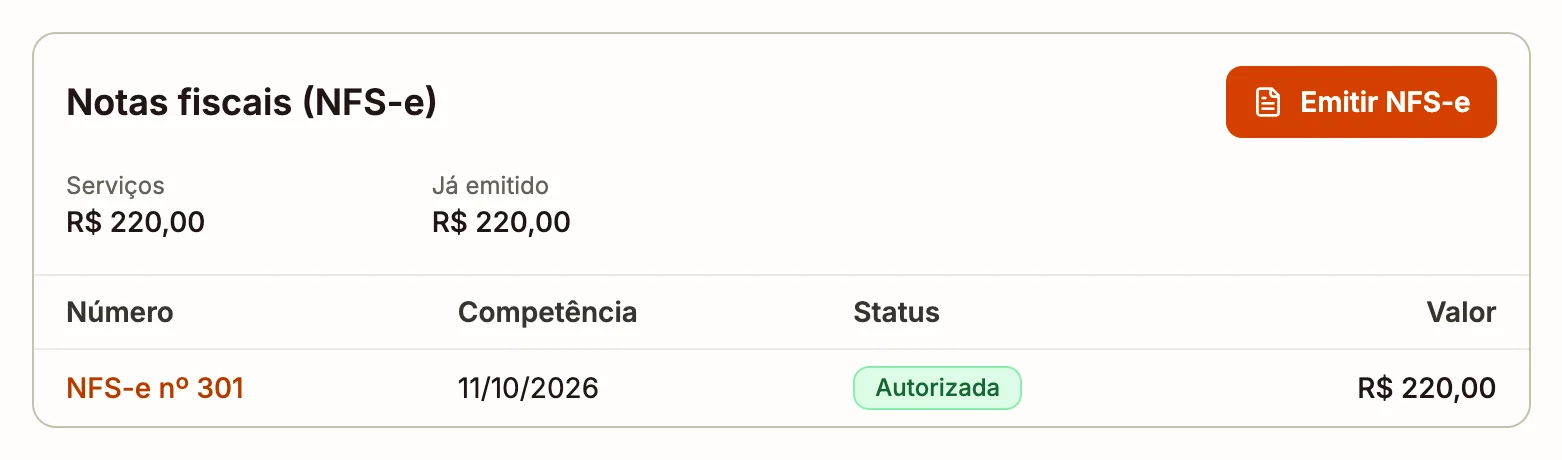
- Só os serviços entram na nota. As peças ficam de fora: eles vão na NF-e (veja abaixo)
- O desconto da OS é dividido entre peças e serviços, na proporção de cada um, e a parte dos serviços é repartida entre as linhas. Na nota, a soma dos descontos das linhas é o desconto incondicionado
- Cada nota leva um código de serviço só. Se os serviços da OS têm códigos diferentes no cadastro, escolha o código e emita uma nota para cada um
- O número da OS vai no campo Número do Pedido/OC/OS/Projeto da nota
- A nota fica ligada à OS e aparece na lista da seção, com o número como link para a página da nota (o rascunho continua de onde parou). A ficha da NFS-e mostra a Origem, com link para a OS
Dica: cadastre o código de tributação e o item da NBS em Serviços para eles virem preenchidos na nota.
Importante: a nota sai pela empresa da OS, com o CNPJ, o certificado e a numeração de NFS-e dela (sem empresa na OS, pela principal). Para excluir uma OS com nota emitida, cancele antes a nota na tela de NFS-e.
Emitir a nota de produto (NF-e)
A seção Notas fiscais de produto (NF-e) emite a nota das peças sem digitar tudo de novo.
- Clique em Emitir NF-e
- A nota abre preenchida com as peças da OS: cliente, quantidade, valor, a parte do desconto que cabe às peças, o frete e a forma de pagamento
- Confira o cartão Antes de emitir e clique em Emitir
- Só as peças (itens de produto) entram na nota; os serviços vão na NFS-e
- Quando a OS é só de produtos, as parcelas da nota vêm das contas a receber da OS
- A nota fica ligada à OS e aparece na lista da seção. Veja o passo a passo em NF-e
Estoque das peças
Quando a OS vai para Entregue (ou outro status de concluído), o estoque das peças usadas é baixado. Se a OS for reaberta, cancelada ou excluída, o estoque volta.
- Só baixa peça escolhida do cadastro de Produtos com controle de estoque ligado. Peça digitada à mão e serviço não mexem no estoque
- Cada baixa e cada estorno aparecem no extrato de estoque do produto, com o número da OS
- O saldo também é atualizado no WizPDV
Imprimir a via do cliente
Clique em PDF na OS (ou, na lista, em ⋯ → Baixar PDF). A via traz o equipamento, os acessórios, o estado na entrada, o defeito, o laudo, o serviço executado, as peças e serviços, os totais, o termo de garantia e os campos de assinatura do cliente e do responsável técnico.
Importante: as observações internas nunca saem no PDF.
Duplicar uma OS
Em ⋯ → Duplicar (na lista ou na tela da OS), uma OS nova abre já preenchida com o cliente, a empresa, o atendente, o equipamento, o atendimento, as peças e serviços, o desconto, o pagamento e as observações. O número, o status e as datas (abertura, entrada, entrega e previsão) começam de novo, e o 1º vencimento só vem se ainda não passou. Os anexos não vêm. Confira e clique em Salvar.
Personalizar os status
Cada conta já começa com estes status de OS: Aberta, Em diagnóstico, Aguardando aprovação, Aguardando peças, Em execução, Pronta para retirada, Entregue (concluído) e Cancelada.
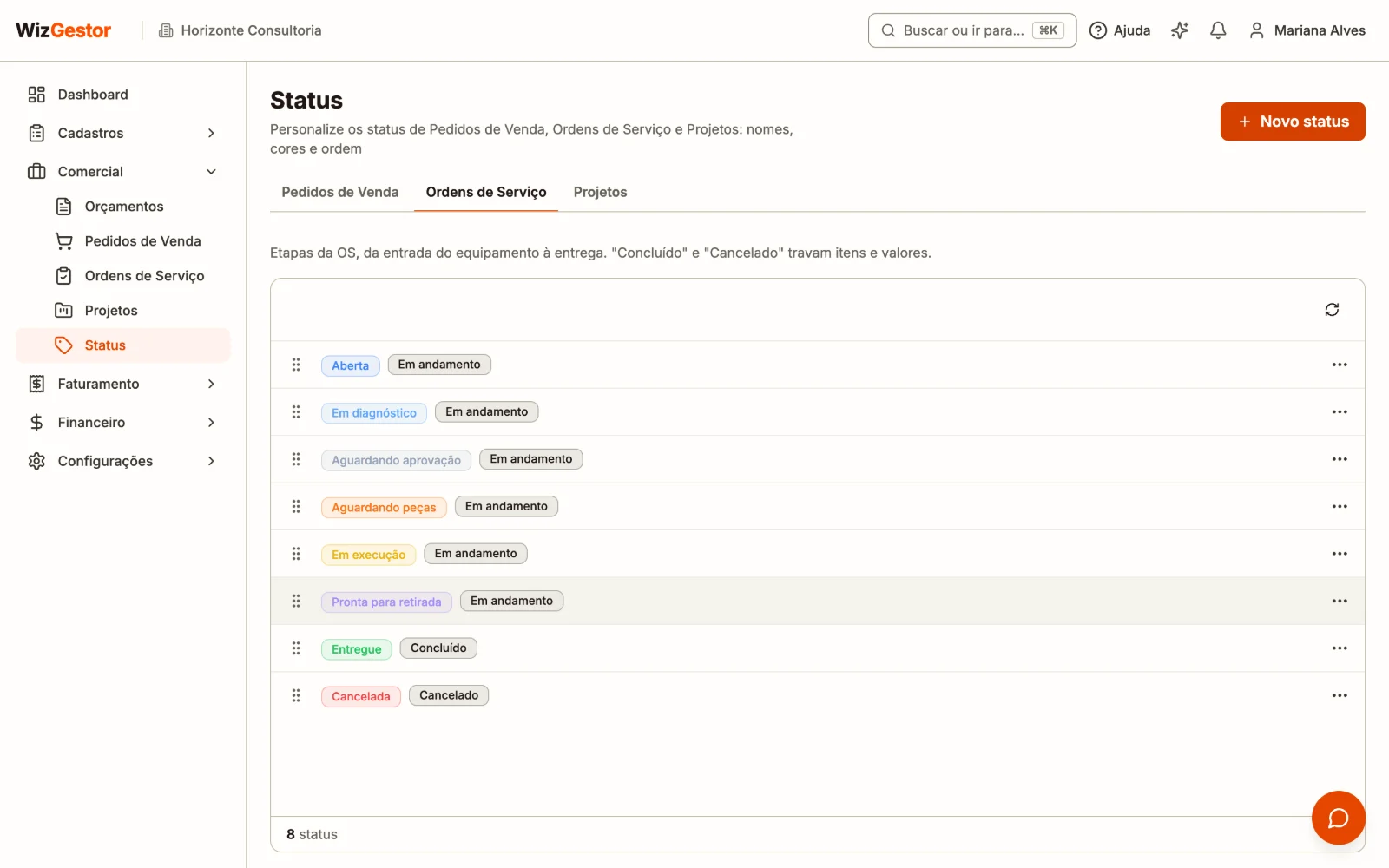
A tela tem uma aba por lista: Pedidos de Venda, Ordens de Serviço, Projetos e Fases de projeto (os status das fases ficam separados dos status do projeto).
- Acesse Comercial → Status e abra a aba Ordens de Serviço
- Clique em Novo status, no topo da tela, para criar, ou clique num status da lista para mudar nome, cor e tipo. Para desativar, use o ⋯ na linha do status (o aviso traz Desfazer)
- Arraste os status pelo puxador (à esquerda) para mudar a ordem; no teclado, use o puxador com as setas
O tipo define o comportamento: em andamento (pode editar), concluído ou cancelado (itens e valores travados). Desativar um status não afeta as OS que já estão nele.
Aprovação do cliente pelo link
Use depois do diagnóstico, quando o valor da OS estiver definido: o cliente vê as peças, os serviços, o defeito, o diagnóstico e a garantia. A janela de envio é a mesma do orçamento e do pedido.
- Abra a OS e clique em Enviar para aprovação, no topo (ou, na lista, em ⋯ → Enviar para aprovação)
- Em Quando o cliente aprovar, escolha em Mudar o status para o status da OS na aprovação (já vem sugerido o próximo da lista) ou Não mudar o status
- Se quiser, marque Gerar cobrança (na OS vem desmarcado) e escolha a Categoria de receita (uma nova se cadastra na própria busca, com Cadastrar a categoria “…”): a cobrança sai do que falta cobrar, nas condições de pagamento da OS
- Em Como mandar, escolha Mandar o link por e-mail (o E-mail do cliente vem do cadastro e dá para trocar) e clique em Enviar, ou escolha Gerar link e clique em Gerar link: aparece a mensagem pronta, com o link, para Copiar mensagem ou Abrir no WhatsApp (veja Mandar pelo WhatsApp)
No link, o cliente vê os itens, os totais e o pagamento, baixa o PDF e pode Aprovar, Recusar (com o motivo, se quiser) ou comentar. Veja Portal do Cliente. Na aprovação, o status muda e a cobrança é gerada na hora, se você marcou.
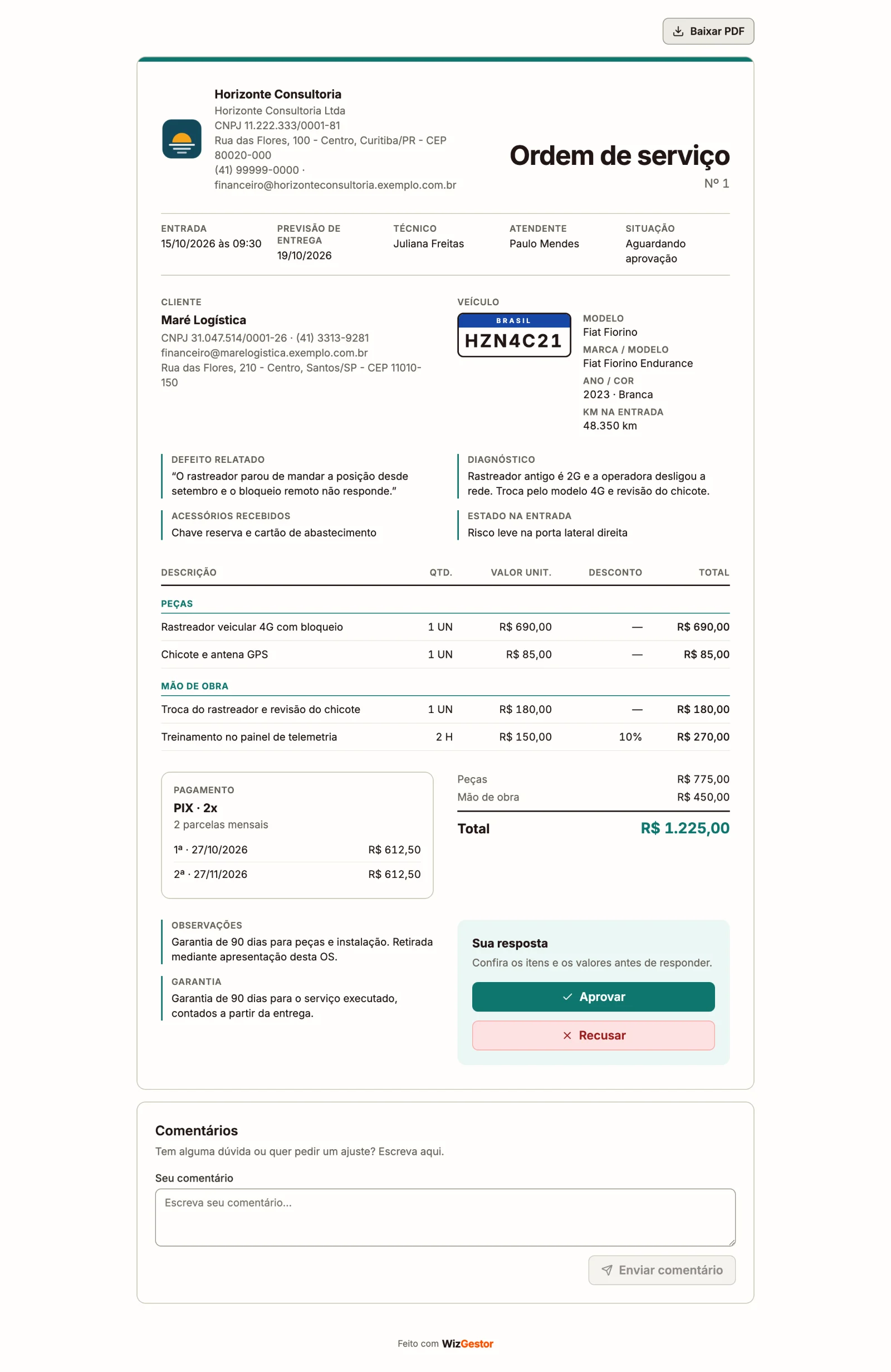
- A resposta aparece em Aprovação do cliente e como aviso no sino para quem enviou. Veja Notificações
- Enquanto o cliente não responde, Aprovação do cliente mostra o que acontece Quando o cliente aprovar e o link, com os botões para copiar e para abrir como o cliente vê. O link também fica em ⋯ → Copiar link, que copia a mensagem pronta com o link
- Os comentários ficam em Conversa com o cliente: escreva em Responder ao cliente e clique em Enviar comentário, e ele vê a resposta no link
- Se a OS mudar depois da aprovação, a seção avisa Alterada depois da aprovação, com o valor aprovado. Reenvie se precisar de nova aprovação
- Um novo envio (Reenviar) substitui o que estava aguardando; o link continua o mesmo. Cancelar envio tira a opção de aprovar do link
Importante: só dá para enviar a OS em andamento (não concluída nem cancelada). Se a OS for concluída antes de o cliente responder, a aprovação fica registrada, mas o status não muda.
Dúvidas comuns
Dá para ver a lista com outras colunas? Sim. Na Lista, use Gerenciar visões para montar uma planilha das OS com as colunas que quiser (por exemplo, técnico, defeito relatado, garantia e entrada), filtros salvos e a ordem das linhas. Depois, escolha a visão no seletor da barra da lista. Veja Visões Personalizadas.
Dá para criar a OS a partir de um orçamento? Sim. Ao enviar o orçamento para aprovação, escolha Ordem de Serviço como próximo passo: quando o cliente aprovar (pelo link ou em Marcar como aprovado), a OS é criada com os itens, o desconto e as condições de pagamento. A OS mostra Veio do orçamento, com o link para ele.
Dá para copiar uma OS? Sim: use ⋯ → Duplicar, na lista ou na tela da OS.
Dá para fazer pela Wiza? Sim. Peça no chat, por exemplo "abra uma OS para o Rafael Monteiro, notebook Dell que desliga sozinho" ou "mude a OS 41 para Aguardando peças". A Wiza mostra um resumo e só grava depois que você confirmar. Ela também responde perguntas como "quais OS estão aguardando peças?".
A OS pode ter peças e mão de obra juntas? Sim. Use Adicionar item para cada peça ou serviço: a mesma busca traz os dois, e o selo da linha mostra se é produto ou serviço. Os totais aparecem separados.
Dá para mudar a ordem das colunas do Kanban? Sim. As colunas seguem a ordem dos status: arraste os status na tela Status.
O valor muda depois do diagnóstico. Como faço? Edite a OS e ajuste os itens enquanto ela estiver em um status em andamento.
O preço do serviço pode vir preenchido? Sim. Cadastre o preço padrão em Serviços.
Posso emitir a nota antes de entregar o equipamento? Sim. A nota pode sair em qualquer status, menos cancelada. Se o valor mudar depois, substitua a nota na tela de NFS-e.