Orçamentos
O módulo de Orçamentos organiza a venda do começo ao fim: você cria a proposta, envia ao cliente por link (ele aprova ou recusa sem login) e, quando aprovado, o orçamento vira pedido de venda, ordem de serviço, projeto ou cobrança.
Importante: Orçamentos fazem parte dos planos Profissional e Empresarial.
Onde encontrar
No menu lateral: Comercial → Orçamentos.
Dica: o orçamento, o pedido de venda e a ordem de serviço funcionam do mesmo jeito: o mesmo formulário, a mesma tela, a mesma janela de envio e a mesma página para o cliente aprovar.
1. Criar um orçamento
- Acesse Comercial → Orçamentos
- Clique em Novo orçamento
Os produtos do orçamento vêm pelo preço da tabela de preços do cliente, e o quadro em cima dos itens mostra qual tabela vale (dá para escolher outra só para este orçamento). Aprovado pelo cliente, o orçamento vira pedido com os preços aprovados.
Dados do orçamento
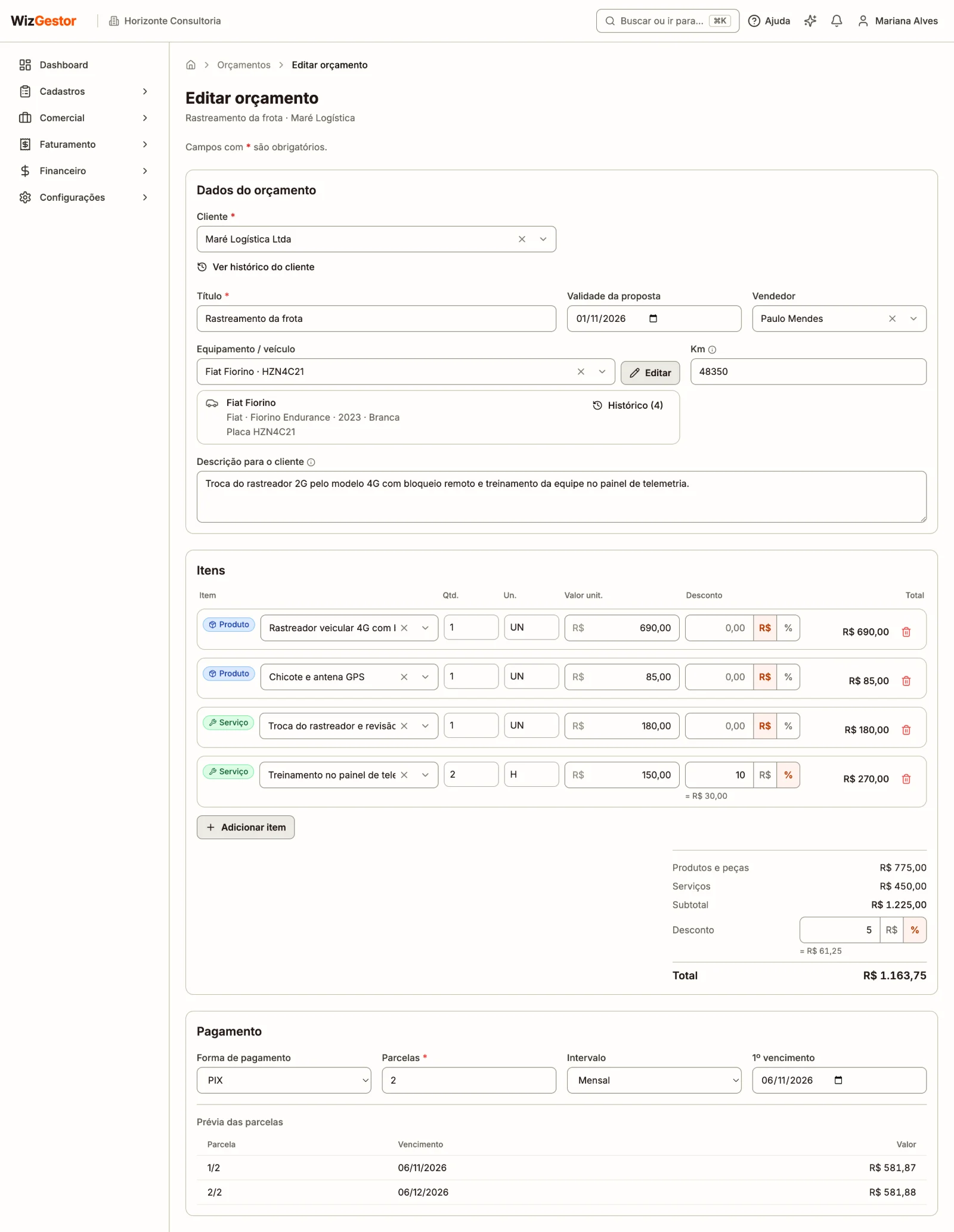
Os campos com * são obrigatórios. Se faltar algo ao salvar, o aviso aparece embaixo do campo e o cursor vai direto para ele. Cancelar e Salvar ficam no rodapé, sempre à vista, com o aviso de Alterações não salvas quando algo mudou.
| Campo | Obrigatório | Descrição |
|---|---|---|
| Cliente | ✅ | Busque na base de Clientes. Não achou? Digite o nome (ou o CPF/CNPJ) e escolha Cadastrar o cliente “…”: o cadastro abre por cima, já preenchido, e o cliente fica escolhido ao salvar |
| Empresa | ❌ | Aparece ao lado do cliente quando a sua conta tem mais de uma empresa. O pedido e a cobrança criados na aprovação saem por ela |
| Título | ✅ | Nome da proposta (até 300 caracteres) |
| Validade da proposta | ❌ | Data limite para o cliente aprovar. Depois dela, o orçamento expira sozinho |
| Vendedor | ❌ | Quem da equipe cuida da venda. Vai junto para o pedido ou a OS criada na aprovação. Não achou? Escolha Cadastrar o colaborador “…” |
| Equipamento / veículo | ❌ | O veículo ou equipamento do cliente, como na ordem de serviço: busque pela descrição, pela placa ou pelo nº de série, ou escolha Cadastrar o veículo “…” para cadastrar ali mesmo. Com um veículo (ou equipamento com controle de uso), aparece o Km ou as Horas de uso. Na aprovação, o veículo e o km passam para a OS ou o pedido |
| Descrição para o cliente | ❌ | O cliente vê este texto no link do orçamento e no PDF |
Ao salvar, o orçamento recebe o próximo número (Orçamento nº 1, 2, 3…, como o pedido e a OS). O número aparece na lista (coluna Nº), na tela do orçamento, no PDF e no link do cliente, e a busca acha o orçamento por ele.
Itens
Os itens começam vazios. A proposta é composta de itens de produto ou de serviço:
- Use Adicionar item e busque no cadastro de Produtos e de Serviços (a mesma busca traz os dois): descrição, unidade e preço vêm preenchidos. A linha nova começa como serviço e vira produto quando você escolhe um produto
- Não achou? Escolha Cadastrar o produto “…” ou Cadastrar o serviço “…”: o cadastro abre por cima, já com o nome, e o item entra no orçamento ao salvar
- Para um item que não vai para o cadastro, escolha Usar “…” sem cadastrar: o item fica como texto livre
- Para cada item: quantidade, valor unitário e, se quiser, desconto do item, em reais ou em porcentagem (o seletor R$ | % ao lado do campo). Em %, o desconto vale sobre quantidade × valor e embaixo aparece quanto dá em reais
- O total de cada item já sai com o desconto dele
- O orçamento precisa de pelo menos um item para ser salvo
Dica: ligar o item ao cadastro ajuda depois: no pedido de venda, o produto baixa o estoque; na NFS-e, o serviço traz o código de tributação.
Desconto e total
Os totais são os mesmos do pedido e da OS:
- Com produtos e serviços no mesmo orçamento, eles aparecem separados (Produtos e peças e Serviços)
- Subtotal = soma dos itens, já com o desconto de cada um
- Desconto = desconto do orçamento, em reais ou em porcentagem (o seletor R$ | % ao lado do campo). Em %, o valor acompanha o subtotal quando os itens mudam, e o orçamento guarda a porcentagem. Ele não pode passar do subtotal: o aviso é O desconto não pode passar do total dos itens
- Total = Subtotal − Desconto
Pagamento
| Campo | Obrigatório | Descrição |
|---|---|---|
| Forma de pagamento | ❌ | A definir (quando ainda não foi combinada), PIX, Boleto, Cartão de crédito, Cartão de débito, Transferência bancária ou Dinheiro |
| Parcelas | ✅ | 1 (à vista) até 48 |
| Intervalo | ❌ | Mensal (padrão), Quinzenal ou Semanal. Aparece com mais de uma parcela |
| 1º vencimento | ❌ | Data da primeira parcela |
| Categoria de receita | ❌ | Onde a cobrança da aprovação entra. Já vem pronta na janela de envio (lá é obrigatória com Gerar cobrança) |
| Conta bancária | ❌ | Por onde a cobrança sai, quando a aprovação vira pedido ou OS. Com cobrança integrada, o boleto ou o PIX sai por ela |
Com mais de uma parcela e o 1º vencimento preenchido, a Prévia das parcelas mostra cada parcela com o vencimento e o valor.
Observações e anexos
- Observações internas: notas só para a sua equipe (não aparecem no link do cliente)
- Anexos: arraste os arquivos para a área de envio. PDF, imagens, documentos ou ZIP, até 10 arquivos de 10 MB cada. O cliente baixa os anexos no link do orçamento
- Clique em Salvar: o orçamento entra com status Rascunho e a tela dele abre.
Dica: o que acontece quando o cliente aprovar (pedido, OS, projeto ou só a cobrança) não fica no formulário: você escolhe ao enviar. Veja a parte 4.
2. Ciclo de vida e status
| Status | Significado | Ações disponíveis |
|---|---|---|
| Rascunho | Em elaboração interna | Editar, Enviar para aprovação, Marcar como aprovado, PDF, Duplicar, Excluir |
| Enviado | Link enviado ao cliente | Editar, Reenviar, Marcar como aprovado, Copiar link, PDF, Duplicar |
| Em negociação | O cliente fez uma contraproposta | Editar, Reenviar, Marcar como aprovado, Copiar link, PDF, Duplicar |
| Aprovado | Cliente aprovou | Converter, Copiar link, PDF, Duplicar |
| Recusado | Cliente recusou | Copiar link, PDF, Duplicar |
| Convertido | Já virou pedido de venda, ordem de serviço ou projeto | Abrir o que foi criado, Copiar link, PDF, Duplicar |
| Expirado | Passou da validade | Copiar link, PDF, Duplicar |
3. A tela do orçamento
Clique no orçamento na lista (em qualquer parte da linha ou do cartão) para abrir a tela dele. O topo é igual ao do pedido e da OS:
- Editar e PDF
- Enviar para aprovação (depois do primeiro envio, Reenviar)
- A ação do momento: Marcar como aprovado, Converter ou o botão para abrir o que foi criado
- ⋯ (mais ações): Copiar link, Duplicar, Histórico do cliente e Excluir
No celular, Editar e PDF também ficam no ⋯.
Embaixo ficam o Resumo (situação, cliente, vendedor, validade, versão, envio e visualizações), os Itens com o tipo (Produto ou Serviço), a quantidade com a unidade e o desconto, os totais, o Pagamento e observações e os Anexos. Ao lado:
- Aprovação do cliente: a situação do envio, o que acontece Quando o cliente aprovar e o link, com os botões para copiar e para abrir como o cliente vê
- Conversa com o cliente: os comentários dos dois lados. Escreva em Responder ao cliente e clique em Enviar comentário: o cliente vê no link
- Histórico: envios, visualizações, comentários, novas versões, aprovação, recusa e contraproposta, com data e hora
Histórico do cliente
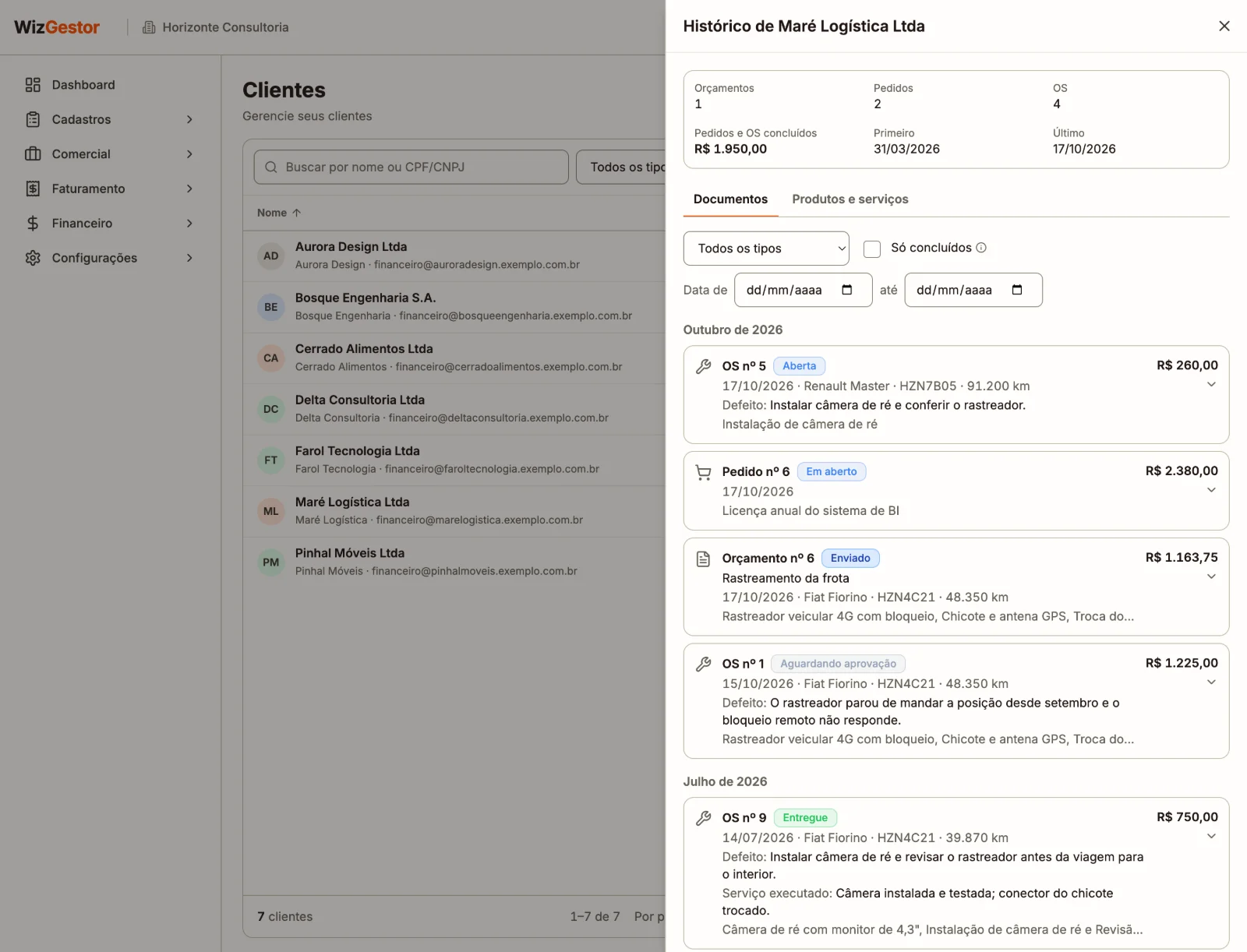
Antes de mandar a proposta, veja o que o cliente já pediu e comprou: clique em Histórico do cliente, no cartão Resumo (ou em ⋯ → Histórico do cliente). No formulário do orçamento, Ver histórico do cliente aparece embaixo do cliente escolhido. O histórico abre por cima da tela, com os orçamentos, os pedidos e as OS do cliente, do mais novo para o mais antigo:
- No topo, quantos orçamentos, pedidos e OS ele tem, a soma dos pedidos e das OS concluídos e as datas do primeiro e do último
- Na aba Documentos, filtre pelo tipo, marque Só concluídos (orçamentos aprovados e pedidos e OS concluídos) ou informe um período. Toque num documento para ver os itens e use Abrir orçamento (ou Abrir pedido, Abrir OS) para ir até ele
- Na aba Produtos e serviços, o que ele mais compra e contrata, com a quantidade, o valor, quantas vezes e a última vez
Orçamento com veículo ou equipamento: Histórico do veículo, junto dele, mostra tudo o que já foi feito nele (data, km, defeito, peças e serviços).
4. Enviar para aprovação
- Abra o orçamento e clique em Enviar para aprovação, no topo (ou, na lista, em ⋯ → Enviar para aprovação)
- Em Quando o cliente aprovar, escolha o Próximo passo (tabela abaixo) e, se quiser, marque Gerar cobrança. Embaixo, um resumo mostra o pagamento, a categoria e a conta que estão no orçamento. Para mudar, clique em Alterar: o que você mudar fica gravado no orçamento ao enviar
- Em Como mandar, escolha Mandar o link por e-mail ou Gerar link
- Por e-mail, confira o E-mail do cliente (vem do cadastro e dá para trocar) e clique em Enviar. Pelo link, clique em Gerar link: aparece a mensagem pronta, com o link, para Copiar mensagem ou Abrir no WhatsApp (veja Mandar pelo WhatsApp)
O status passa para Enviado, e o link fica em Aprovação do cliente e em ⋯ → Copiar link (também na lista), que copia a mensagem pronta com o link. Para enviar, o orçamento precisa ter pelo menos um item.
| Próximo passo | O que acontece na aprovação | "Gerar cobrança" vem |
|---|---|---|
| Só a cobrança | Lança a cobrança em Contas a Receber | Marcado |
| Pedido de Venda | Cria o pedido de venda com os itens, o desconto e as condições de pagamento | Marcado |
| Ordem de Serviço | Abre a ordem de serviço com os itens | Desmarcado |
| Projeto | Cria o projeto com o valor do orçamento (só com o módulo Projetos no plano) | Desmarcado |
- Gerar cobrança: marque para a cobrança sair junto com a aprovação. A Categoria de receita vem do orçamento; sem ela, o campo já aparece aberto (é obrigatória com a cobrança). Categoria nova se cadastra no próprio campo: digite o nome e escolha Cadastrar a categoria “…”. Na OS e no projeto ela vem desmarcada porque o valor costuma mudar depois (diagnóstico, fases): gere a cobrança por lá quando souber o valor
- No Pedido de Venda e na Ordem de Serviço, a cobrança sai pelo próprio pedido. A Conta bancária vem do orçamento (mude em Alterar): com uma conta com cobrança integrada, o boleto ou o PIX é emitido para o cliente na hora, conforme a forma de pagamento (PIX, Boleto ou Cartão de crédito; nas outras, o cliente escolhe como pagar). Sem conta, a cobrança só é lançada em Contas a Receber. Conta nova: digite o nome e escolha Cadastrar a conta “…”
- O quadro azul, no fim, resume o que vai acontecer
Um orçamento novo começa com Só a cobrança. Mudou algo depois de enviar? Edite e clique em Reenviar: a janela avisa quando foi o último envio, e o novo vale no lugar dele (o link continua o mesmo).
Pelo link, o cliente vê a proposta sem precisar de login: os itens, os totais, o pagamento e os anexos, e responde com Aprovar, Recusar ou Fazer contraproposta. Veja Portal do Cliente.
Dica: a coluna Visualizações e o Resumo mostram quantas vezes o cliente abriu o link.
5. Aprovação
O orçamento é aprovado de dois jeitos:
- Pelo cliente, no link do orçamento (veja Portal do Cliente)
- Na empresa, quando o cliente aprovou por telefone, WhatsApp ou pessoalmente: abra o orçamento e clique em Marcar como aprovado (em Rascunho, Enviado ou Em negociação). A janela mostra o que vai acontecer; clique em Confirmar aprovação. Fica registrado quem marcou
O que vai acontecer aparece em Aprovação do cliente, em Quando o cliente aprovar: é o próximo passo escolhido no último envio. Quando o cliente responde pelo link (aprovação, recusa, contraproposta ou comentário), aparece um aviso no sino do topo. Veja Notificações.
Na aprovação, o próximo passo acontece sozinho:
- Pedido de Venda, Ordem de Serviço ou Projeto: é criado na hora e o orçamento fica Convertido. No topo do orçamento aparece o botão para abrir o que foi criado (Abrir pedido de venda, Abrir ordem de serviço ou Abrir projeto). O pedido e a OS mostram Veio do orçamento, com o link para ele
- Só a cobrança: o orçamento fica Aprovado e as contas a receber são lançadas, uma por parcela, na Categoria de receita escolhida no envio (orçamento sem categoria escolhida usa a categoria Orçamentos)
- Com Gerar cobrança desmarcado, nada é cobrado: gere a cobrança depois, no pedido, na OS ou no projeto
Importante: cada orçamento cria um destino só. Depois de aprovado, ele não pode ser aprovado de novo nem editado.
Converter um orçamento já aprovado
Orçamentos aprovados com Só a cobrança (inclusive os mais antigos) ainda podem virar pedido, OS ou projeto:
- Abra o orçamento aprovado e clique em Converter (ou, na lista, use ⋯ → Converter)
- Em Converter em, escolha Pedido de venda, Ordem de serviço ou Projeto
- Clique em Converter
A conversão abre o que foi criado. Ela não gera cobrança de novo: a do orçamento já saiu na aprovação, e o pedido traz esse aviso nas observações internas.
Dica: as contas lançadas com Só a cobrança ficam sem conta bancária. Para emitir boleto ou PIX, abra cada conta e escolha a conta bancária e a forma de cobrança. Veja Contas a Receber.
6. Edição
| Status | Pode editar? |
|---|---|
| Rascunho, Enviado, Em negociação | ✅ Sim |
| Aprovado, Recusado, Convertido, Expirado | ❌ Não |
Para editar, abra o orçamento e clique em Editar, ou use ⋯ → Editar na lista. Ao salvar, a tela do orçamento abre de novo. Para mudar um orçamento já aprovado, use Duplicar e ajuste a cópia.
7. Duplicar
Em ⋯ → Duplicar (na lista ou na tela do orçamento), um orçamento novo abre já preenchido com o cliente, a empresa, o vendedor, os itens, o desconto, o pagamento, a descrição e as observações. O título ganha (cópia) no fim. A validade e o 1º vencimento só vêm se ainda não passaram; os anexos e o que aconteceu no original (envios, aprovação, cobranças) não vêm. Confira e clique em Salvar.
Funciona em qualquer status, também em orçamentos aprovados, recusados ou expirados.
8. Baixar PDF
Em qualquer status, clique em PDF no orçamento (ou, na lista, em ⋯ → Baixar PDF) para baixar a proposta formatada. Útil para enviar por e-mail tradicional ou imprimir.
O PDF inclui:
- Cabeçalho com logo da sua empresa (se cadastrado)
- Dados do cliente
- Lista de itens com valores
- Total, desconto, parcelas
- Anexos referenciados
- Validade
9. Filtros e busca
Na barra da lista, a busca vem primeiro:
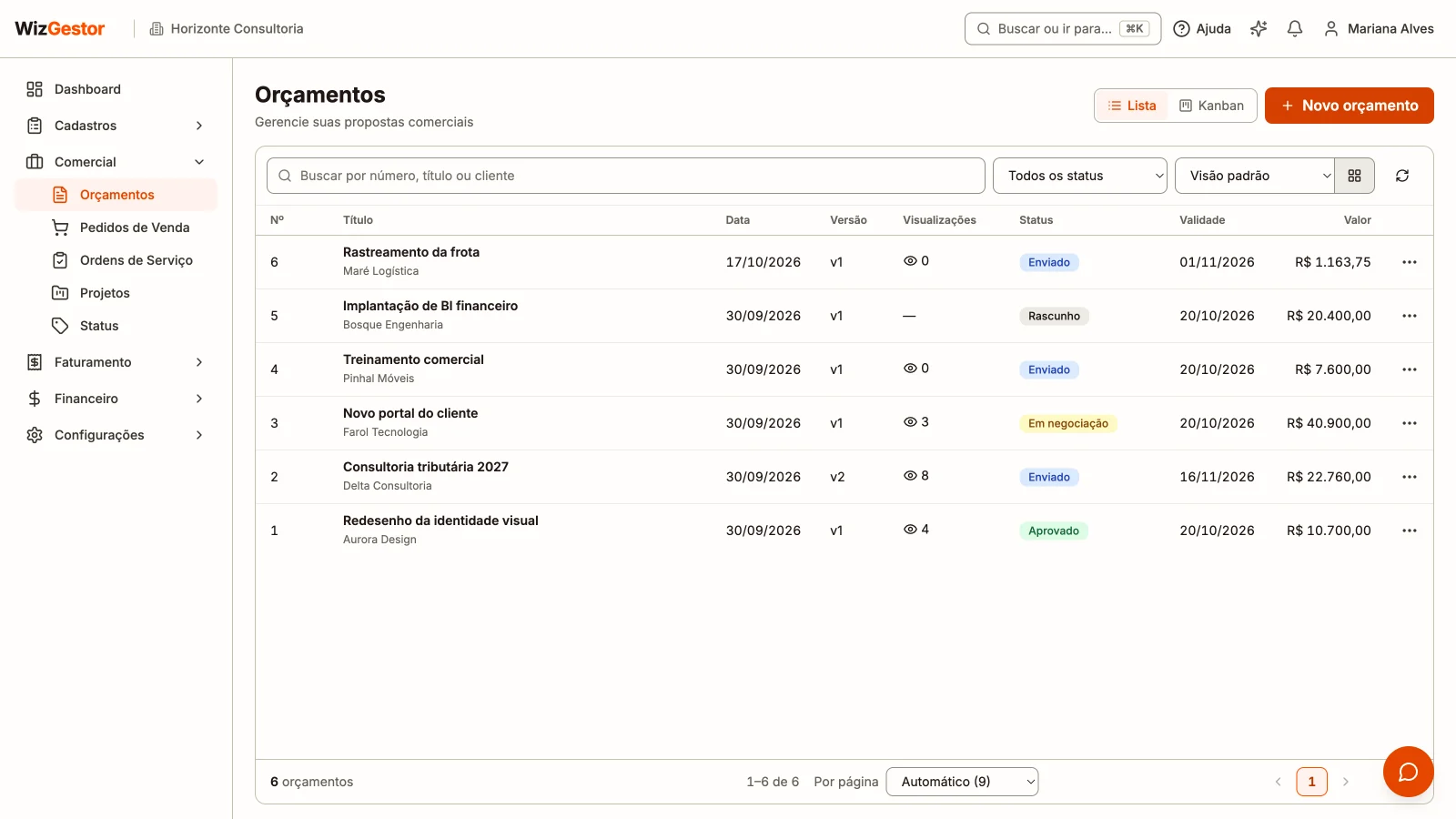
- Busca — pelo número, pelo título ou pelo nome do cliente (vale também no Kanban)
- Status — Todos os status, ou um dos 7 estados acima. O status ligado aparece numa etiqueta, com Limpar filtros
- Ordem — os mais novos primeiro (pela data de criação)
As colunas seguem a mesma ordem de Pedidos e Ordens de Serviço: o Nº do orçamento, o título (com o cliente embaixo), Data, Versão e Visualizações, Status, Validade e o Valor por último (em telas menores, algumas colunas ficam escondidas). No ⋯ de cada linha: Editar, Enviar para aprovação, Copiar link, Baixar PDF, Duplicar, Converter e Excluir, conforme o status.
O rodapé mostra quantos orçamentos há e as páginas; em Por página, Automático mostra quantos cabem na sua tela. A busca, o status, o Por página e a escolha entre Lista e Kanban ficam guardados neste navegador.
Dica: a busca rápida (Ctrl+K, ou ⌘+K no Mac) também acha orçamentos pelo número (ex.: 42), pelo título ou pelo nome do cliente, de qualquer tela.
Ver em Kanban
No alto da tela, troque Lista por Kanban para ver os orçamentos em colunas, uma por status. No Kanban, o quadro ocupa a tela inteira e cada coluna rola sozinha. A tela lembra a sua escolha.
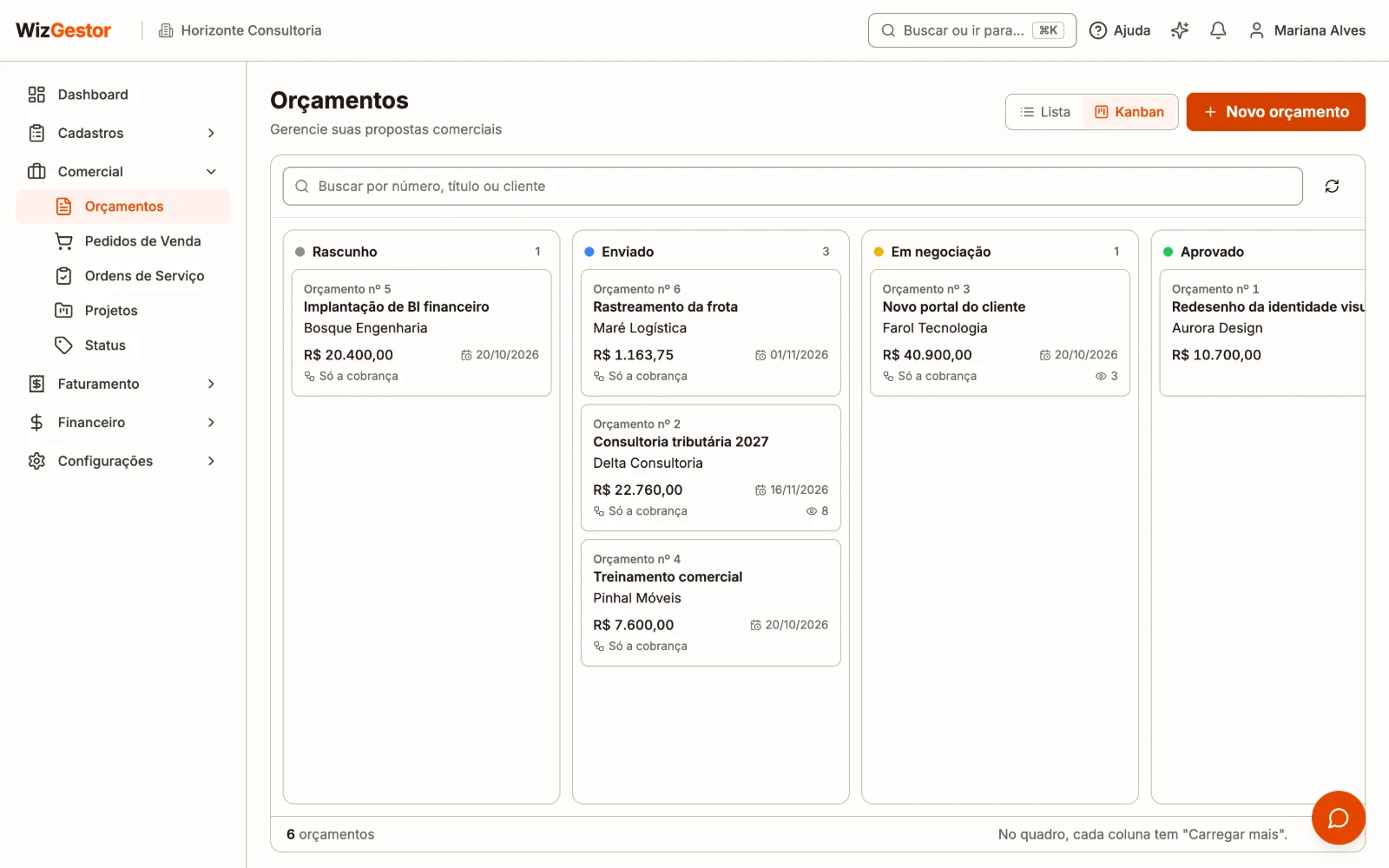
- O cartão mostra o número, o título, o cliente, o valor, a validade (em vermelho quando venceu), o próximo passo e quantas vezes o cliente abriu o link
- Arraste do Rascunho para Enviado para mandar o link ao cliente por e-mail
- Arraste para Aprovado quando o cliente aprovou por telefone ou WhatsApp: é o mesmo Marcar como aprovado, e o próximo passo acontece na hora
- O sistema pede confirmação antes de enviar ou aprovar. Os outros status vêm do cliente (aprovação, recusa, contraproposta) e da validade, por isso essas colunas não recebem cartões
- Convertido, Recusado e Expirado mostram só os últimos 30 dias. Os mais antigos continuam na Lista
- Clique no cartão para abrir o orçamento
Dica: para escolher o próximo passo, a cobrança ou mandar só o link pelo WhatsApp, envie pela tela do orçamento (Enviar para aprovação). O arrasto manda por e-mail com o que já está escolhido.
10. Exclusão
Só orçamentos em Rascunho podem ser excluídos: na lista, clique em ⋯ → Excluir (ou, no orçamento, em ⋯ → Excluir) e confirme. Os outros status preservam histórico.
11. Integração com outros módulos
- Clientes — escolher ou cadastrar o cliente sem sair do orçamento
- Contas a Receber — o orçamento aprovado pode virar contas a receber, na categoria de receita escolhida no envio
- Projetos — o orçamento aprovado pode virar um projeto
- Pedidos de Venda e Ordens de Serviço — o orçamento aprovado pode virar pedido ou OS, com os itens e o vendedor
- Portal do Cliente — a página onde o cliente aprova, recusa ou faz contraproposta
- Wiza — peça no chat, por exemplo "crie um orçamento de manutenção para a Clínica Bem Viver, R$ 1.450 no PIX, que vira OS quando aprovado", "mude o próximo passo do orçamento Climatização da loja para pedido" ou "o cliente aprovou o orçamento Climatização da loja". A Wiza mostra um resumo do que vai acontecer e só grava depois que você confirmar. Mudar um campo pela Wiza mantém os itens, o desconto e as condições do orçamento