NFS-e — Nota Fiscal de Serviço Eletrônica
Aqui você emite, acompanha e cancela as notas fiscais de serviço da sua empresa pelo Portal Nacional da NFS-e, o sistema do governo, sem sair do WizGestor.
Funciona em duas etapas:
- Você preenche a nota no WizGestor. Enquanto não é enviada, ela fica como Rascunho e pode ser alterada à vontade.
- Ao clicar em Emitir e confirmar, o WizGestor envia a nota ao Portal Nacional. Quando ela é autorizada, ganha número e fica disponível em PDF (DANFSe) e XML.
A nota fiscal de serviço e a nota fiscal de produto usam a mesma página, com a mesma ordem e os mesmos botões: quem emite uma já sabe emitir a outra.
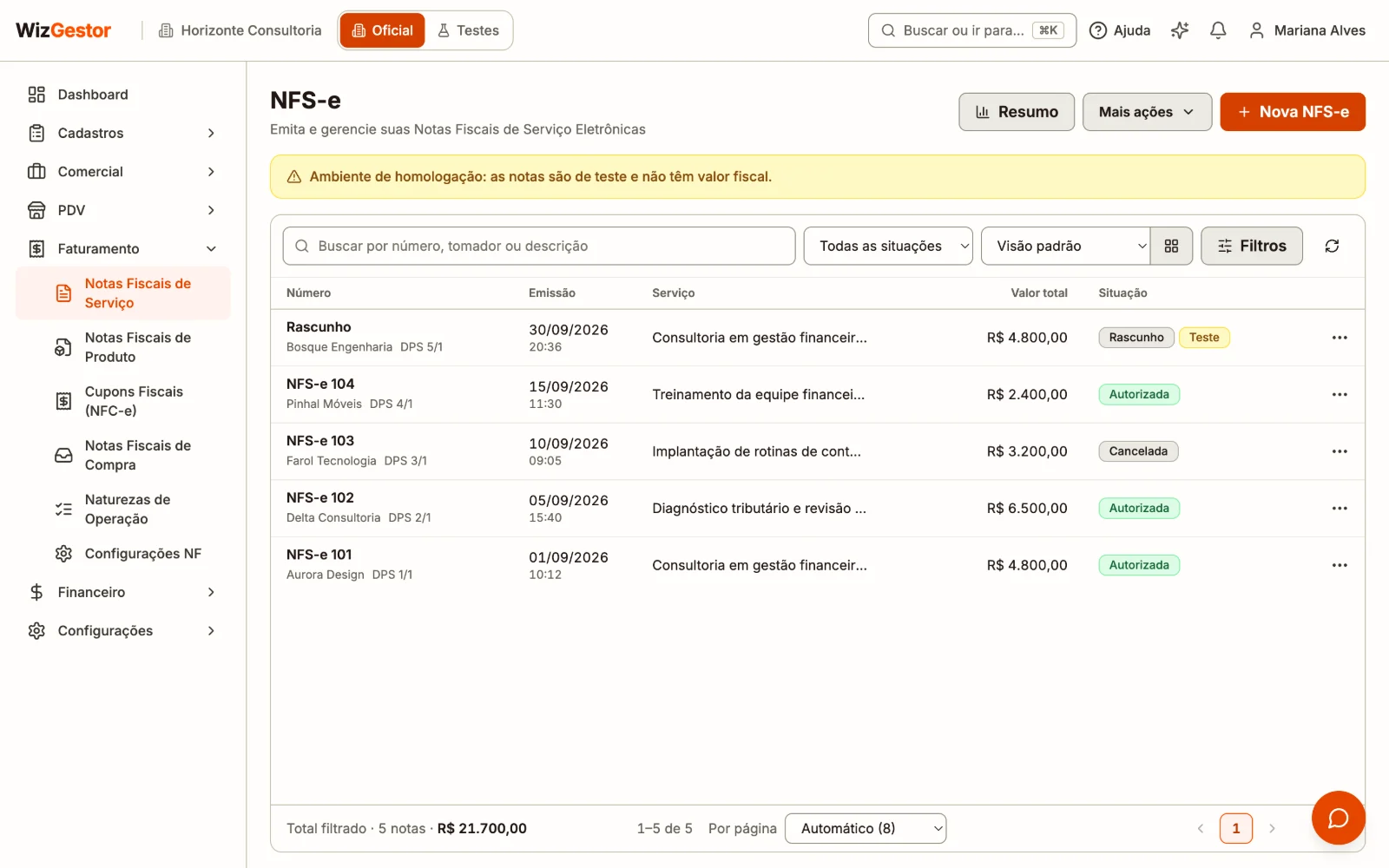
Onde encontrar
No menu lateral: Faturamento → Notas Fiscais de Serviço. As configurações ficam em Faturamento → Configurações NF.
A tela Configurações NF é dividida em abas: Certificado (o certificado digital de cada empresa), NFS-e (serviço), NF-e (produto), NFC-e (cupom) e Notas de compra (busca automática das notas recebidas na SEFAZ). A aba aberta fica no endereço da página: dá para salvar o link de cada uma. O campo Empresa, no alto, escolhe a empresa do certificado, da NFS-e, da NF-e e da NFC-e. Com uma empresa só, ele aparece travado nela, com o link cadastre mais uma empresa: o cadastro da empresa abre por cima da tela, sem sair de Configurações NF.
Dica: na própria tela, clique em Ajuda (no alto) e escolha Emitir uma nota de serviço (NFS-e): o sistema mostra cada passo, do cliente ao Emitir. Veja Primeiros passos.
1. Antes de emitir a primeira nota
Em Faturamento → Configurações NF, escolha a Empresa no alto, configure o certificado na aba Certificado e o resto na aba NFS-e (serviço):
Importante: cada empresa da conta tem a sua configuração de NFS-e: ambiente, numeração, inscrição municipal, regime e sincronização. Configure uma por uma. A empresa nova começa em Homologação, com a numeração do 1.
Dica: em conta nova, a configuração inicial pergunta que notas a empresa emite. Marcando Nota de serviço (NFS-e), ela pede o certificado, a inscrição municipal e o regime, e na etapa seguinte o primeiro serviço, já no ambiente de testes (homologação).
a) Certificado Digital A1
- Envie o arquivo
.pfxou.p12do seu certificado A1 e informe a senha - Clique em Salvar
- O sistema confere o certificado e mostra o titular e a data de validade
Importante: só é aceito o certificado A1 (arquivo digital). Ele vale 1 ano e pode ser trocado nesta mesma tela.
Atenção: a NFS-e usa o certificado da empresa que emite. A filial sem certificado próprio usa o da matriz (mesmos 8 primeiros números do CNPJ). Empresa de outro CNPJ precisa do dela. Veja Empresas.
b) Município emissor
Escolha o município onde a empresa emite as notas. É por ele que o sistema busca os códigos de serviço e as alíquotas.
c) Ambiente
- Homologação: para testes. As notas não têm valor fiscal: uma faixa amarela no alto da aba NFS-e avisa isso, e as notas aparecem com a etiqueta HOMOLOGAÇÃO
- Produção: emissão de verdade, com valor fiscal
Dica: comece em Homologação para conferir códigos de serviço, alíquotas e dados do tomador. Quando estiver tudo certo, troque para Produção.
Abaixo do ambiente ficam os blocos Produção e Homologação (testes), cada um com o Próximo número da nota. A série é sempre 1. Cada empresa numera as suas notas, e as notas de teste nunca gastam um número de produção. Se a empresa já emitia NFS-e em outro sistema, coloque em Produção o número seguinte ao último emitido. O número pode subir, mas não volta para um que o WizGestor já usou no mesmo ambiente. Se a numeração estiver errada ao salvar, o aviso aparece embaixo dos blocos de numeração.
Alíquota do ISS no Simples (só Simples Nacional)
Em Configurações NF, empresa do Simples que recolhe o ISS pelo Simples vê o campo Alíquota do ISS no Simples (%). Preencha só se algum cliente retém o ISS da sua nota: é a alíquota do ISS na faixa de faturamento da empresa no Simples (de 1,8% a 5%), que o contador informa, e muda quando a faixa muda. Sem retenção, a nota não leva alíquota (o Portal calcula pelo município) e o campo pode ficar vazio.
d) Códigos favoritos (opcional)
Na nota, as buscas de Código de tributação nacional, Item da NBS e Código indicador da operação (cIndOp) têm uma estrela ao lado: com um código escolhido, clique nela para pôr o código nos favoritos (ou tirar). Os favoritos aparecem primeiro, marcados como Favorito, ao abrir a lista; digitando, a busca procura na tabela inteira, por código ou descrição.
e) Benefício municipal e dedução/redução (opcional)
Em Configurações NF há duas opções, desligadas por padrão: Permitir informar benefício municipal na emissão e Permitir dedução/redução da base de cálculo do ISS na emissão. As duas dependem do que o seu município cadastrou no Sistema Nacional NFS-e. Só marque se o município realmente oferece isso para os seus serviços (dedução/redução é comum em construção civil e obras). Desligadas, as perguntas aparecem travadas em "Não" em Situações especiais.
2. Preencher a nota
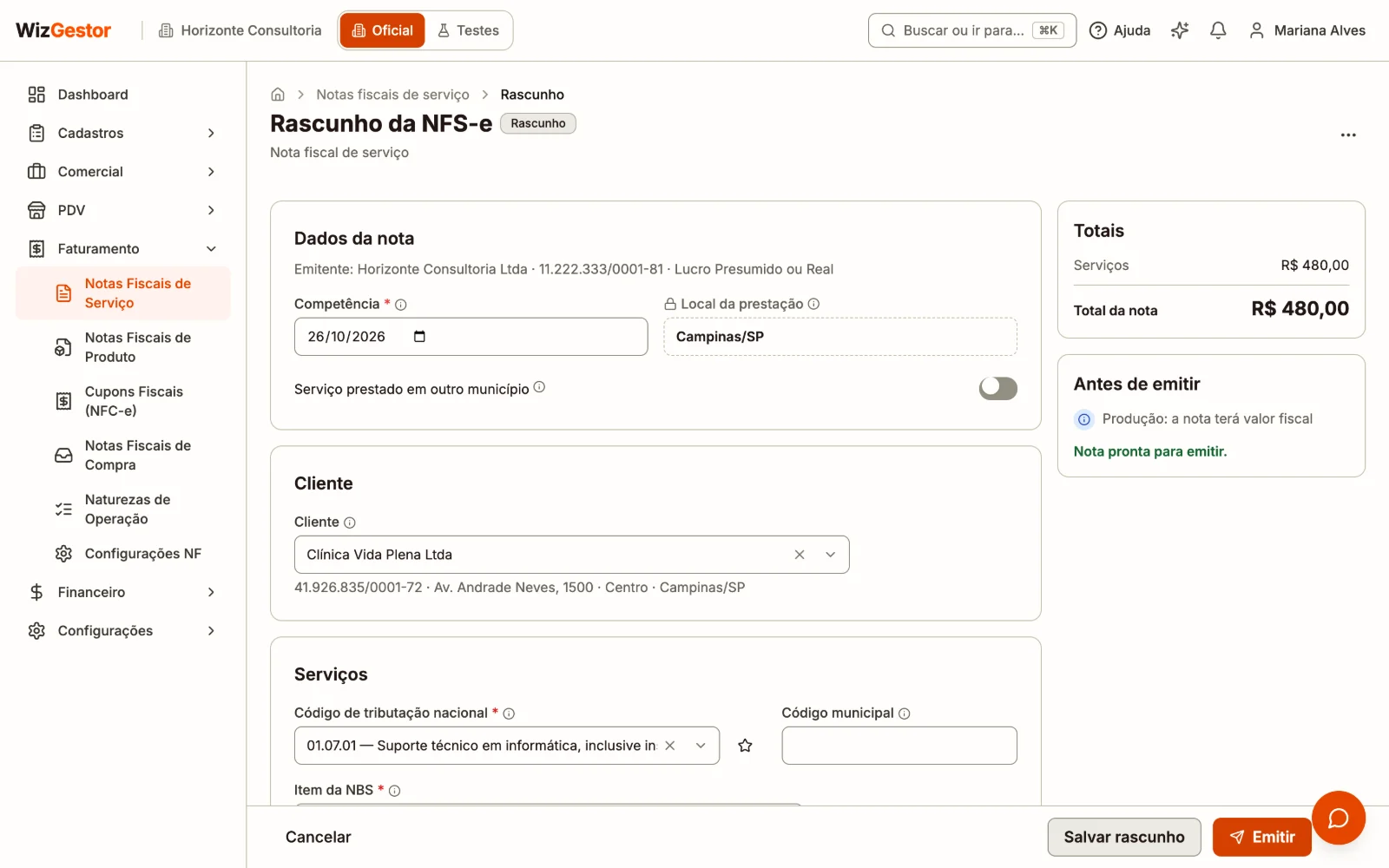
Clique em Nova NFS-e. A nota abre numa página própria (o endereço fica no navegador: dá para voltar a ela pelo link). Enquanto não é emitida, ela é só um rascunho, sem valor fiscal, que você pode revisar à vontade.
A página tem as seções sempre na mesma ordem: Dados da nota, Cliente, Serviços, Impostos, Pagamento e contas a receber, Informações complementares e Situações especiais. Ao lado (no celular, na barra de baixo) ficam os Totais e o Antes de emitir.
Antes de emitir
Enquanto você preenche, a lista Antes de emitir confere a nota com as mesmas regras do envio e mostra o que falta, na ordem da página. Cada pendência tem o atalho Ir para o campo, que leva até o campo e mostra o erro embaixo dele. Quando não falta nada, aparece Nota pronta para emitir e o botão Emitir fica liberado.
Ela também avisa, sem impedir a emissão:
- Sem cliente: a nota sai para consumidor não identificado (é permitido, como no Portal Nacional);
- o ambiente: Produção (com valor fiscal) ou Homologação (nota de teste).
Dica: no celular, toque na barra de baixo (com o total e Faltam 2, por exemplo) para ver os totais e a lista. O Ir para o campo fecha a janela e leva até o campo.
Dados da nota
- Empresa que emite — só aparece com mais de uma empresa na conta. A nota sai com o CNPJ, o certificado, o ambiente e a numeração dessa empresa. Nota aberta de um pedido ou OS sai pela empresa do pedido; na substituição, pela empresa da nota original.
- Logo abaixo, a linha Emitente mostra a razão social, o CNPJ e o regime da empresa.
- Competência — a data em que o serviço foi prestado. Vem com a data de hoje.
- Local da prestação — o município da empresa, sem precisar digitar. Se o serviço foi feito em outro município, ligue Serviço prestado em outro município e escolha o município. Serviço feito fora do Brasil fica em Situações especiais.
Cliente
- Opcional — deixe em branco para emitir sem identificar o cliente (consumidor não identificado). Na nota, ele aparece como tomador do serviço.
- Clique no campo para ver a lista de clientes ou busque pelo nome ou documento. Se não existir, use Cadastrar o cliente “…” no fim da lista: o cadastro abre por cima da nota, já com o que você digitou (o CNPJ já busca os dados na Receita), e o cliente fica escolhido ao salvar.
- Com um cliente escolhido, Editar o cliente “…” no fim da lista abre o cadastro dele por cima da nota, sem perder o que você já preencheu. Embaixo do campo aparecem o documento e o endereço do cliente.
Serviços
Os serviços entram em linhas, como os produtos na nota de produto:
- Incluir serviço — busque no seu cadastro (Cadastros → Serviços). O serviço entra numa linha com o nome, a unidade e o preço dele. O primeiro traz também o código de tributação, a NBS e os impostos do serviço (código indicador da operação, ISS retido, PIS/COFINS e retenções), e tudo pode ser mudado. Não achou? Use Cadastrar o serviço no fim da lista, sem sair da nota. Se o cadastro estava sem o código ou a NBS, ele é completado com os da nota quando você emite.
- Incluir serviço sem cadastro — acrescenta uma linha em branco para digitar o nome e o valor.
- Em cada linha: nome, quantidade, unidade, valor unitário, desconto e o total. No ⋯ da linha, Remover da nota.
- Cabem vários serviços numa nota, até 99, desde que sejam do mesmo código de tributação. Se você incluir um serviço de outro código, aparece um aviso: a nota de serviço leva um código só. Criar outra nota com ele abre uma nota nova com esse serviço e o mesmo cliente.

| Campo | Obrigatório | Descrição |
|---|---|---|
| Código de tributação nacional | ✅ | Item da Lei Complementar 116/2003 (busca por código ou descrição, com favoritos). Cada nota leva um código só |
| Código municipal | ❌ | Ao lado do código nacional: 3 números, só se o seu município criou um desdobramento próprio do código nacional (a maioria não tem) |
| Item da NBS | ✅ com o IBS e a CBS | Busca por código ou descrição, com favoritos |
| Descrição do serviço | ✅ | Texto que aparece na nota, de 10 a 2000 caracteres, com o contador embaixo. Vem montado com as linhas (veja abaixo) |
| Valor dos serviços | — | Calculado: a soma das linhas (quantidade × valor unitário) |
| Desconto incondicionado | — | Calculado: a soma dos descontos das linhas. É o desconto dado na hora, sem condição: sai também da base do ISS |
| Desconto condicionado | ❌ | Desconto que depende de uma condição (como pagar antes do vencimento): não sai da base do ISS |
A descrição é montada com as linhas, com a etiqueta Dos serviços:
- Com um serviço só, de quantidade 1, é o texto do cadastro do serviço (ou o nome dele).
- Com mais de um, ou quantidade maior, uma linha por serviço, como - Troca de óleo (2 × R$ 150,00). Na nota do pedido ou da OS, vem antes o número dele (e o veículo ou equipamento da OS).
- Mudando as linhas, a descrição é montada de novo. Se você escreveu outro texto, ele fica, e aparece o atalho Montar de novo com os serviços.
Os campos que vieram do cadastro do serviço mostram a etiqueta Do serviço: não precisa digitar, só mude se esta nota for diferente. Mudando o valor, a etiqueta some.
Dica: as notas emitidas antes das linhas abrem com uma linha só, com o valor e o desconto que já tinham.
Impostos
A seção mostra só o que vale para a sua empresa, conforme a Opção no Simples Nacional em Configurações NF (a mesma regra da nota de produto):
| Em Impostos e Situações especiais | MEI | Simples Nacional (ME/EPP) | Lucro Presumido ou Real |
|---|---|---|---|
| Alíquota, base e valor do ISS | — (o ISS está no DAS) | ✅ | ✅ |
| ISS retido pelo cliente | — | ✅ | ✅ |
| Regime especial de tributação | — | Só se o ISS não for pelo Simples | ✅ |
| Benefício municipal | — | Só se o ISS não for pelo Simples | ✅ |
| Dedução/redução da base | — | ✅ | ✅ |
| PIS e COFINS | — | — (estão no DAS) | ✅ |
| Retenção de IR e CSLL | — | — (o Simples é dispensado) | ✅ |
| Retenção do INSS | — | ✅ | ✅ |
O que é obrigatório não muda com o regime: código de tributação, descrição, valor e competência. Se a nota já tem algum campo preenchido (um rascunho antigo, por exemplo), ele continua aparecendo — menos para o MEI, que não pode informar esses campos: o WizGestor tira esses valores ao salvar, para a nota não voltar recusada.
Na ordem da seção:
- Alíquota, Base do ISS e Valor do ISS — a base é o valor do serviço menos o desconto incondicionado e a dedução/redução. A alíquota mostra de onde vem:
- Alíquota do município (cadeado): a do seu município para o serviço, consultada no Portal Nacional. Na maioria das notas ela nem vai na nota: o próprio Portal aplica a alíquota do município na emissão; aqui ela serve para mostrar o valor do ISS. Se o Portal não informar, aparece Não informada e a nota sai assim mesmo.
- Alíquota do ISS no Simples: só para empresa do Simples com o ISS pelo Simples e ISS retido pelo cliente. É o único caso em que a nota leva a alíquota (a da faixa do Simples da empresa, mínimo de 1,8%). Ela vem de Configurações NF; sem ela, a nota pede para digitar.
- MEI: o ISS está no DAS, sem alíquota.
- Se a empresa está sem cidade cadastrada, aparece o campo Município da empresa, para a nota não travar.
- Tributação do ISS e Regime especial de tributação — somente leitura. A tributação é Operação tributável, a não ser que o serviço seja imune, de exportação ou sem incidência do ISS (em Situações especiais); o regime vem de Configurações NF. Um aviso aparece quando o regime não combina com a nota ou quando o município não tem esse regime cadastrado para o serviço — o Portal recusaria a nota.
- ISS retido pelo cliente — ligue quando o cliente desconta o ISS do pagamento e recolhe no lugar da empresa. Pede o cliente identificado. Com intermediário na nota, escolha Quem retém o ISS: o cliente ou o intermediário. Quando o município prevê retenção para o serviço, aparece uma sugestão com o atalho Marcar retido pelo cliente.
- Tributos federais — no Lucro Presumido ou Real: PIS e COFINS (situação tributária e alíquotas; a base e os valores são calculados) e Retenções na fonte (tipo de retenção do PIS/COFINS/CSLL, IRRF, Contribuições sociais retidas e Contribuição previdenciária retida (INSS)). As contribuições só aparecem com um tipo de retenção diferente de 0 e são obrigatórias com qualquer tipo, menos o 0 e o 2 (regras E0720 e E0724). No Simples Nacional, só a chave O cliente retém o INSS, que abre o valor retido. Se o serviço tiver os percentuais no cadastro, os valores já vêm calculados (com Do serviço) e acompanham o valor do serviço enquanto você não mexer neles.
- Informações do IBS e da CBS e Código indicador da operação (cIndOp) — veja a seção 10.
Importante: a alíquota do ISS muda conforme o município e o serviço (entre 2% e 5%), mas quem aplica é o Portal Nacional. Por isso ela não fica no cadastro do serviço.
Na página inteira, o que não se digita tem outra cara: a calculadora marca o que o sistema calcula (base e valor do ISS, PIS, COFINS e retenções) e o cadeado, o que vem de outro lugar (regime especial, alíquota do município ou do Simples).
Totais
Ao lado da página, Totais mostra o valor dos serviços, os descontos e o Total da nota. Quando o cliente retém impostos, aparecem embaixo o ISS retido pelo cliente, as Retenções federais e o A receber do cliente — o valor líquido da nota, o que o cliente paga. A dedução/redução não entra aqui: ela só tira da base do ISS.
Pagamento e contas a receber
Depois de salvar o rascunho, a seção mostra quanto do valor da nota já tem conta a receber: veja a seção 8.
Informações complementares
Tudo opcional, para quando o cliente, o município ou o contrato pedir; o ⓘ de cada campo diz quando: Texto adicional desta nota (sai impresso na nota, até 2000 caracteres), Número do pedido do cliente, Código interno do serviço, Itens do pedido do cliente (um por vez, com Adicionar), Documento de referência e Responsabilidade técnica (ART, RRT ou DRT).
Situações especiais
O que não entra na nota comum fica num cartão fechado, Situações especiais, com o selo de quantas estão ligadas. Ele abre sozinho quando o código ou o cadastro do serviço pede algum caso (e diz por quê, no topo). Cada caso é uma chave que abre os campos dele:
- Há intermediário no serviço — a mesma busca de cliente, com Cadastrar e Editar, e o Valor recebido pelo intermediário. É obrigatório informar o intermediário se a retenção do ISS for feita por ele.
- Destinatário diferente do tomador e Compra governamental — só com o IBS e a CBS (veja a seção 10).
- Imunidade, exportação ou não incidência do ISS — informe o motivo: Imunidade pede o tipo (CF88); Exportação de serviço pede o país onde o resultado do serviço acontece; Não incidência só vale para o código 99.01.01 (Serviço sem incidência de ISS e ICMS), como no Portal Nacional. Ao escolher o código 99.01.01, o WizGestor liga a chave, marca Não incidência e trava os dois campos.
- Serviço prestado no exterior — escolha o país da prestação. A nota passa a pedir as Informações de comércio exterior.
- Exigibilidade do ISS suspensa — informe o tipo de suspensão (decisão judicial ou processo administrativo) e o número do processo.
- Benefício municipal — só liberado quando ativado em Configurações NF. Ao digitar o número do benefício, o sistema consulta o município, mostra a descrição (ou o motivo de não ter encontrado) e preenche a redução, em percentual (%) ou em reais (R$).
- Dedução/redução da base do ISS — só liberada quando ativada em Configurações NF. Escolha como informar, igual ao Portal Nacional: Valor (em reais), Percentual (do valor do serviço; o valor é calculado) ou Documentos (cada documento com o tipo — materiais, subempreitada de mão de obra, profissional parceiro, repasse de plano de saúde etc. —, o valor total dele e o valor usado nesta nota; o total da dedução é a soma). Se o serviço tem um percentual de dedução no cadastro, a nota já vem com Percentual.
- IBS e CBS em detalhe — situação e classificação tributária do IBS e da CBS (veja a seção 10).
Os casos que o código do serviço exige aparecem já abertos, sem chave:
- Informações da obra — quando o código de tributação é de um dos subitens de construção civil: Número da obra (CNO/CEI), Código do Cadastro Imobiliário Brasileiro (CIB) (8 caracteres) ou Endereço da obra, digitado direto, e a Inscrição imobiliária fiscal (opcional). Para o código 99.01.01, ela pode ser preenchida mesmo sem ser de construção civil.
- Informações do evento — quando o código é do item 12 da lista de serviços (diversão, lazer e entretenimento): Nome do evento, Data de início e Data de fim, mais o Identificador do Fisco Municipal ou o Endereço da atividade/evento.
- Informações do imóvel — com o IBS e a CBS, quando o código indicador da operação é ligado a bem imóvel (020101, 020201, 020202 ou 020301) e o código não é de construção civil: CIB ou Endereço no Brasil (os dados vêm de um cliente, escolhido ou cadastrado pela busca), a Inscrição imobiliária fiscal (opcional), o Município do imóvel (em branco, vai o do local da prestação), as Parcelas fora da base do IBS e da CBS (IPTU, emolumentos, condomínio ou redutor social), a chave É locação, cessão onerosa ou arrendamento do imóvel? (percentual de copropriedade, valor total da operação, descontos e vencimento original) e Outras unidades da mesma operação (até 99). Desde a atualização do Portal Nacional de outubro de 2026, imóvel com endereço no exterior não é mais aceito.
- Informações de comércio exterior — com o serviço prestado no exterior ou na exportação de serviço: Modalidade da prestação, Vínculo com a prestação, Moeda e Valor do serviço em moeda estrangeira, Mecanismo de apuração de Comex do prestador e do tomador, Movimentação temporária de bens e Anuência do MDIC, todos obrigatórios juntos. Conforme a movimentação temporária de bens, também o Número da Declaração de Importação ou do Registro de Exportação.
Salvar rascunho
Clique em Salvar rascunho (no rodapé). A nota fica como Rascunho, mesmo incompleta, e ganha o seu endereço. Ao sair com alterações não salvas (pelo Cancelar, pelo menu ou pelo voltar do navegador), a tela pergunta Descartar alterações?. Rascunhos aparecem no topo da listagem, para não serem esquecidos.
Dica: o rascunho pode ser editado quantas vezes você quiser. A nota só vira definitiva depois de Emitir.
3. Emitir a nota
- Com a nota pronta (nada em Antes de emitir), clique em Emitir
- Confira a janela: o valor, o cliente e o aviso do ambiente (em Produção, a nota terá valor fiscal). Clique em Emitir
- O WizGestor assina a nota com o seu certificado e envia à Prefeitura, pelo Portal Nacional
- A página da nota passa a mostrar a situação no topo:
- Autorizada: a nota recebeu número e já pode ser aberta em PDF (Abrir DANFSe) e baixada em XML
- Recusada: o Portal recusou. O motivo aparece no topo, com o que fazer, e a nota continua editável: corrija o que o Portal apontou e clique em Emitir de novo. A nota reenviada ganha outro número de DPS
- Enviando: o Portal Nacional recebeu a nota e ainda está processando
| Situação | O que significa |
|---|---|
| Rascunho | Ainda não enviada; pode ser editada à vontade |
| Enviando | Enviada ao Portal Nacional, aguardando a resposta |
| Autorizada | Aprovada pelo Portal, com número. Pode ser baixada, cancelada ou substituída |
| Recusada | Recusada pelo Portal; abra a nota para ver o motivo, corrigir e emitir de novo |
| Cancelada | Cancelada depois de autorizada |
| Substituída | Trocada por uma nota nova (veja a seção 5) |
| Em contingência | O Portal Nacional estava fora do ar no momento do envio. Fale com o suporte para regularizar |

As situações têm o mesmo nome e a mesma cor na nota fiscal de produto. A nota de homologação leva também a etiqueta Teste.
Rascunhos e notas Enviando ou Recusadas podem ser excluídos: pelo ⋯ (mais ações) da listagem ou, na própria nota, pelo ⋯ do topo (Excluir rascunho ou Excluir a nota). A exclusão pede confirmação. Notas autorizadas não são excluídas: são canceladas ou substituídas.
Valor aproximado dos tributos (Lei da Transparência)
Ao emitir, o WizGestor calcula o valor aproximado dos tributos do serviço (Lei 12.741/2012) pela tabela do IBPT, conforme o código de tributação nacional (o item da lista de serviços, por exemplo 01.07) e o estado da sua empresa, sobre o valor do serviço menos o desconto incondicionado. A nota leva os valores federal, estadual e municipal em reais, e o PDF mostra a linha Trib aprox R$ ... Federal, R$ ... Estadual e R$ ... Municipal.
- MEI: a nota continua sem o valor, porque o MEI é dispensado e o Portal Nacional aceita só o indicador "não informar".
- Serviço que a tabela ainda não tem: a nota sai com o valor aproximado zerado, que o Portal Nacional aceita. A emissão nunca para por isso.
- Não há percentuais para digitar em Configurações NF: o valor vem sempre da tabela do IBPT, a mesma das notas de venda.
4. Cancelar uma nota autorizada
- Na nota Autorizada, abra o ⋯ (mais ações) do topo — ou o ⋯ da nota na listagem
- Clique em Cancelar nota
- Escreva o motivo do cancelamento (mínimo de 15 caracteres), que vai junto para o Portal Nacional
- Clique em Confirmar cancelamento (ou em Voltar para desistir). Se o Portal aceitar, a nota fica Cancelada
Atenção: o prazo para cancelar varia de município para município. Depois do prazo, é preciso emitir uma nota substituta.
5. Substituir uma nota autorizada
Quando é preciso corrigir uma nota já autorizada sem cancelá-la (por exemplo, por desenquadramento do Simples Nacional ou inclusão retroativa de uma imunidade), use Substituir em vez de cancelar e emitir outra:
- Na nota autorizada, abra o ⋯ do topo (ou o ⋯ da nota na listagem) e escolha Substituir
- Escolha o motivo da substituição: desenquadramento ou enquadramento no Simples Nacional, inclusão ou exclusão retroativa de imunidade/isenção, rejeição pelo tomador ou intermediário responsável pelo tributo, ou Outros (que pede uma descrição de 15 a 255 caracteres) e clique em Continuar
- A página da nota nova abre com os dados da original. Ajuste o que precisar e clique em Emitir substituição
- A nota nova vai ao Portal já ligada à original. Se for autorizada, a original passa sozinha para Substituída
Importante: conforme a situação da empresa no Simples Nacional (definida em Configurações NF), alguns campos não podem mudar na substituição: para Não Optantes, data de competência, código de tributação e local da prestação; para MEI/ME-EPP, o tomador, a data de competência e o valor do serviço. Também não dá para substituir uma nota cancelada, nem uma nota emitida em outro ambiente (Homologação ou Produção) que não o atual.
6. Listagem, filtros e exportação
A tela mostra todas as notas, com número, data de emissão, tomador, serviço, valor total e situação. Na barra da lista, a busca vem primeiro:
- Busca: número, tomador ou descrição
- Situação
- Em Filtros: Emitida de e Emitida até e, com mais de uma empresa na conta, a Empresa (só as notas emitidas por ela; cada nota da lista mostra também Emitida por e o nome da empresa)
Cada filtro ligado aparece numa etiqueta acima da lista, com Limpar filtros. O rodapé mostra o Total filtrado (quantas notas e o valor total), as páginas e o Por página (Automático mostra quantas cabem na sua tela). A busca, os filtros e o Por página ficam guardados neste navegador.
O botão Resumo, no topo da tela, abre um painel com os números das notas filtradas: o total emitido, o valor total, o que foi Retido pelo Cliente e o que foi Pago pelo Emissor em impostos, imposto por imposto.
Clique numa nota (em qualquer parte da linha ou do cartão) para abrir a página dela: o rascunho e a recusada abrem prontos para editar; as outras, como ficha (seção 7). No menu ⋯ de cada nota autorizada, cancelada ou substituída há Baixar XML, Abrir DANFSe e Baixar XML e DANFSe.
Exportar várias notas
Em Mais ações, no topo da tela, clique em Exportar notas, escolha o mês, o ano, o status e o formato (XML, PDF ou os dois) e baixe um arquivo ZIP com todas as notas. Útil para mandar ao escritório de contabilidade.
7. Ficha da nota enviada
Depois de enviada, a mesma página vira a ficha da nota, só para consulta:
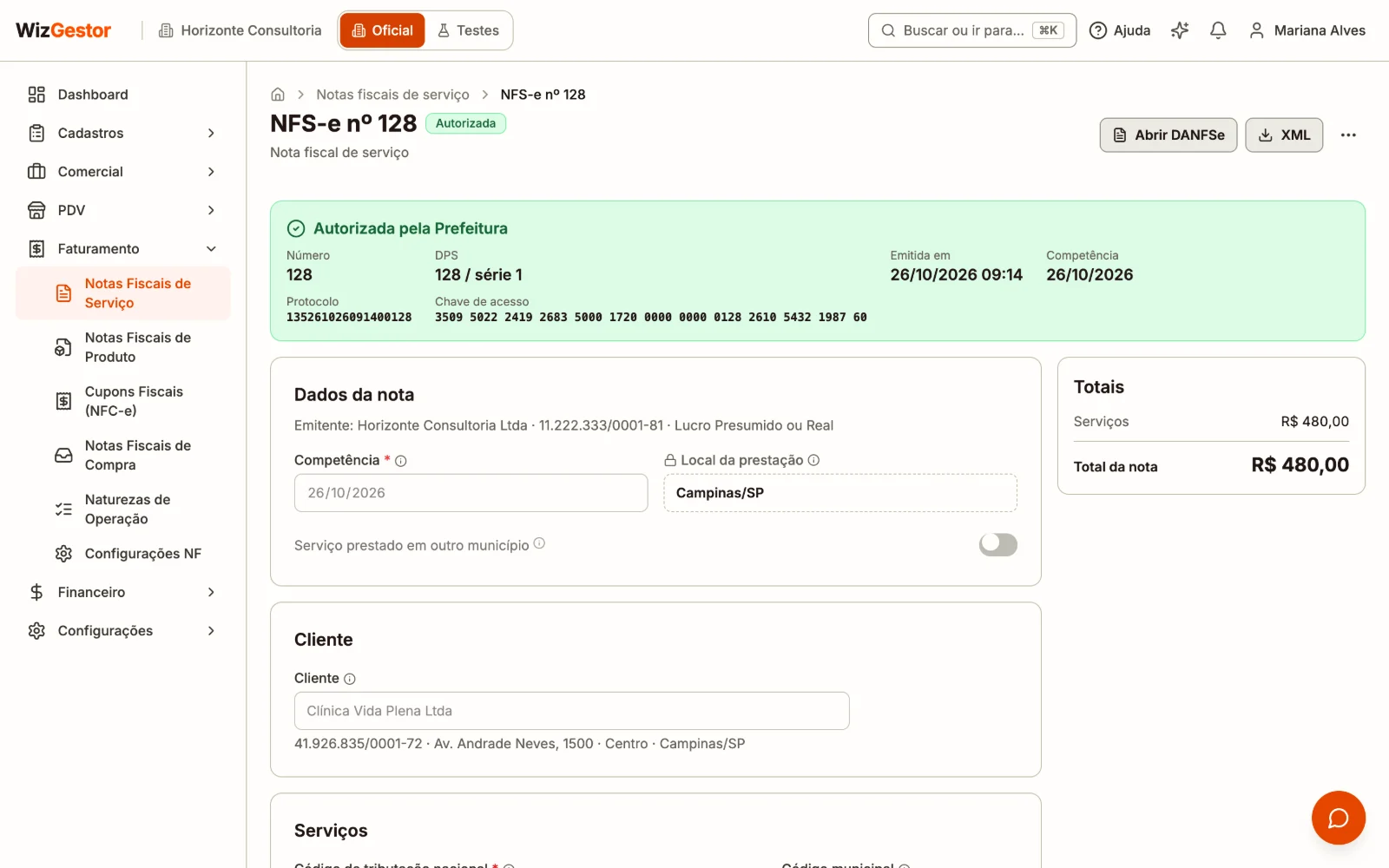
- No topo: o número, a situação, Abrir DANFSe (o PDF), XML e o ⋯ com Substituir e Cancelar nota (nota autorizada emitida pelo WizGestor)
- Painel da situação: número da NFS-e e da DPS, data de emissão, competência, protocolo de autorização, chave de acesso, a Origem (link para o pedido ou a OS) e os eventos (cancelamento, substituição). Na nota recusada, o motivo e o que fazer
- As seções da nota, com os campos travados, e Tributos por tipo em Impostos: o que foi Retido pelo cliente e o que é Pago pelo emissor, imposto por imposto, como o Portal apurou
Dica: com a chave de acesso, o seu cliente confere a autenticidade da nota no Portal Nacional.
8. Ligar a nota às contas a receber
Na seção Pagamento e contas a receber (depois de salvar o rascunho, e também depois de emitida), o quadro Contas a Receber mostra quanto do valor da nota já tem conta a receber:
- Nova Conta: cria uma conta a receber com o valor que ainda falta, já ligada à nota
- Anexar Existente: liga uma conta a receber que você já tinha lançado
Assim você acompanha, pela nota, se o serviço já foi cobrado e recebido.
9. Ligação com outras telas
- Pedidos de Venda e Ordens de Serviço: a nota pode ser emitida de dentro do pedido ou da OS: Emitir NFS-e abre a página da nota já preenchida com o cliente e os serviços, um em cada linha, com a quantidade, o valor e o desconto do pedido já repartido entre eles. As notas do pedido aparecem em Notas fiscais, com o número como link para a página da nota, e a ficha da nota mostra a Origem, com link para o pedido ou a OS
- Clientes: o tomador da nota vem do cadastro de clientes; mantenha CPF/CNPJ e endereço em dia
- Auditoria: toda emissão e cancelamento fica registrada em Configurações → Auditoria
- Logs de Integração: falhas de comunicação com o Portal aparecem em Configurações → Logs de Integração
10. Reforma Tributária (IBS/CBS)
A nota já traz o grupo declaratório de IBS/CBS (Reforma Tributária do Consumo, LC 214/2025).
- A chave Informações do IBS e da CBS fica em Impostos. Desde 1º/10/2026, empresas fora do Simples Nacional devem informar IBS e CBS na NFS-e; optantes do Simples Nacional (MEI e ME/EPP), a partir de 1º/01/2027 (cronograma do Ato Conjunto RFB/CGIBS nº 4/2026). Numa nota nova, o WizGestor já liga a chave quando a sua empresa está obrigada, conforme a Opção no Simples Nacional em Configurações NF e a data de competência. Em rascunhos e substituições, vale o que a nota já tem
- Se você desligar a chave quando é obrigatório, aparece um aviso amarelo. Até 31/12/2026 o Portal Nacional não recusa a nota sem IBS/CBS, mas a obrigação já vale — confirme com o seu contador
- Mantenha a Opção no Simples Nacional correta em Configurações NF: é por ela que o sistema sabe desde quando a sua empresa está obrigada
- Com a chave ligada, aparece logo abaixo o Código indicador da operação (cIndOp), obrigatório, e o Item da NBS do serviço passa a ser obrigatório. A busca do cIndOp traz primeiro os favoritos e os sugeridos para o código do serviço, e depois a tabela oficial inteira
- Em Situações especiais, IBS e CBS em detalhe mostra a situação tributária (CST) e a Classificação tributária (cClassTrib). Como no Portal, a nota já vem com a tributação integral (000 / 000001) — ou com a do cadastro do serviço —, então no caso comum não é preciso abrir. A lista de cClassTrib se ajusta ao CST escolhido e traz só os códigos que valem para NFS-e. Os outros campos aparecem quando a regra pede: Tipo de operação em compras governamentais e nos serviços do art. 254 da LC 214/2025 (25.05, 15.09, 17.12 ou 10.05) — nesses casos o bloco abre sozinho, porque o campo é obrigatório; fora deles, o campo não pode ser preenchido —; Tributação regular quando a classificação exige; Diferimento na situação 515. Não há crédito presumido: nenhuma classificação de NFS-e permite
- Compra governamental (em Situações especiais): ligue quando o cliente é a União, um estado, o DF ou um município e escolha a esfera
- Destinatário diferente do tomador (em Situações especiais): fica desligada quando, para fins de apuração do IBS/CBS, o destinatário é o próprio cliente. Ligada, abre a busca de cliente: escolha um cliente ou cadastre pelo Cadastrar o cliente “…”, e os dados (documento, nome, endereço) são copiados para a nota, com Editar dados do destinatário para ajustar o cadastro sem sair da nota
- Em IBS e CBS em detalhe, o bloco recolhível "Reembolso, repasse ou ressarcimento" referencia documentos de terceiros já tributados (para não entrarem de novo na base de cálculo do ISS, IBS e CBS): escolha o tipo de documento (DF-e do repositório nacional, documento fiscal de fora do repositório, ou documento não fiscal), preencha as datas de emissão e competência (opcionais), o tipo (inclusive 105 - Glosa de serviços de saúde), o valor total do documento e o valor usado nesta nota (pode ser só uma parte; em branco, o total é o valor usado), e opcionalmente identifique o fornecedor. Clique em "Incluir documento" para adicionar à lista — pode incluir quantos documentos precisar
Atenção: os códigos de classificação tributária seguem tabelas oficiais publicadas pelo governo — confirme com o contador antes de preencher. Alguns campos descritos pela legislação (ex.: operações com bens imóveis/móveis, ajustes de crédito) ainda não são aceitos pelo Portal Nacional e por isso não aparecem no formulário.
11. Ambiente de Produção
Trocar o ambiente para Produção em Configurações NF pede uma confirmação (Confirmar e usar Produção), empresa por empresa. A mudança só é salva depois de confirmada, e fica registrado quem autorizou e quando.
Importante: por segurança, a emissão em Produção também depende de uma liberação da equipe do WizGestor. Enquanto ela não estiver ativa, nenhuma nota é enviada de verdade ao governo, e o sistema mostra uma mensagem explicando o bloqueio. Fale com o suporte para liberar.
12. Notas emitidas diretamente no Portal Nacional (importação e sincronização)
Nem toda NFS-e do seu CNPJ é emitida pelo WizGestor — pode existir uma nota emitida por outro sistema, ou manualmente pelo site do governo. Para trazer essas notas para dentro do WizGestor (já autorizadas, com XML e PDF), existem duas formas complementares:
Sincronização automática
Em Configurações NF, na aba NFS-e (serviço), ative "Sincronizar notas emitidas diretamente no Portal Nacional":
- Ao ativar, o histórico dos últimos 90 dias começa a ser importado em lotes — esse é o limite de retenção do serviço oficial de distribuição do governo, não é possível recuperar notas mais antigas por essa via. Se houver muito volume, a importação completa pode levar alguns minutos (o restante continua automaticamente nos ciclos seguintes)
- Depois disso, o sistema verifica periodicamente se há notas novas emitidas fora do WizGestor e as importa automaticamente
- Notas importadas aparecem na listagem com o selo "Importada"
- A data da última sincronização fica visível na própria tela de Configurações
- Cada empresa tem a sua sincronização. O Portal Nacional entrega as notas do CNPJ do certificado, então a filial que usa o certificado da matriz não faz uma busca a mais: a busca é feita uma vez só, pela empresa dona do certificado
Dica: a sincronização também reconhece as próprias notas que o WizGestor já emitiu (elas simplesmente são ignoradas, sem duplicar) — então é seguro deixar sempre ativado.
Essa mesma chave de ativação também traz as notas de serviço em que sua empresa aparece como tomadora (compra de serviço de um fornecedor), em vez de como prestadora — elas não entram nesta listagem de NFS-e emitidas, e sim na tela Notas Fiscais de Compra, que trata o fluxo do lado comprador (ligação com as contas a pagar).
Importação manual por XML
Para notas fora da janela de 90 dias (mais antigas), use Importar XML, em Mais ações, no topo da tela de NFS-e: cole o XML da nota (ou envie o arquivo .xml) e ela é importada já como autorizada.
Limitações
Atenção: notas importadas (de qualquer uma das duas formas) são somente leitura por enquanto — não é possível cancelá-las nem substituí-las pelo WizGestor, já que a numeração e o histórico dessas notas não foram controlados por aqui desde o início. Para cancelar ou substituir, use o sistema onde a nota foi emitida.