DRE Simplificado
O módulo de DRE (Demonstrativo de Resultado do Exercício) apresenta um resumo das receitas e despesas da empresa, permitindo analisar o resultado financeiro mês a mês ou ao longo do ano.
Visão Geral
- Acesse Financeiro → DRE
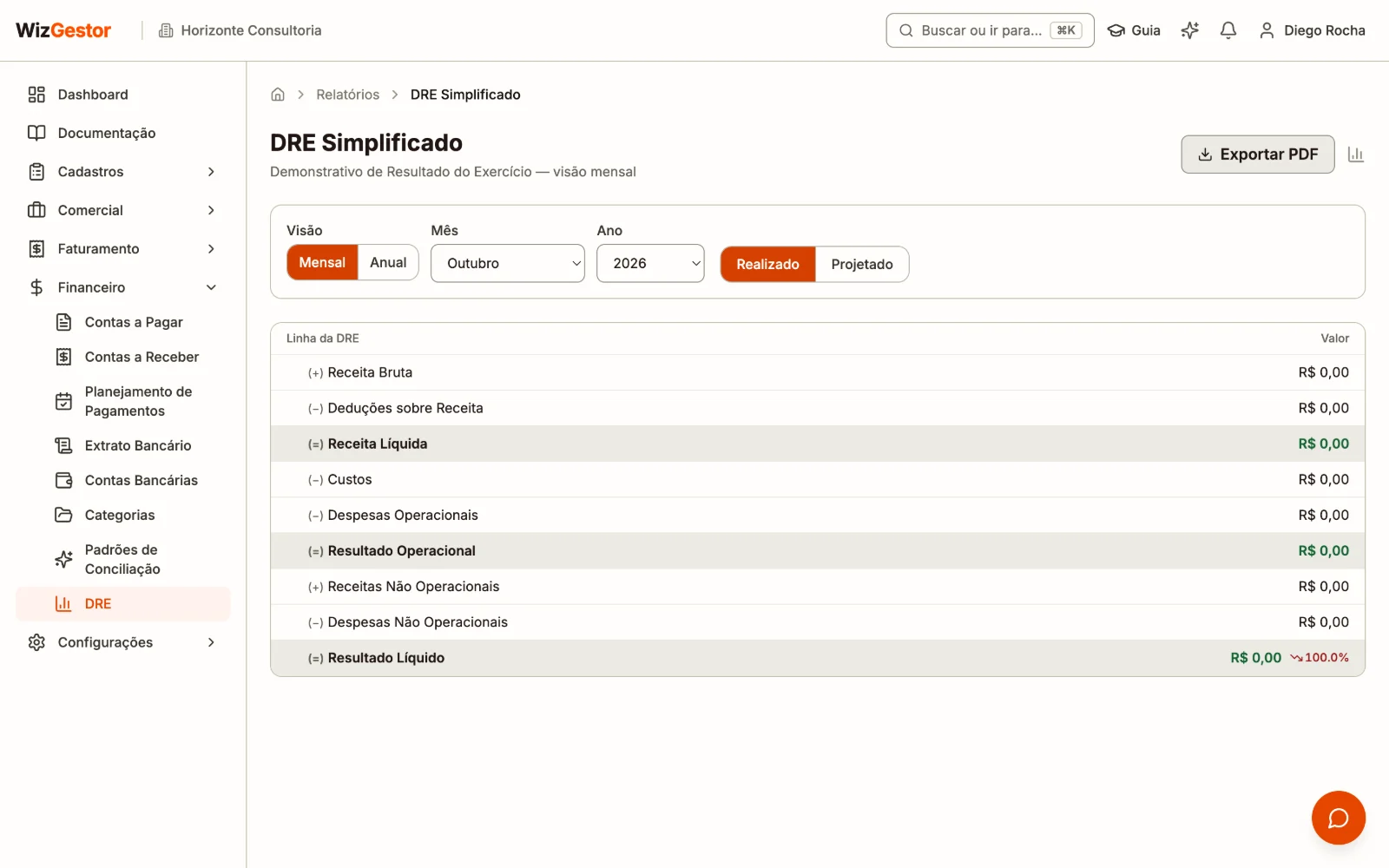
- Visualize o demonstrativo com as seguintes linhas:
| Linha | Descrição |
|---|---|
| Receita Bruta | Total de receitas agrupadas por categoria |
| (−) Deduções sobre Receita | Deduções aplicadas sobre a receita bruta |
| (=) Receita Líquida | Receita bruta menos deduções |
| (−) Custos | Custos operacionais agrupados por categoria |
| (−) Despesas Operacionais | Despesas operacionais agrupadas por categoria |
| (=) Resultado Operacional | Receita líquida menos custos e despesas |
| (+) Receitas Não Operacionais | Receitas fora da atividade principal da empresa (ex: venda de imobilizado, ganho de capital) |
| (−) Despesas Não Operacionais | Despesas fora da atividade principal da empresa (ex: juros de empréstimo) |
| (=) Resultado Líquido | Resultado operacional mais receitas e menos despesas não operacionais — verde se positivo (lucro), vermelho se negativo (prejuízo) |
Seleção de Período e Modo de Visualização
Na barra acima do demonstrativo, utilize os controles para ajustar o que aparece. A escolha fica guardada neste navegador para a próxima visita:
- Escolha a Visão: alterne entre Mensal (resultado de um mês) e Anual (resultado dos 12 meses do ano)
- Na visão Mensal, selecione o Mês desejado no seletor
- Selecione o Ano de referência
- Escolha o modo de dados: Realizado (apenas lançamentos efetivamente pagos ou recebidos) ou Projetado (inclui também lançamentos pendentes)
Importante: No modo Projetado, o sistema inclui valores de lançamentos que ainda não foram pagos ou recebidos. Uma etiqueta Valores: Projetado e uma frase acima do demonstrativo lembram que os dados incluem projeções.
O rodapé mostra o Resultado do mês (receita líquida e resultado líquido) ou, na visão anual, o Resultado do ano.
Se você tem 2 ou mais empresas cadastradas (artigo Empresas), um seletor Empresa aparece junto dos filtros de período, com Todas as empresas selecionado por padrão — escolha uma específica para ver o DRE só dela.
Detalhamento por Categoria e Transação (Drill-down)
O DRE permite explorar os valores em três níveis de detalhe:
- Clique no nome de uma linha do DRE (ex: Receita Bruta, Custos), ao lado da seta, para expandir e ver as categorias que compõem aquele valor
- Clique no nome de uma categoria para expandir e ver as transações individuais — cada transação exibe descrição, fornecedor ou cliente, data de vencimento, data de pagamento e valor
- Clique novamente na linha ou categoria para recolher o detalhamento
Dica: Use o detalhamento para identificar quais lançamentos específicos estão impactando mais o resultado. Isso ajuda a tomar decisões sobre corte de custos ou investimento em áreas rentáveis.
Indicador de Variação
Na linha de Resultado Líquido, o sistema exibe um indicador de variação percentual em relação ao mês anterior:
- Seta verde para cima com percentual: o resultado melhorou em relação ao mês anterior
- Seta vermelha para baixo com percentual: o resultado piorou em relação ao mês anterior
Dica: Passe o cursor sobre o indicador de variação para ver o percentual exato de mudança em relação ao mês anterior.
Visão Anual
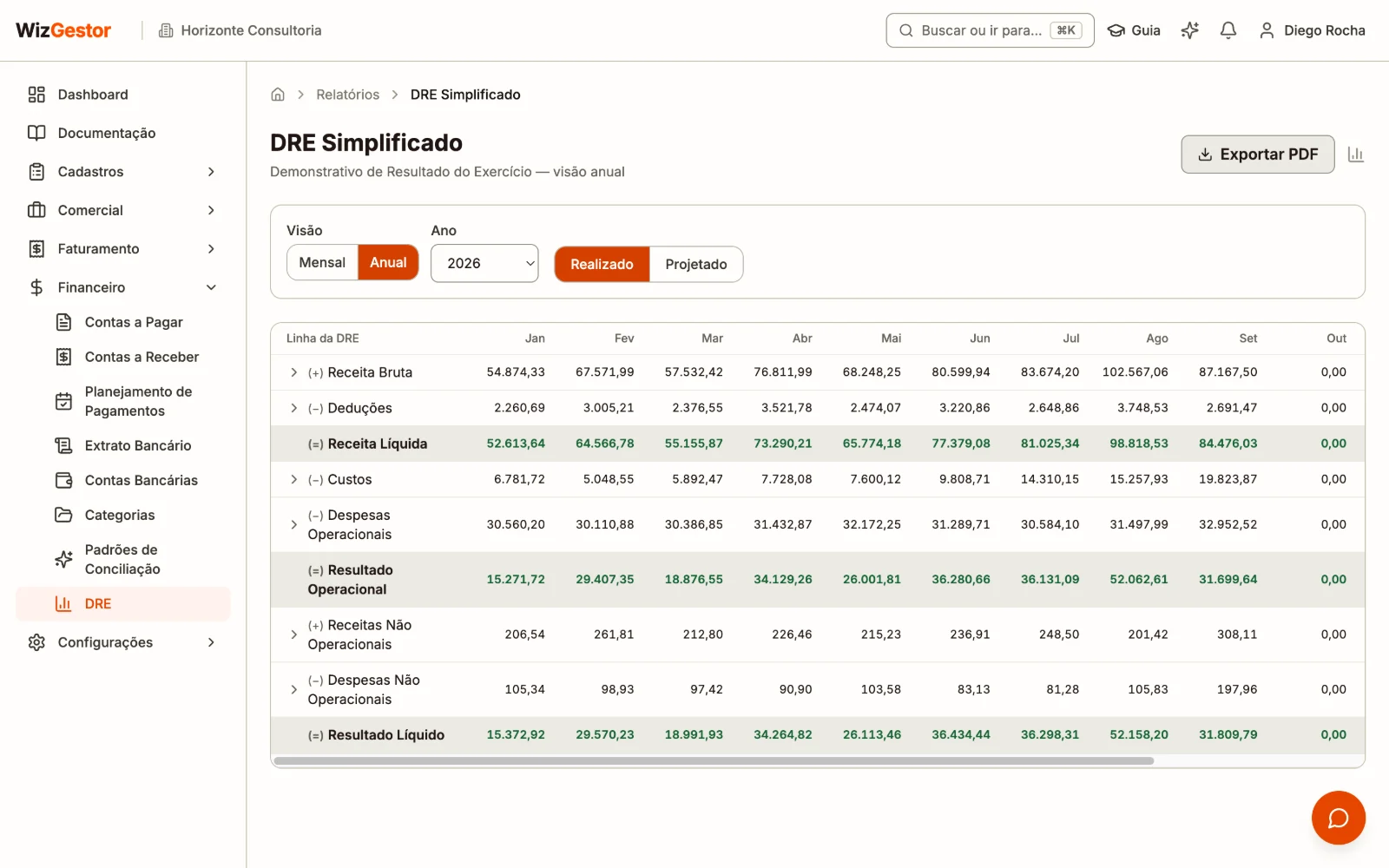
Ao selecionar a visão Anual, o demonstrativo exibe uma tabela com colunas para cada mês (Jan a Dez) e uma coluna de Total ao final:
- Selecione a visão Anual no controle de visão
- Escolha o Ano desejado
- Visualize os valores de cada linha do DRE distribuídos mês a mês
- Clique no nome de uma linha para expandir as categorias — cada categoria mostra seus valores em cada mês e o total
- Clique no nome de uma categoria para ver as transações individuais de todos os meses, com indicação do mês de cada transação
Importante: Na visão anual, as transações expandidas exibem colunas adicionais de Mês e Situação, facilitando a análise detalhada ao longo do ano.
Exportar em PDF
No header da página tem o botão Exportar PDF. Ele gera o demonstrativo na visão ativa:
- Visão Mensal: PDF retrato A4 com o DRE do mês/ano selecionado, detalhando cada linha (Receita Bruta, Deduções, Custos, Despesas Operacionais, Receitas e Despesas Não Operacionais, etc) e as categorias que compõem cada linha, com valor e percentual sobre a Receita Bruta.
- Visão Anual: PDF paisagem A4 com 12 colunas (Jan a Dez) + coluna Total. Cada linha do DRE aparece com os valores mês a mês e o consolidado anual, com as categorias detalhadas abaixo das linhas agregadoras.
O arquivo é baixado com nome DRE-AAAA-MM.pdf (mensal) ou DRE-AAAA-anual.pdf (anual). O modo Realizado/Projetado em uso na tela é respeitado no PDF.
Dica: Para reuniões gerenciais, a visão Mensal traz o nível de detalhe mais útil. Para fechamento e comparação ao longo do ano, prefira a visão Anual.