Notas de crédito e de débito
Com a reforma tributária (IBS e CBS), a NF-e ganhou dois tipos de nota para acertar uma venda que já aconteceu, sem cancelar a nota original:
- a nota de crédito diminui o valor e o imposto da venda: desconto dado depois de emitir, mercadoria que voltou. Ela é uma nota de entrada;
- a nota de débito aumenta o imposto: juros e multa recebidos, pagamento antecipado, perda no estoque. Ela é uma nota de saída.
Elas existem só na NF-e (não no cupom fiscal) e passam a ser obrigatórias em 01/01/2027, nas situações listadas pelo governo (Ajuste SINIEF 49/2025). O WizGestor monta cada nota a partir do lugar onde a situação acontece: você confere e emite como qualquer NF-e.
Quem pode emitir
| Empresa | Como fica |
|---|---|
| Lucro Presumido e Lucro Real | Emite as notas deste artigo quando a NF-e do Lucro Presumido e do Real está liberada na conta. Ela ainda está em testes com alguns clientes: fale com o suporte |
| Simples Nacional e MEI | Ainda não. As notas chegam com as regras de 2027 do Simples, e até lá as opções não aparecem |
A emissão de NF-e precisa estar configurada (certificado digital, série e dados da empresa). Veja Configurar a emissão.
Qual nota usar
| O que aconteceu | Nota | Onde começa |
|---|---|---|
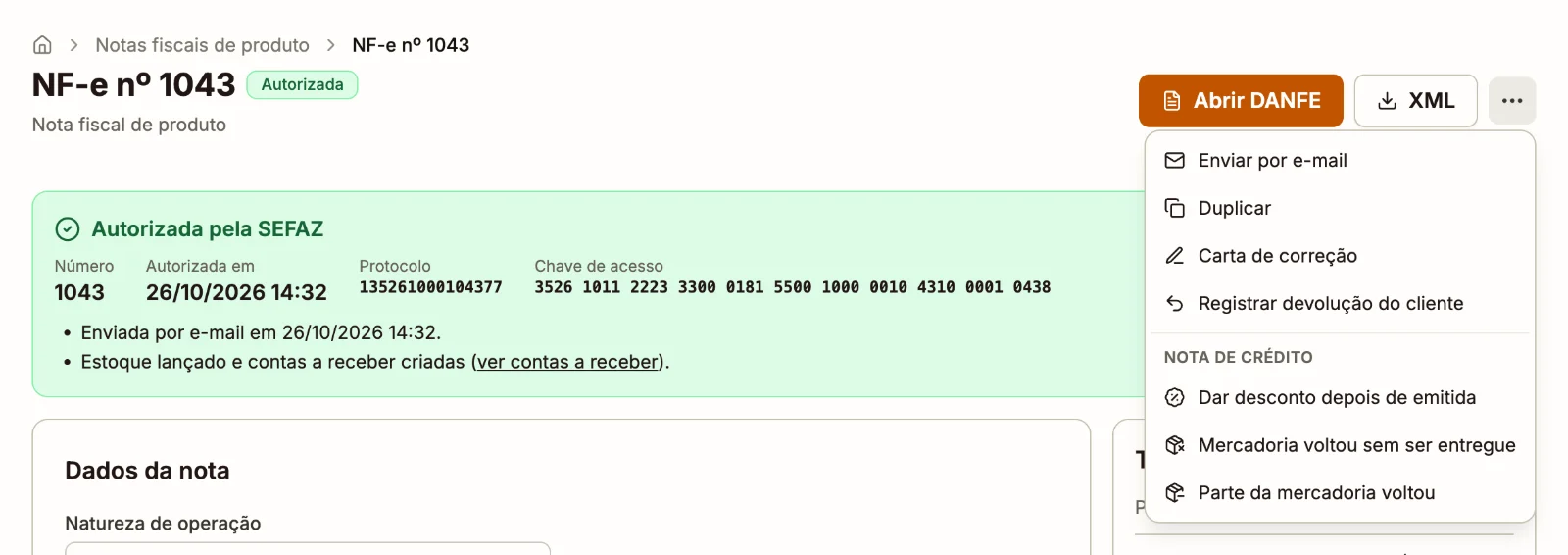
| Você deu um desconto ou abatimento depois de emitir a nota | Crédito (redução de valores) | Na NF-e de venda: ⋮ → Dar desconto depois de emitida |
| A mercadoria voltou inteira sem ser entregue (o cliente recusou ou não foi encontrado) | Crédito (recusa ou cliente não encontrado) | Na NF-e de venda: ⋮ → Mercadoria voltou sem ser entregue |
| Voltou só uma parte, e o cliente não tem inscrição estadual | Crédito (recusa de parte) | Na NF-e de venda: ⋮ → Parte da mercadoria voltou |
| Voltou uma parte, e o cliente tem inscrição estadual | Nota de devolução, emitida pelo cliente | Peça a nota de devolução ao cliente |
| O cliente pagou com juros ou multa | Débito (multa e juros) | Na conta a receber recebida: Emitir nota de débito dos juros |
| O cliente pagou antes da entrega | Débito (pagamento antecipado) | No pedido de venda: Emitir nota do pagamento antecipado |
| Produto vencido, estragado, quebrado, furtado, roubado ou extraviado | Débito (perda no estoque) | Em Estoque → Saldos → Movimentar, com o motivo Perda ou quebra ou Vencido |
Não é caso de nota de crédito ou de débito:
- Erro na própria nota, dentro de 24 horas: cancele e emita de novo (Cancelar a nota)
- Erro de digitação que não muda valor, imposto nem cliente: use a carta de correção
Como funciona
Vale para as seis notas:
- Você começa onde a situação aconteceu: na NF-e de venda, na conta a receber, no pedido ou no estoque
- O WizGestor cria o rascunho preenchido: cliente, natureza de operação própria (criada sozinha, você não configura nada), itens, valores, a NF-e que a nota acerta e a explicação em Informações complementares. No topo do rascunho aparece o tipo da nota, por exemplo "Nota de crédito · acerta a NF-e nº 1234. A nota original continua valendo."
- Você confere: dá para mudar o que precisar, salvar e emitir depois
- Você clica em Emitir: a SEFAZ autoriza, e a nota tem DANFE, XML e envio por e-mail como qualquer NF-e
- Autorizada, o WizGestor acerta as contas e o estoque, conforme o tipo (veja cada caso abaixo). Isso vale só para a nota de produção: em homologação (teste), nada muda
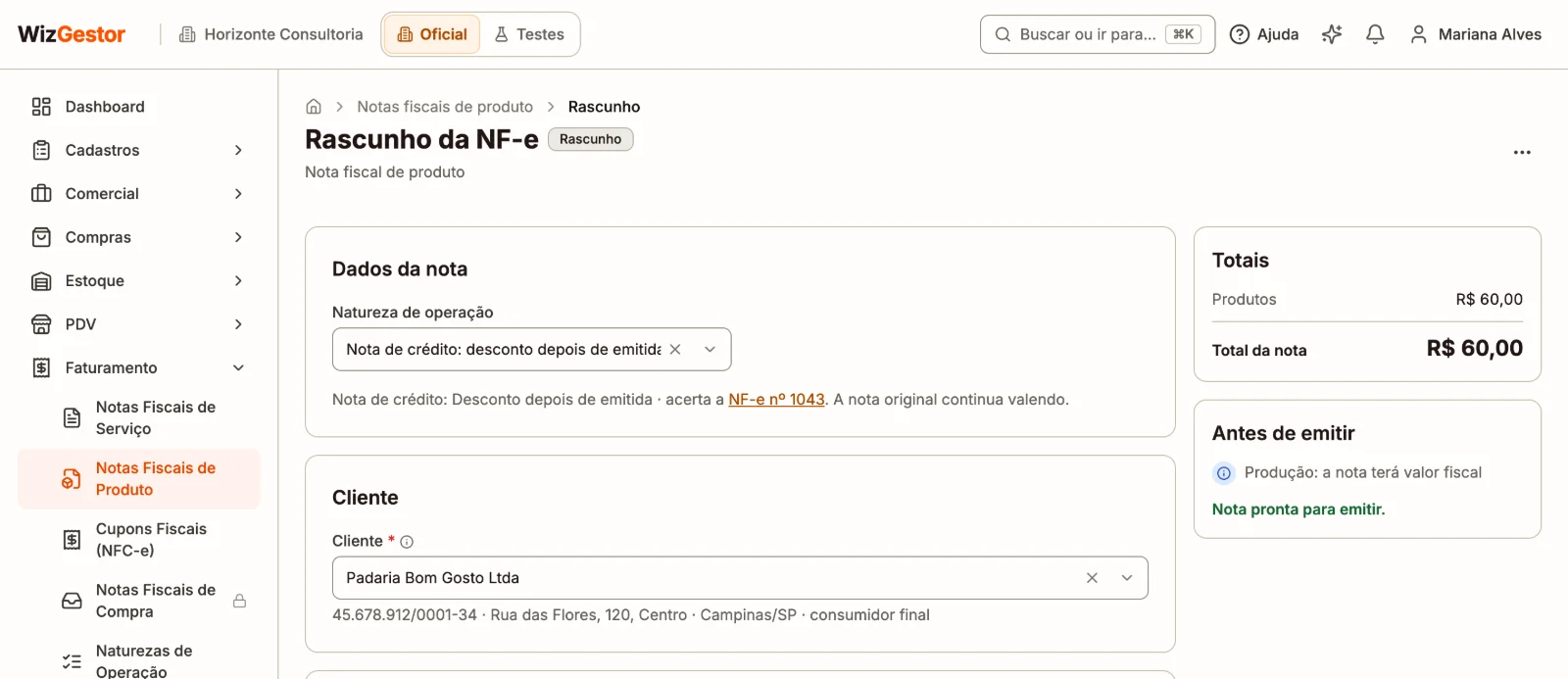
Essas notas não têm forma de pagamento e não criam contas a receber. No plano pré-pago, cada uma conta como uma NF-e.
Importante: a nota original não é cancelada. Ela continua valendo, e a nota de crédito ou de débito só acerta a diferença.
Desconto depois de emitida
Use quando você deu um desconto ou abatimento depois que a nota da venda já foi emitida: produto com avaria, acerto comercial, bonificação combinada depois.
- Abra Faturamento → Notas Fiscais de Produto e clique na NF-e de venda autorizada
- No topo da nota, clique em ⋮ (mais ações) e, em Nota de crédito, em Dar desconto depois de emitida
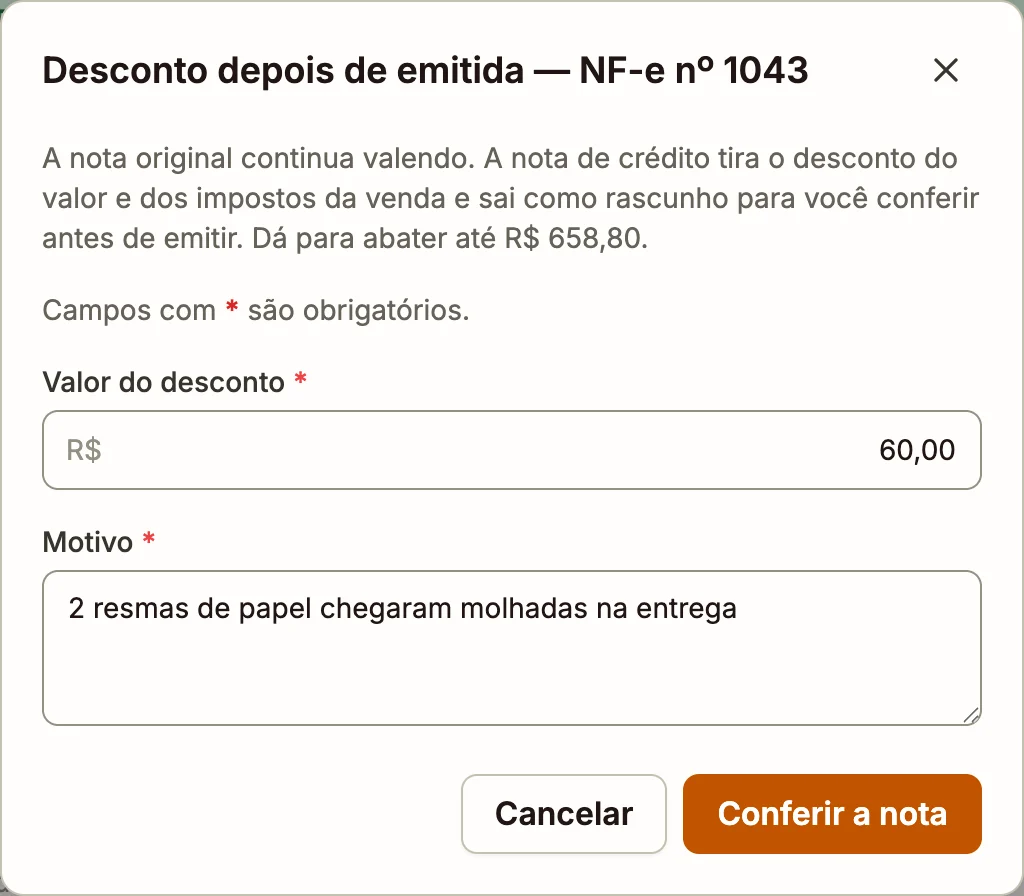
- Informe o Valor do desconto e o Motivo. O valor não passa do que ainda dá para abater: o valor da venda menos as notas de crédito que ela já tem
- Clique em Conferir a nota. O rascunho abre com o desconto dividido entre os itens, pelo valor de cada um, e com o motivo no Texto para o fisco
- Confira e clique em Emitir
Quando a nota é autorizada:
- O valor sai das contas a receber em aberto da venda, da que vence por último para a primeira. A conta que cabe inteira no desconto vai para Baixado; a maior diminui. Na venda feita pelo pedido, valem as contas do pedido
- Conta com boleto ou PIX já emitido pelo banco não diminui: ela só vai para Baixado quando o desconto cobre a conta inteira. A conta já conciliada com o extrato fica como está
- O que não couber nas contas em aberto (o cliente já pagou, ou a conta tem boleto ou PIX emitido) vira uma conta a pagar ao cliente, com vencimento no dia, na categoria Devoluções e Abatimentos, com a descrição "Devolver a
— nota de crédito nº …"
Dá para dar mais de um desconto na mesma venda, até o valor dela.
Importante: o cliente precisa aceitar a nota de crédito de desconto. Sem o aceite, o desconto não vale no IBS e na CBS. O cliente que usa o WizGestor aceita em Notas Fiscais de Compra.
A mercadoria voltou sem ser entregue
Use quando a mercadoria voltou inteira, sem ser entregue: o cliente recusou na entrega ou não foi encontrado.
- Abra a NF-e de venda autorizada em Faturamento → Notas Fiscais de Produto
- Clique em ⋮ e, em Nota de crédito, em Mercadoria voltou sem ser entregue
- O WizGestor pergunta se a mercadoria voltou sem ser entregue. Clique em Conferir a nota
- O rascunho abre com todos os itens da venda, nas mesmas quantidades e valores, e com o frete, o seguro, as outras despesas e o desconto dela
- Confira e clique em Emitir
Quando a nota é autorizada:
- O estoque dos produtos volta
- As contas a receber em aberto da venda vão para Baixado, com a observação "Baixada pela nota de crédito nº …"
- O que o cliente já pagou vira uma conta a pagar ao cliente, como no desconto
Cada venda aceita uma nota de crédito da mercadoria que voltou.
Voltou só uma parte
Use quando só uma parte da mercadoria voltou e o cliente não tem inscrição estadual (pessoa física ou empresa que não é contribuinte do ICMS). Quando o cliente tem inscrição, quem emite a nota é ele: peça a nota de devolução.
- Abra a NF-e de venda autorizada em Faturamento → Notas Fiscais de Produto
- Clique em ⋮ e, em Nota de crédito, em Parte da mercadoria voltou
- O rascunho abre com todos os itens da venda, cada um pelo valor líquido por unidade (já com o desconto da venda)
- Deixe só o que voltou: tire os itens que não voltaram (no ⋯ do item, Remover da nota) e diminua a quantidade dos que voltaram em parte. O valor de cada item acompanha
- Confira e clique em Emitir
Quando a nota é autorizada:
- O estoque dos itens que voltaram volta
- O valor da nota sai das contas a receber em aberto da venda, como no desconto, e o que sobrar vira conta a pagar ao cliente
Atenção: se a mesma venda tiver mais de uma nota de parte que voltou, confira que a soma das quantidades não passa do que foi vendido. O WizGestor confere cada nota, mas não soma as notas de crédito da mesma venda.
Juros e multa recebidos
Juros e multa também pagam IBS e CBS. Quando o cliente paga com atraso e o valor recebido fica maior que o da conta, a nota de débito leva essa diferença para a nota fiscal.
O botão aparece na conta a receber:
- com a situação Recebido, por um valor maior que o da conta;
- de uma venda com NF-e (a conta da nota ou a do pedido que teve NF-e).
- Abra Financeiro → Contas a Receber e clique na conta recebida
- No quadro Situação, clique em Emitir nota de débito dos juros
- O rascunho abre com a diferença (o que entrou menos o valor da conta) dividida entre os itens da venda. A explicação, com o valor, a conta, o vencimento e o dia do pagamento, já vem em Informações complementares
- Confira e clique em Emitir
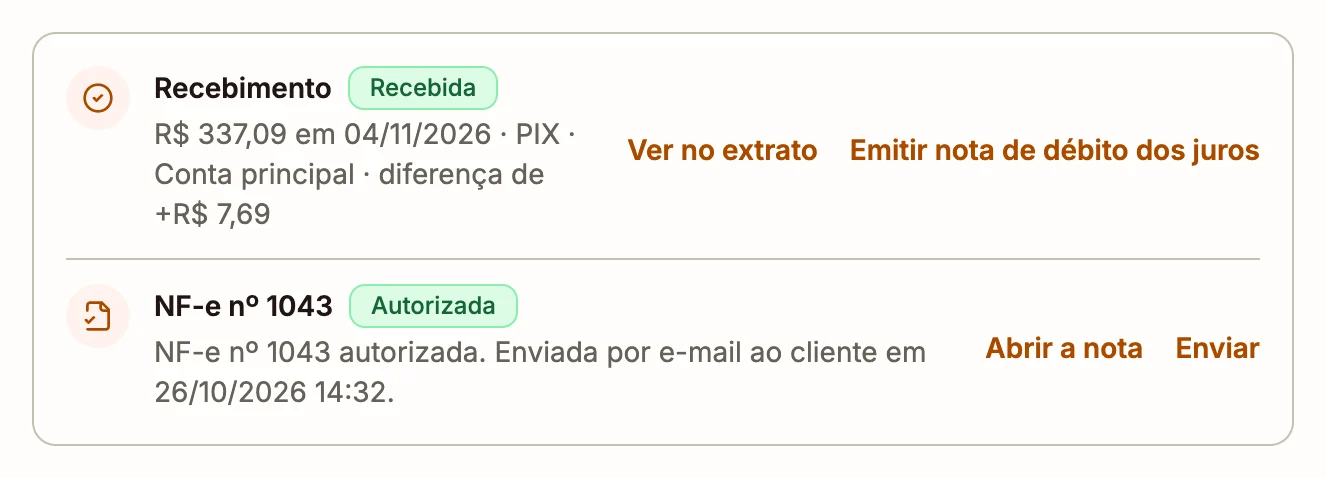
As contas não mudam: o dinheiro já entrou. Cada conta aceita uma nota de débito dos juros.
Pagamento antecipado
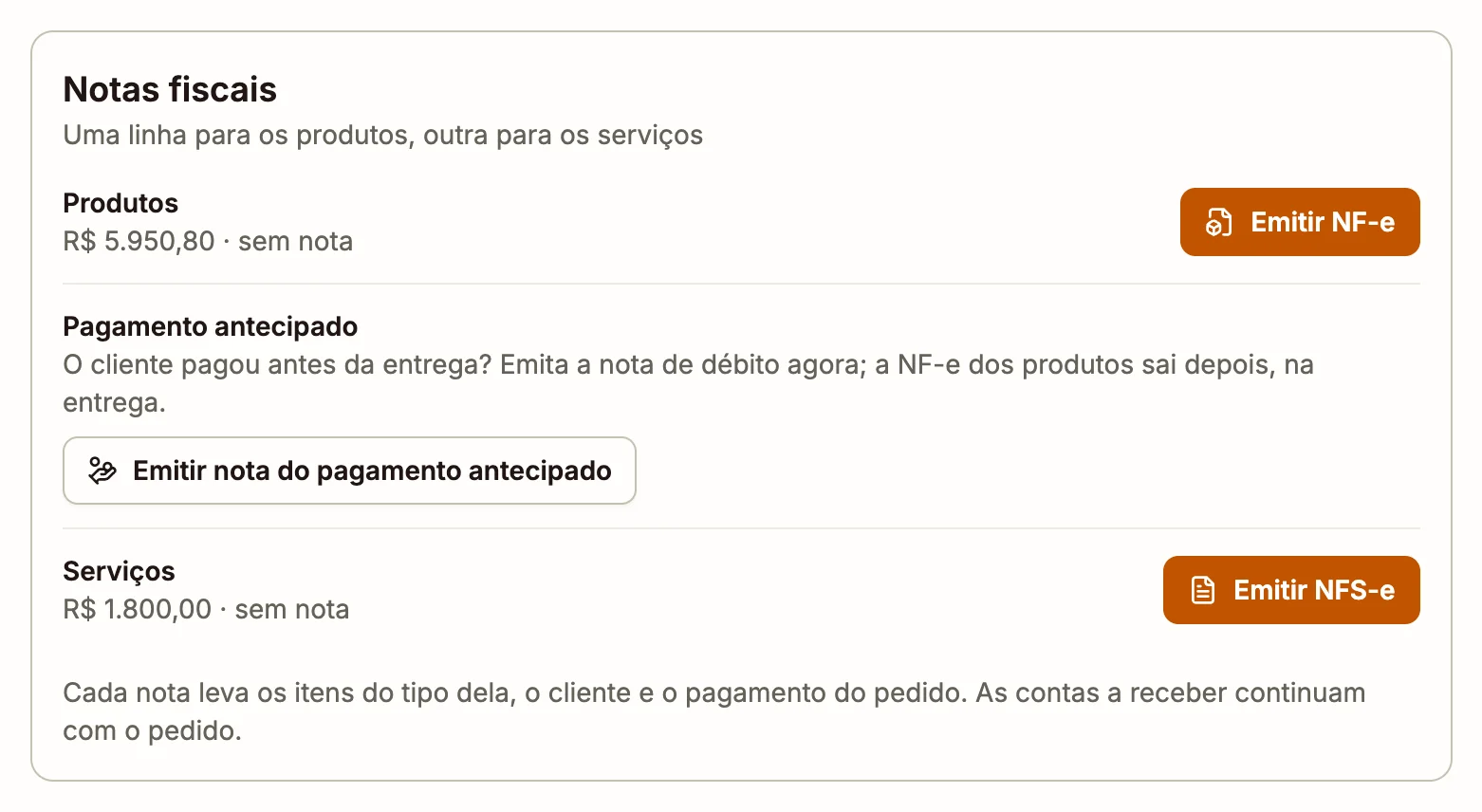
Use quando o cliente pagou antes de receber os produtos (venda para entrega futura). A nota de débito registra o pagamento agora; a NF-e dos produtos sai depois, na entrega, e cita esta nota.
O botão aparece no pedido com produtos, nas empresas do Lucro Presumido e do Real, antes de emitir a NF-e dos produtos.
- Abra Comercial → Pedidos de Venda e clique no pedido
- No cartão Notas fiscais, clique em Emitir nota do pagamento antecipado
- Em Valor pago antes da entrega, já vem o que falta do pedido: o total dos produtos, com o frete e o desconto, menos as notas de pagamento antecipado que ele já tem. Se o cliente pagou só uma parte, mude o valor
- Clique em Conferir a nota. O rascunho abre com os produtos do pedido no valor pago, sem ICMS
- Confira e clique em Emitir
Depois:
- O cartão Notas fiscais do pedido mostra as notas do pagamento antecipado
- Quando você emitir a NF-e dos produtos pelo pedido, ela cita essas notas sozinha
- A nota do pagamento antecipado não mexe no estoque e não cobra de novo: a cobrança continua a do pedido
Dá para emitir mais de uma, até o total do pedido. A ordem de serviço com peças tem o mesmo botão.
Perda no estoque
No Lucro Presumido e no Real, a mercadoria perdida (vencida, estragada, quebrada, furtada, roubada ou extraviada) pede uma nota de débito: ela devolve o crédito do IBS e da CBS que a empresa teve na compra.
- Abra Estoque → Saldos e clique em Movimentar
- Em O que aconteceu, escolha Saída
- Em Motivo, escolha Perda ou quebra (quebra, furto, roubo, extravio) ou Vencido. Só esses dois motivos pedem a nota
- Escolha os produtos, informe as quantidades e clique em Salvar. O estoque sai na hora
- O WizGestor pergunta Emitir a nota da perda? Clique em Conferir a nota
- O rascunho abre com a empresa principal como destinatária e os produtos pelo custo (o do lançamento ou, sem ele, o do cadastro). O Texto para o fisco já traz o número do lançamento e o motivo (a observação do lançamento, se você escreveu uma)
- Confira e clique em Emitir
A nota não mexe no estoque de novo: a saída já foi lançada no passo 4. Cada lançamento aceita uma nota da perda.
Dica: escreva o que aconteceu na observação do lançamento (por exemplo, "lote vencido em 10/01" ou "caixa quebrada na entrega"). Ela vai para o motivo da nota.
Quando a opção não aparece ou não está liberada
No ⋮ da NF-e, as opções de nota de crédito aparecem sempre na nota de venda das empresas do Lucro Presumido e do Real. Quando uma delas não serve para aquela nota, o aviso diz por quê:
| Aviso | O que fazer |
|---|---|
| A nota de origem precisa estar autorizada | Só a nota autorizada recebe nota de crédito |
| A nota de origem precisa ser uma NF-e de saída (venda) | Nota de entrada, de devolução ou complementar não recebe nota de crédito |
| O valor da nota já foi todo abatido | As notas de crédito da venda já somam o valor dela |
| Já existe nota de crédito da mercadoria que voltou | A venda já tem nota de crédito de mercadoria que voltou, inteira ou em parte. Para refazer, cancele a que existe (no prazo) |
| O cliente é contribuinte do ICMS: quem emite a nota é ele | Peça a nota de devolução ao cliente |
| A nota de origem não tem o cliente cadastrado | Cadastre o cliente da venda e tente de novo |
| Por enquanto, as notas de crédito e de débito são das empresas do Lucro Presumido e do Lucro Real | No Simples Nacional, as notas chegam com as regras de 2027 |
Nos outros lugares:
- Conta a receber: o botão Emitir nota de débito dos juros só aparece na conta recebida com valor maior que o dela, de uma venda com NF-e. Se a conta já tem a nota, o aviso diz
- Pedido: o botão Emitir nota do pagamento antecipado some depois da NF-e dos produtos e quando as notas do pagamento antecipado já somam o total do pedido
- Estoque: a pergunta da nota da perda só aparece na saída com o motivo Perda ou quebra ou Vencido
Cancelar uma nota de crédito ou de débito
Cancele como qualquer NF-e, em até 24 horas depois da autorização: ⋮ → Cancelar nota (veja Cancelar a nota). O WizGestor desfaz o que a nota fez:
- As contas a receber que foram para Baixado voltam a ficar em aberto
- A conta a receber que diminuiu volta ao valor de antes, se ainda estiver em aberto
- A conta a pagar ao cliente é excluída, se ainda não foi paga. Se já foi paga, ela continua lançada: acerte com o cliente
- O estoque que a nota lançou volta, como no cancelamento de qualquer NF-e
Nota de crédito que chega do fornecedor
Quando um fornecedor dá um desconto depois de emitir a nota ou recebe a mercadoria de volta, quem emite a nota de crédito é ele. Ela chega em Faturamento → Notas Fiscais de Compra, com o tipo, e o quadro do topo traz Aceitar e Recusar:
- Aceitar: o WizGestor avisa a Receita, e o valor sai das contas a pagar em aberto da compra citada
- Recusar: quando o desconto não foi combinado. As contas não mudam
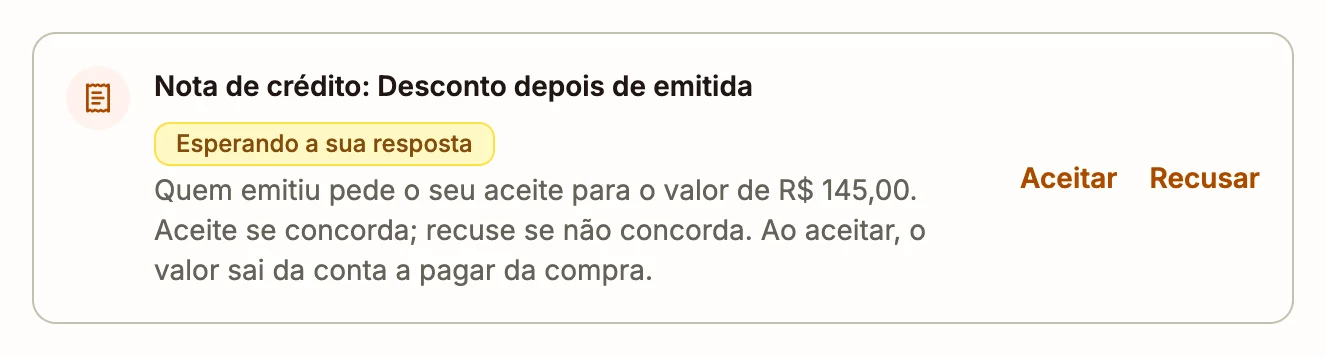
A resposta vai uma vez só. As notas de crédito e de débito recebidas não dão entrada no estoque. Detalhes em Notas Fiscais de Compra.
Testar antes de emitir de verdade
Para ver as notas sem valor fiscal, ligue o ambiente Homologação em Configurações NF (veja Homologação (teste)). A nota vai para o ambiente de teste da SEFAZ e não acerta contas nem estoque.
No ambiente de testes do WizGestor (os dados de exemplo), há uma nota de crédito de fornecedor para ver o quadro Aceitar e Recusar: lá, a resposta não vai para a Receita.
Dica: em homologação, use valores baixos e confira o rascunho de cada tipo antes do primeiro uso em produção.
Passo a passo na tela
Em cada tela, o botão Ajuda, no topo, tem o guia que mostra cada clique:
- Notas Fiscais de Produto: "Dar desconto depois de emitir a NF-e", "A mercadoria voltou sem ser entregue" e "Parte da mercadoria voltou"
- Contas a Receber: "Emitir a nota de débito dos juros e da multa"
- Pedidos de Venda e Ordens de Serviço: "Emitir a nota do pagamento antecipado"
- Estoque: "Emitir a nota de débito da perda no estoque"
- Notas Fiscais de Compra: "Aceitar ou recusar a nota de crédito do fornecedor"
Nos guias que começam num registro (a nota, a conta, o pedido), abra o registro certo: o guia espera e segue sozinho quando ele abrir.
Dúvidas comuns
A nota original é cancelada? Não. Ela continua valendo, e a nota de crédito ou de débito acerta só a diferença.
Posso fazer a nota de crédito pelo sistema que está ligado ao WizGestor? Sim: as integrações criam o rascunho das seis notas. Emitir continua sendo na tela.
A nota de crédito mexe no que eu vou receber? Sim, quando é autorizada em produção: tira o valor das contas a receber em aberto da venda e, se o cliente já pagou, cria a conta a pagar a ele.
Emiti a nota de débito dos juros e o cliente devolveu o dinheiro. E agora? Cancele a nota no prazo de 24 horas. Depois disso, fale com quem cuida da sua contabilidade.
Quem cuida da minha contabilidade precisa saber? Sim. As notas entram no Baixar XML e PDF das notas, como as outras NF-e. Na dúvida sobre qual nota usar, combine com ele antes de emitir.
Veja também
- NF-e (nota fiscal de produto) — emitir, cancelar e a carta de correção
- Notas Fiscais de Compra — aceitar ou recusar a nota de crédito do fornecedor
- Contas a Receber — receber com juros e multa
- Pedidos de Venda — a nota a partir do pedido
- Estoque — movimentar e lançar perdas